
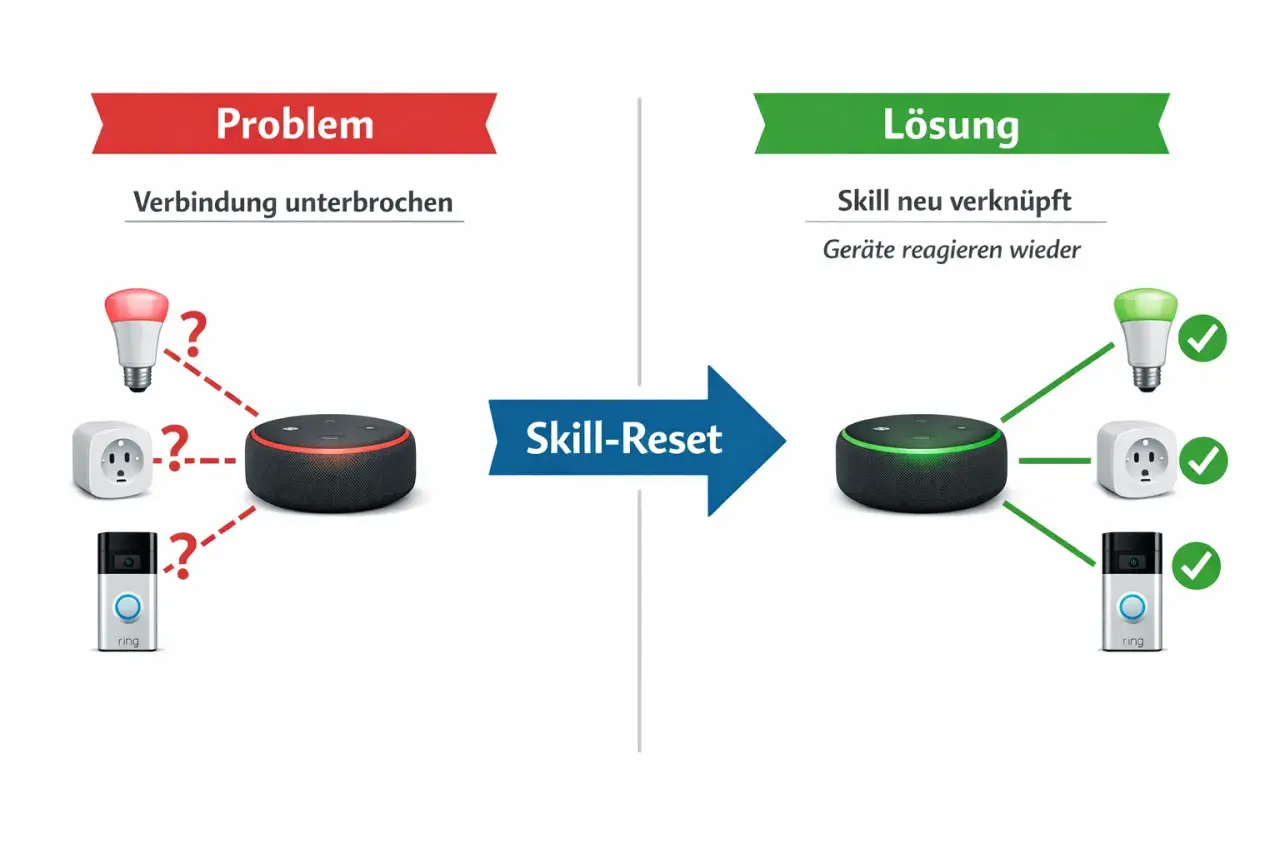
Ein stummes Echo-Gerät ist im Alltag erstaunlich störend: Routinen laufen nicht an, Licht und Heizung lassen sich nicht mehr per Sprache steuern und selbst einfache Befehle bleiben ohne Antwort. Ich gehe die Ursachen deshalb immer in einer festen Reihenfolge an: erst Strom und Mikrofon, dann WLAN und Software, danach die Smart-Home-Verknüpfungen. Genau diese Reihenfolge spart Zeit und verhindert, dass man vorschnell zu einem Reset greift.
Die schnellste Reihenfolge für die Fehlerbehebung
- Strom prüfen: Netzteil, Steckdose und Kabel müssen zuerst ausgeschlossen werden.
- Mikrofon und Lautstärke prüfen: Eine rote Anzeige bedeutet oft nur, dass das Mikrofon stumm ist.
- Gerät neu starten: 30 Sekunden vom Strom trennen löst viele Hänger sofort.
- WLAN und Router prüfen: Ohne stabile Verbindung reagiert Alexa oft nur scheinbar „defekt“.
- App und Software aktualisieren: Veraltete Einstellungen bremsen Echo und Smart-Home-Skills aus.
- Reset nur als letzte Option: Das ist sinnvoll, wenn die einfachen Schritte nichts mehr bringen.
Woran ich zuerst erkenne, wo die Störung sitzt
Bevor ich überhaupt etwas zurücksetze, schaue ich auf das Fehlerbild. Das klingt banal, ist aber der schnellste Weg zur Ursache. Ein Gerät ohne Licht reagiert anders als ein Echo mit rotem Ring, und ein Smart-Home-Problem sieht wiederum anders aus als ein reines Sprachproblem.
| Symptom | Wahrscheinliche Ursache | Erster sinnvoller Schritt |
|---|---|---|
| Kein Licht, keine Reaktion | Stromversorgung oder Netzteilproblem | Stecker, Kabel und Steckdose prüfen |
| Roter Ring | Mikrofon ist stumm geschaltet | Mikrofon-Taste erneut drücken |
| Blauer Ring, aber keine Antwort | WLAN, Software oder Cloud-Verbindung | Gerät neu starten und WLAN prüfen |
| Alexa antwortet, steuert aber kein Licht oder keine Heizung | Skill, Gerät oder Routine ist fehlerhaft | Smart-Home-Verknüpfung prüfen |
| Problem nur bei einem bestimmten Befehl | Sprachverständnis, Gerätegruppe oder umbenanntes Gerät | Befehl vereinfachen und Gerätenamen kontrollieren |
Diese Einordnung spart oft mehr Zeit als jeder wilde Versuch. Wenn das Bild klarer ist, lässt sich der Fehler gezielt beheben. Als Nächstes gehe ich deshalb direkt am Gerät selbst die offensichtlichsten Punkte durch.

Die schnellsten Sofortchecks am Gerät selbst
Wenn das Echo plötzlich nicht mehr reagiert, beginne ich immer mit den drei simpelsten Punkten: Strom, Mikrofon und Neustart. Gerade bei Smart-Home-Geräten ist die Ursache oft unspektakulär, aber genau deshalb wird sie übersehen.
- Stromversorgung prüfen. Verwende möglichst das Original-Netzteil. Ein schwaches oder unpassendes Netzteil kann dazu führen, dass das Gerät zwar noch leuchtet, aber nicht mehr sauber startet.
- Auf die Lichtanzeige achten. Rot bedeutet in der Regel: Mikrofon aus. Ohne Mikrofon hört das Gerät zwar zuweilen noch auf Gesten oder Display-Bedienung, aber Sprachbefehle werden nicht angenommen.
- Mikrofon wieder aktivieren. Drücke die Mikrofon-Taste am Gerät erneut. Das ist der häufigste „Fehler“, der eigentlich gar keiner ist.
- Reaktionsfähigkeit testen. Sprich den Wecknamen deutlich aus und verwende einen kurzen Befehl wie „Wie ist das Wetter?“ oder „Licht an“. So erkenne ich schnell, ob nur die Smart-Home-Steuerung betroffen ist oder die komplette Sprachverarbeitung.
- Gerät neu starten. Trenne es für etwa 30 Sekunden vom Strom und stecke es wieder ein. Diese kurze Unterbrechung behebt viele Hänger, weil sich die interne Verbindung sauber neu aufbaut.
Bei Geräten mit Bildschirm, etwa einem Echo Show, hilft zusätzlich ein Blick auf die Anzeige: Hängt das System sichtbar, ist der Neustart oft wirksamer als das endlose Probieren mit weiteren Befehlen. Wenn das Gerät danach immer noch schweigt, liegt die Ursache meist nicht mehr direkt am Lautsprecher, sondern im Netz oder in der Software. Genau dort setze ich als Nächstes an.
WLAN, Router und App sauber prüfen
Ein Echo ist nur so zuverlässig wie seine Verbindung zum Heimnetz. In vielen Fällen wirkt es so, als würde das Gerät „nicht reagieren“, obwohl es in Wirklichkeit nur keine stabile Verbindung zur Cloud hat. Das gilt besonders dann, wenn parallel noch andere Smart-Home-Komponenten aussetzen.
Ich gehe dabei so vor:
- Router prüfen: Funktionieren andere Geräte im selben WLAN normal, ist das Netz zumindest grundsätzlich erreichbar.
- Router neu starten: Wenn mehrere Geräte gleichzeitig zicken, starte ich zuerst Router und Modem neu, nicht nur das Echo.
- Echo getrennt neu verbinden: Nach dem Router-Start trenne ich auch das Echo für rund 30 Sekunden vom Strom und lasse es danach wieder hochfahren.
- WLAN in der Alexa-App aktualisieren: Wenn SSID oder Passwort geändert wurden, muss das Gerät diese Daten neu bekommen.
- App und Gerätesoftware prüfen: Veraltete Versionen verursachen gern merkwürdige Aussetzer, vor allem bei neuen Routinen oder frischen Integrationen.
Wichtig ist die Reihenfolge: Erst das Netzwerk stabilisieren, dann das Echo neu verbinden. Wer umgekehrt vorgeht, jagt oft nur Symptome. Wenn WLAN und App sauber laufen, aber einzelne Lampen oder Steckdosen trotzdem nicht reagieren, steckt das Problem meist im Smart Home selbst.
Wenn nur das Smart Home streikt
Ein Echo kann völlig normal sprechen und trotzdem keine Lampe schalten. Das ist kein Widerspruch, sondern ein Hinweis darauf, dass die Sprachschnittstelle funktioniert, die Geräteanbindung aber nicht. Gerade bei Lampen, Steckdosen, Thermostaten und Schaltern sehe ich diese Trennung häufig.
Typische Ursachen sind:
- Das Smart-Home-Gerät ist aus: Klingt trivial, passiert aber öfter als gedacht, vor allem bei batteriebetriebenen Geräten oder nach einem Stromausfall.
- Der Skill ist defekt oder abgemeldet: Wenn ein Gerät in der Hersteller-App noch läuft, aber über Alexa nicht mehr, entferne ich den Skill und binde ihn neu ein.
- Gerätegruppe oder Name passt nicht mehr: Nach Umbenennungen in der App landet der Befehl schnell ins Leere, weil Alexa einen alten Namen kennt.
- Die Routine verweist auf ein nicht mehr erreichbares Gerät: Das passiert nach Gerätewechseln oder wenn ein Sensor nicht mehr sendet.
- Netzwerk-Hub oder Bridge ist offline: Viele Zigbee- oder herstellerspezifische Systeme hängen an einer Zwischenstation. Fällt sie aus, bleibt Alexa zwar aktiv, steuert aber nichts mehr.
Ich prüfe solche Fälle immer doppelt: erst in der Alexa-App, dann in der Hersteller-App. Wenn ein Gerät dort ebenfalls nicht erreichbar ist, liegt es nicht an Alexa, sondern an der eigentlichen Hardware oder an der Funkverbindung im Haus. Diese Unterscheidung ist wichtig, weil sie entscheidet, ob ein Skill-Reset reicht oder ob das Gerät selbst neu eingerichtet werden muss.
Wann ein Reset sinnvoll ist und wann nicht
Ein Zurücksetzen ist kein normaler erster Schritt, sondern die letzte Stufe der Fehlerbehebung. Ich nutze es nur dann, wenn Neustart, WLAN-Prüfung und Re-Synchronisierung nichts gebracht haben. Der Grund ist einfach: Ein Reset kostet Zeit und kann gespeicherte Einstellungen, Verknüpfungen oder Gerätekonfigurationen löschen.
| Maßnahme | Was sie bewirkt | Wann ich sie einsetze |
|---|---|---|
| Neustart | Gerät baut Verbindungen neu auf, ohne Daten zu löschen | Bei Hängern, Aussetzern und kurzen Abstürzen |
| WLAN neu verbinden | Das Echo bekommt frische Netzwerkdaten | Nach Routerwechsel, Passwortänderung oder Umzug |
| Skill neu verknüpfen | Die Verbindung zum Smart-Home-Dienst wird erneuert | Wenn nur ein bestimmter Hersteller oder Dienst betroffen ist |
| Werkseinstellungen | Gerät wird auf Anfangszustand gesetzt | Wenn nichts anderes mehr hilft oder das Gerät verkauft werden soll |
Bei einem Echo mit Bildschirm lässt sich das Zurücksetzen meist direkt über die Geräteeinstellungen anstoßen. Bei klassischen Echo-Lautsprechern geht es über Tasten am Gerät oder über die App, je nach Modell. Ich würde einen Werksreset aber wirklich nur dann machen, wenn vorher klar ist, dass Strom, WLAN und Smart-Home-Anbindung nicht der Auslöser waren. Sonst löscht man am Ende nur Konfigurationen, ohne das eigentliche Problem zu treffen.
Was ich für ein dauerhaft stabiles Setup empfehle
Ein einmal gelöstes Problem ist nicht automatisch ein dauerhaft gelöstes Problem. Wer ein Smart Home sauber betreiben will, sollte das Echo wie einen festen Teil des Heimnetzes behandeln, nicht wie ein beliebiges Lautsprecher-Gadget. Genau da liegt der Unterschied zwischen zufällig funktionierend und verlässlich funktionierend.
Für den Alltag haben sich aus meiner Sicht diese Punkte bewährt:
- Feste Stromversorgung: Keine wackeligen Mehrfachstecker, keine lockeren Adapter, keine improvisierten USB-Lösungen.
- Saubere WLAN-Abdeckung: Das Echo sollte nicht am Rand des Empfangs hängen. Wenn das Signal dort schwankt, schwanken Sprachsteuerung und Smart-Home-Befehle gleich mit.
- Regelmäßige App-Updates: Die Alexa-App und die Hersteller-Apps sollten aktuell bleiben, damit Skills und Geräteprofile stabil geladen werden.
- Klare Gerätenamen: Ich vermeide doppelte oder zu ähnliche Namen wie „Lampe“, „Lampe Küche“ und „Küchenlampe 2“. Eindeutige Namen reduzieren Fehlinterpretationen spürbar.
- Routinen regelmäßig prüfen: Wenn neue Geräte hinzukommen oder alte ersetzt werden, sollten Routinen sofort mitangepasst werden.
Bei größeren Smart-Home-Installationen lohnt sich zusätzlich ein Blick auf die Netzwerkqualität im ganzen Haus, nicht nur am Standort des Echo-Geräts. Sobald mehrere Lampen, Thermostate und Sensoren zusammenarbeiten, wird aus einem einzelnen Sprachassistenten schnell ein Netzwerkknoten, und genau so sollte man ihn auch behandeln.
Mit der richtigen Reihenfolge sparst du dir viel Frust
Wenn ein Echo nicht mehr reagiert, ist die Lösung in vielen Fällen erstaunlich unspektakulär: Strom prüfen, Mikrofon aktivieren, Gerät neu starten, WLAN stabilisieren und erst dann die Smart-Home-Verknüpfungen anfassen. Diese Reihenfolge ist für mich die zuverlässigsten 80 Prozent der Fehlerbehebung.
Bleibt das Gerät trotzdem stumm, gehe ich gezielt einen Schritt weiter: Skill neu verbinden, Geräteeinstellungen prüfen oder am Ende zurücksetzen. Wer diese Stufen sauber trennt, löst das Problem schneller und vermeidet unnötige Datenverluste. Genau das ist im Smart Home entscheidend: nicht möglichst viel machen, sondern in der richtigen Reihenfolge.
