
Ein msi bios update ist vor allem dann sinnvoll, wenn neue CPU-Unterstützung, mehr Speicherstabilität oder ein konkreter Sicherheits- oder Kompatibilitätsfix auf dem Spiel steht. Gleichzeitig ist es ein Eingriff in die Firmware, also in den tiefsten Softwarestand des Mainboards, und genau deshalb zählt hier saubere Vorbereitung mehr als Tempo. Ich zeige dir den Weg, den ich auf MSI-Mainboards am ehesten nehme, und trenne klar zwischen dem normalen Flash über M-Flash und dem Rettungsfall über den Flash BIOS Button.
Die sichere Reihenfolge spart Zeit und Risiko
- Prüfe zuerst das exakte Mainboard-Modell und die installierte BIOS-Version.
- Für normale Updates ist M-Flash im BIOS der sauberste Weg.
- Der USB-Stick sollte in FAT32 formatiert sein und die entpackten Dateien dürfen nicht in Unterordnern liegen.
- Wenn BitLocker aktiv ist, sichere den Wiederherstellungsschlüssel und setze den Schutz vorübergehend aus.
- Der Flash BIOS Button ist die Rettungsoption, funktioniert aber nur auf unterstützten Boards.
Wann ein BIOS-Update auf einem MSI-Board wirklich sinnvoll ist
Ich update das BIOS nicht einfach aus Gewohnheit. Ein sinnvoller Anlass ist fast immer konkret: eine neue CPU soll unterstützt werden, ein DDR4- oder DDR5-System läuft instabil, ein Bootproblem nervt im Alltag oder ein Sicherheits- beziehungsweise Kompatibilitätsfix ist in den Release Notes wirklich relevant. Wenn das System stabil läuft und die neue Version nichts löst, was dich betrifft, lasse ich sie oft lieber unangetastet.
- Neue Hardware wie ein Prozessor, der erst mit einer frischeren Firmware sauber erkannt wird.
- Stabilität, wenn RAM-Training, Bootverhalten oder einzelne Controller Probleme machen.
- Sicherheitskorrekturen, etwa für Firmware-Komponenten, Secure-Boot-Änderungen oder Plattformfehler.
- Gezielte Fehlerbehebung, wenn MSI in den Hinweisen genau das Problem nennt, das du tatsächlich hast.
Genau deshalb ist die erste Entscheidung nicht der Klick auf „Update“, sondern die Wahl der passenden Methode. Und die hängt davon ab, ob dein Rechner noch normal ins BIOS kommt oder schon im Rettungsmodus steckt.
Welche Update-Methode zu deinem Fall passt
MSI bietet für Mainboards im Kern drei Wege an, aber ich behandle sie nicht gleich. Für den normalen Fall bevorzuge ich M-Flash im BIOS, weil der Flash direkt in einer firmware-nahen Umgebung läuft und nicht von laufenden Windows-Prozessen abhängt. Der Windows-Weg über ein Tool wie Live Update ist bequem, aber für mich eher die zweite Wahl. Der Flash BIOS Button ist dagegen eine Rettungsfunktion für harte Fälle.
| Methode | Wann ich sie nehme | Vorteil | Grenze |
|---|---|---|---|
| M-Flash | Wenn das Board noch normal ins BIOS kommt | Sauberer Standardweg direkt aus der Firmware | Hilft nicht, wenn der PC gar nicht mehr startet |
| Flash BIOS Button | Bei Bootproblemen oder CPU-Kompatibilität | Funktioniert auf unterstützten Boards sogar ohne CPU und RAM | Nur auf Modellen mit dieser physischen Taste verfügbar |
| Windows-Tool | Nur wenn ich genau weiß, warum ich es nutzen will | Einfach und schnell in einer laufenden Windows-Umgebung | Mehr Abhängigkeit von Windows, Treibern und Hintergrundprozessen |
Für die meisten Desktop-Systeme ist M-Flash meine erste Wahl. Den Windows-Weg nutze ich nur dann, wenn es dafür einen klaren Grund gibt, denn für einen sauberen Flash bringt er mir zu viele zusätzliche Variablen mit. Ist der Rechner bereits instabil oder nicht mehr bootfähig, verschiebt sich die Frage ohnehin in Richtung Vorbereitung des Update-Mediums.
So bereitest du USB-Stick und System sauber vor
Hier passieren die meisten vermeidbaren Fehler. Ich lade die BIOS-Datei immer für das exakte Modell herunter, nicht für den ähnlich klingenden Ableger mit anderer Ausstattung oder Revision. Danach sichere ich bei aktivem BitLocker den Wiederherstellungsschlüssel und setze den Schutz vor dem Flash vorübergehend aus, damit Windows mich nach dem Neustart nicht mit einer unnötigen Recovery-Schleife überrascht.
- Den USB-Stick in FAT32 formatieren und vorherige Daten sichern.
- Das BIOS-Paket vollständig entpacken.
- Die entpackten Dateien direkt ins Stammverzeichnis des Sticks kopieren, nicht in Unterordner.
- Wenn du mit Übertaktung, Undervolting oder einem aggressiven RAM-Profil arbeitest, vor dem Flash auf ein stabiles Basisprofil zurückgehen.
- Die Stromversorgung stabil halten und unnötige USB-Hubs oder Adapter vermeiden.
Ein kleiner Stick mit 4 bis 32 GB reicht in der Praxis völlig aus; entscheidend ist das Dateisystem, nicht die Kapazität. Wenn diese Vorbereitung sitzt, wird der eigentliche Flash in M-Flash erstaunlich unspektakulär.
Der sichere Weg über M-Flash im BIOS
MSI beschreibt M-Flash als den Standardweg im BIOS, und ich halte ihn ebenfalls für den sinnvollsten Weg, solange der Rechner noch sauber ins Setup kommt. Der Ablauf ist kurz, aber ich bin dabei strikt: nicht nebenbei neu starten, nicht während des Vorgangs weiter testen und nichts „verbessern“, solange das Flashen läuft.
- Beim Start wiederholt die
Entf-Taste drücken, bis das BIOS erscheint. - Im BIOS
M-FLASHwählen und den Neustart bestätigen. - Den vorbereiteten USB-Stick auswählen und die BIOS-Datei markieren.
-
Yesbestätigen und den Flash laufen lassen. - Warten, bis das Board neu startet. Den Rechner in dieser Phase nicht ausschalten und den Stick nicht entfernen.
- Nach dem ersten Start erneut ins BIOS gehen und die neue Version prüfen.
Gerade bei DDR5 kann der erste Start nach einem BIOS-Update etwas länger dauern, weil das Board den Speicher neu einliest und trainiert. Genau an diesem Punkt ist Geduld die beste Entscheidung, denn ein überstürzter Eingriff ist oft der Moment, in dem aus einem normalen Update ein Problem wird.
Wenn der PC nicht bootet hilft der Flash BIOS Button
Wenn der Rechner nicht mehr bootet oder eine neue CPU vom aktuellen BIOS noch nicht sauber unterstützt wird, ist der Flash BIOS Button die Rettung, sofern dein Modell ihn besitzt. Der große Vorteil: MSI erlaubt diesen Weg bei passenden Boards auch ohne eingesetzte CPU und ohne RAM. Der Haken ist ebenso klar: Ohne diese physische Taste am Board gibt es diesen Weg nicht.
- Den USB-Stick erneut in FAT32 formatieren.
- Die passende BIOS-Datei entpacken und in
MSI.ROMumbenennen. - Die Datei ins Stammverzeichnis des Sticks kopieren.
- Nur die nötige Stromversorgung anschließen: 24-Pin-Hauptstrom und CPU-Strom.
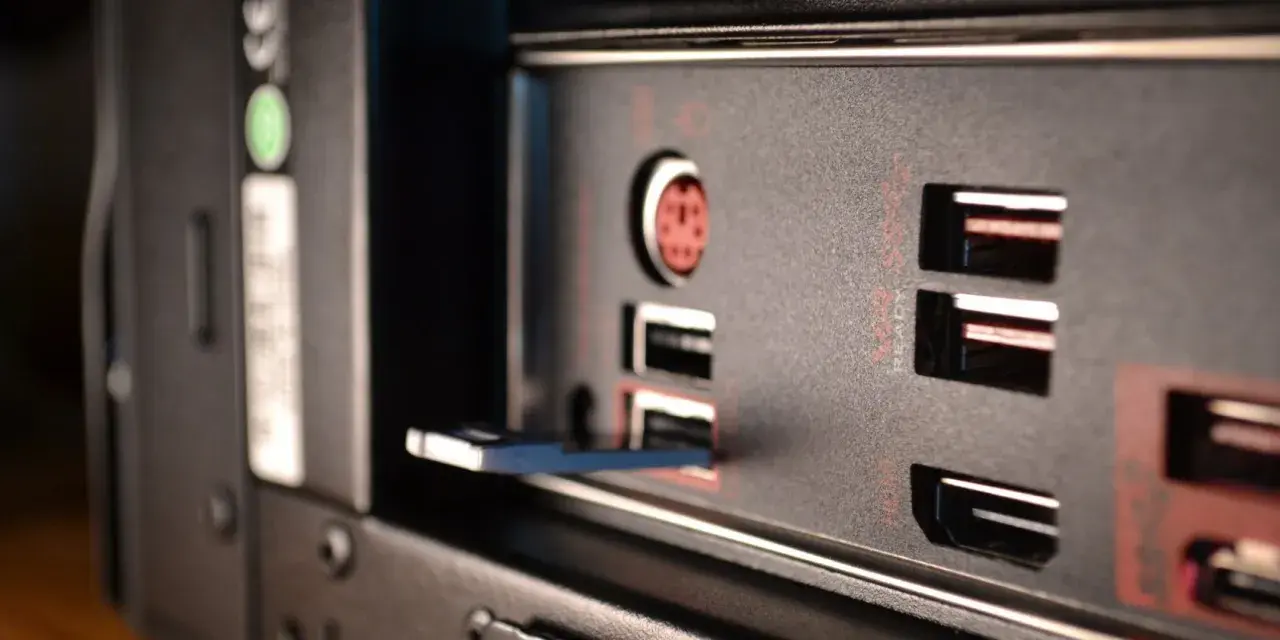
- Den Stick in den rückseitigen USB-Port mit der Kennzeichnung
BIOSstecken und den Flash BIOS Button drücken. - Warten, bis die LED aufhört zu blinken. Erst dann ist der Vorgang abgeschlossen.
Ich halte diesen Modus für die beste Rettungsfunktion auf modernen MSI-Boards, aber eben nur dann, wenn das Board sie unterstützt. Auch hier gilt: keine Gewalt, keine Stromunterbrechung und keine improvisierten Zwischenschritte.
Nach dem Update prüfe ich immer diese Punkte
Ein BIOS-Update ist erst dann wirklich erledigt, wenn das System danach sauber wieder im Alltag läuft. Ich gehe deshalb nicht nur auf die neue Versionsnummer, sondern prüfe direkt die Dinge, die im Anschluss gern übersehen werden: Boot-Reihenfolge, Speicherprofil, Lüfterkurven und bei Windows-Systemen mit BitLocker den Schutzstatus.
| Prüfen | Warum ich es kontrolliere |
|---|---|
| BIOS-Version | Damit klar ist, dass wirklich die gewünschte Firmware läuft |
| BitLocker-Schutz | Vor dem Flash aussetzen und nach dem Update wieder aktivieren |
| Boot-Reihenfolge | Kann nach einem Update auf Standard springen |
| Speicherprofil und Lüfterkurven | XMP/EXPO, also das RAM-Profil für die Herstellerwerte, muss oft neu gesetzt werden |
| Erster Start | Bei DDR5 oder größeren Änderungen kann das Memory Training länger dauern |
Wenn Windows danach normal startet, aktiviere ich BitLocker wieder und prüfe kurz, ob alle Laufwerke und USB-Geräte wie gewohnt erkannt werden. Sollte das System beim ersten Start hängen bleiben, warte ich erst einen realistischen Moment ab; ein ungeduldiger Reset ist oft schlechter als ein kurzer, kontrollierter Neustart.
Was ich vor dem Flash noch einmal gegenprüfe
Mein letzter Check ist bewusst nüchtern. Ich lese die Versionshinweise und frage mich nur drei Dinge: Passt die Datei exakt zu meinem Board, löst sie ein echtes Problem und habe ich die Voraussetzungen für einen sauberen Flash wirklich erfüllt? Wenn die Antwort auf eine dieser Fragen unklar ist, warte ich lieber, statt ein funktionierendes System aus Prinzip zu verändern.
- Das BIOS bringt einen konkreten Nutzen wie CPU-Support, Stabilität oder einen Sicherheitsfix.
- Board-Modell und mögliche Revision stimmen 1:1 mit der Datei überein.
- BitLocker, Stromversorgung und USB-Stick sind vorbereitet, bevor ich überhaupt starte.
So bleibt ein BIOS-Update ein gezielter Wartungsschritt und kein Reflex. Genau das spart am Ende Zeit, Nerven und im Zweifel eine Menge Fehlersuche.
