
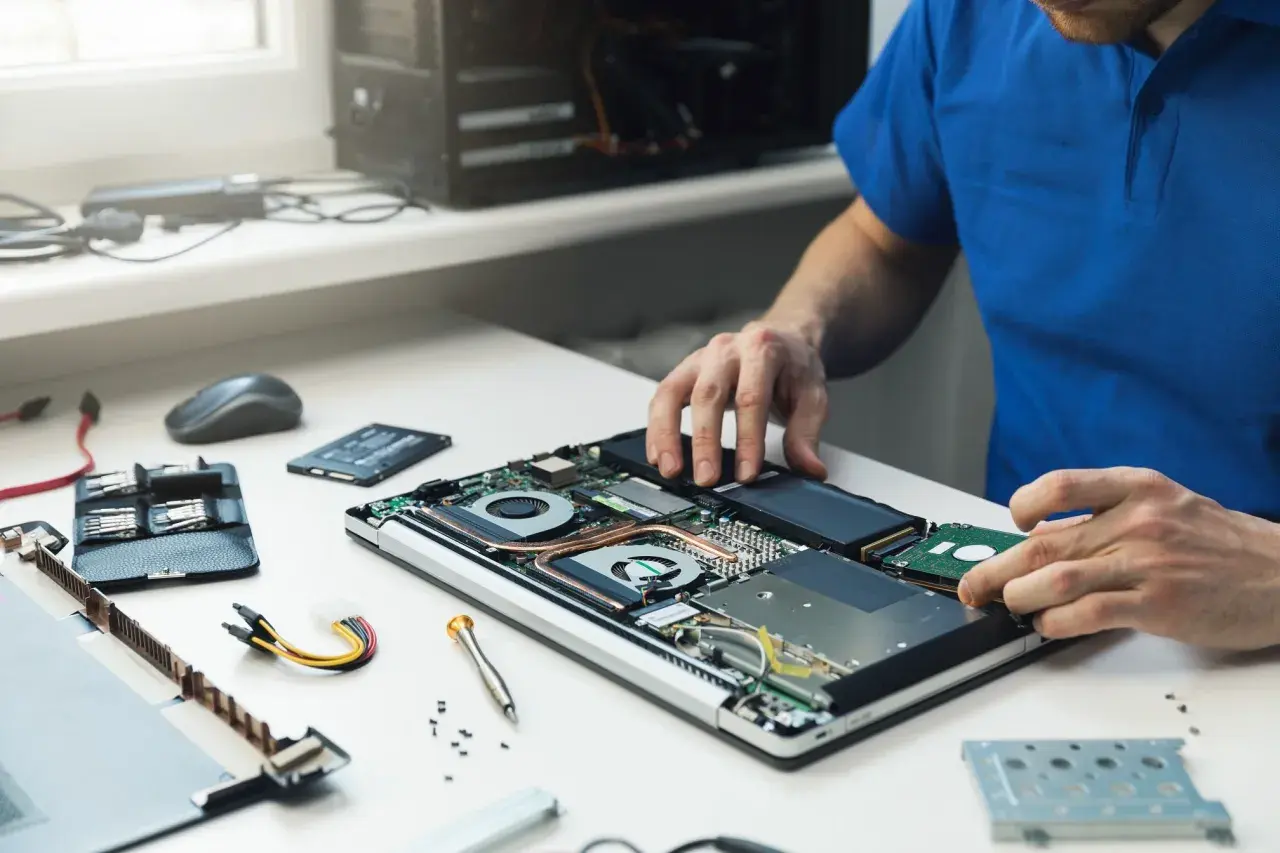
Beim Stichwort upgrade laptop geht es in der Praxis fast nie um CPU oder Grafikkarte, sondern um die Bauteile, die Alltagstempo und Reaktionsgefühl wirklich verändern. In diesem Artikel zeige ich, welche Aufrüstungen sich lohnen, wie du die Kompatibilität prüfst und wann ein Neukauf ehrlicher ist als ein teures Bastelprojekt. Außerdem bekommst du eine realistische Preisorientierung für Deutschland, damit du nicht aus dem Bauch heraus kaufst.
Das Wichtigste auf einen Blick
- Der größte Effekte kommt meist von einer SSD, vor allem wenn noch eine alte Festplatte verbaut ist.
- 16 GB RAM sind für viele Office-, Browser- und Alltagsgeräte der vernünftige Zielwert; 32 GB lohnt sich eher bei schweren Workloads.
- CPU und GPU sind in den meisten Notebooks fest verlötet und damit praktisch nicht aufrüstbar.
- Ob ein Modell aufrüstbar ist, entscheidet sich an RAM-Typ, Slot-Anzahl, SSD-Formfaktor und Herstellerdokumentation.
- In Deutschland liegen aktuelle Richtwerte grob bei rund 105 bis 130 Euro für 16 GB DDR4-SO-DIMM und etwa 90 bis 150 Euro für eine 1-TB-NVMe-SSD.
- Wenn RAM- und SSD-Upgrade zusammen fast so viel kosten wie ein gutes Neugerät, kippt die Rechnung oft gegen das Aufrüsten.
Welche Aufrüstung den größten Unterschied macht
Wenn ein Laptop träge wirkt, ist die Reihenfolge fast immer dieselbe: Erst der Massenspeicher, dann der Arbeitsspeicher, dann alles, was mit Kühlung zu tun hat. Ich würde nie mit exotischen Ideen anfangen, solange die offensichtlichen Engpässe noch offen sind. Eine SSD statt einer Festplatte macht den Rechner im Alltag nicht nur schneller, sondern vor allem spürbar reaktionsfreudiger, weil Startvorgänge, Programmaufrufe und Dateioperationen viel kürzer dauern.
| Komponente | Typischer Effekt | Wann es sich lohnt | Aufwand |
|---|---|---|---|
| SSD | Spürbar schnellere Starts, Ladezeiten und Dateioperationen | Wenn noch eine HDD steckt oder die SSD zu klein ist | Mittel |
| RAM | Weniger Aussetzer bei vielen Tabs, Apps und parallelen Aufgaben | Wenn 8 GB knapp werden oder häufig ausgelagert wird | Niedrig bis mittel |
| Kühlung | Mehr stabile Leistung unter Last, weniger Drosselung | Wenn der Laptop laut wird oder heiß läuft | Mittel |
| WLAN-Modul | Bessere Funkleistung, aber keine echte Rechenpower | Wenn der alte Standard limitiert | Niedrig |
Wichtig ist die Einordnung: Eine schnellere SSD löst keine CPU-Bremse und mehr RAM macht aus einem schwachen Prozessor keinen flotten Rechner. Trotzdem ist die Kombination aus beidem oft genau der Schritt, der einen älteren Laptop wieder alltagstauglich macht. Der nächste logische Schritt ist deshalb nicht der Kauf, sondern die Frage, was dein konkretes Modell überhaupt hergibt.

So prüfst du zuerst, ob dein Modell überhaupt aufrüstbar ist
Ich würde nie erst Teile kaufen und dann hoffen, dass sie passen. Bei Notebooks entscheidet das exakte Modell über fast alles: über die RAM-Bauform, die maximale Kapazität, den SSD-Typ und manchmal sogar darüber, ob ein zweiter Steckplatz vorhanden ist. Gerade ultradünne Geräte sehen von außen austauschbar aus, sind innen aber oft weitgehend fest verdrahtet.
- Notiere die exakte Modellbezeichnung vom Bodenaufkleber, aus dem BIOS oder aus den Systemeinstellungen.
- Suche die Wartungs- oder Serviceunterlagen des Herstellers und prüfe dort RAM, SSD und mögliche Slots.
- Unterscheide beim Speicher zwischen SO-DIMM und verlötetem RAM. SO-DIMM ist der typische Notebook-Riegel, verlötet heißt: später fast keine Chance.
- Prüfe beim Arbeitsspeicher die Generation. DDR4 und DDR5 sind nicht untereinander mischbar, und LPDDR5X ist in vielen Geräten fest auf dem Mainboard verlötet.
- Schau beim Datenträger auf den Formfaktor. M.2 ist der Steckplatz, NVMe das schnelle Protokoll dahinter. Es gibt aber auch M.2-Laufwerke mit SATA-Anbindung, die nicht automatisch schneller sind.
- Kontrolliere die Länge der SSD. Bei Laptops sind 2280 und 2230 die wichtigsten Maße, und nicht jede Baugröße passt in jedes Gehäuse.
Als Faustregel gilt: Business-Laptops sind oft am dankbarsten, Gaming-Modelle können je nach Hersteller ebenfalls gut aufrüstbar sein, ultrakompakte Geräte aber meist nicht. Wenn ein Laptop zwar aufschraubbar ist, innen aber nur verlötete Bauteile zeigt, ist die Sache schnell erledigt. Genau deshalb lohnt sich der Blick auf das Modell vor jedem Kauf mehr als die schönste Produktbeschreibung.
Diese Komponenten würde ich zuerst tauschen
Ich gehe bei einem Laptop-Upgrade sehr nüchtern vor und trenne zwischen echter Leistungssteigerung und bloßer Kapazität. Die beste Reihenfolge hängt davon ab, wo das Gerät tatsächlich bremst. Für die meisten Nutzer sind RAM und SSD die beiden Bauteile, die den größten praktischen Unterschied machen, während alles andere deutlich spezieller ist.
Arbeitsspeicher
Bei RAM sind 8 GB heute nur noch für sehr leichte Nutzung bequem. Wer parallel mit Browser, Office, Video-Calls und ein paar weiteren Programmen arbeitet, landet sehr schnell bei 16 GB als vernünftigem Ziel. Für Bildbearbeitung, große Projektdateien, virtuelle Maschinen oder viele gleichzeitig offene Anwendungen sind 32 GB deutlich entspannter. Ich würde 32 GB aber nur dann einbauen, wenn die Nutzung es wirklich verlangt, denn überschüssiger RAM bringt keinen magischen Bonus.
Ein kleiner technischer Punkt ist wichtig: Dual-Channel bedeutet, dass zwei Speichermodule parallel angesprochen werden können. Das verbessert die Speicherbandbreite und kann gerade bei integrierter Grafik helfen. Wenn dein Laptop zwei Steckplätze hat, ist ein passendes Paar oft die sauberste Lösung. Bei Geräten mit einem verlöteten Modul plus einem Slot lässt sich dagegen manchmal nur eingeschränkt optimieren.
SSD
Eine SSD ist der stärkste Hebel, wenn noch eine HDD verbaut ist. Der Unterschied ist nicht subtil, sondern deutlich: Der Rechner bootet schneller, Programme öffnen sich direkter und auch das Kopieren großer Datenmengen fühlt sich viel weniger zäh an. Wenn bereits eine NVMe-SSD steckt, ist der Sprung zu einem noch schnelleren Modell im Alltag oft kleiner als erwartet. Dann zählt eher die Kapazität und die Zuverlässigkeit als ein paar zusätzliche Benchmarks.
Hier passieren viele Denkfehler. M.2 beschreibt nur den Steckplatz, nicht automatisch die Geschwindigkeit. NVMe ist die schnelle Schnittstelle, während SATA bei Notebooks deutlich limitierter ist. Wenn dein Gerät nur SATA unterstützt, bringt ein teueres High-End-Laufwerk keinen Wunder-Effekt. Dann ist ein solides Modell mit genügend Speicher meist die vernünftigere Wahl.
Lesen Sie auch: ASUS RGB Steuerung - Dein Guide für Aura Sync & Armoury Crate
Kühlung und Wartung
Wenn ein Laptop unter Last heiß wird, taktet er sich oft selbst herunter. Das nennt man Thermal Throttling, also Leistungsdrosselung durch Temperatur. In so einem Fall bringt ein sauberer Lüfterkanal, frische Wärmeleitpaste oder ein Austausch von ausgetrockneten Wärmeleitpads mehr als manchem lieb ist. Das ist keine glamouröse Aufrüstung, aber manchmal die einzige Maßnahme, die die Dauerleistung wirklich stabilisiert.
Wenn du nur einen Hebel ziehen willst, nimm zuerst die SSD; wenn Multitasking stockt, nimm zusätzlich RAM; wenn die Temperaturen hoch sind, kümmere dich um die Kühlung. Damit ist die praktische Priorität klar, und im nächsten Schritt geht es um die Kosten, die in Deutschland tatsächlich auf dich zukommen.
Was RAM und SSD aktuell in Deutschland kosten
Gerade 2026 lohnt sich Preisvergleich mehr als früher, weil die Marktpreise für Speicher und Flash-Speicher spürbar schwanken. Ich würde nicht auf die erstbeste Liste klicken, sondern grob rechnen, ob die Aufrüstung im Verhältnis zum Rest des Geräts steht. Für Deutschland sind folgende Richtwerte eine brauchbare Orientierung, auch wenn Marken, Takt und Verfügbarkeit den Endpreis verschieben.
| Bauteil | Grobe Preiszone | Meine Einordnung |
|---|---|---|
| 8 GB DDR4 SO-DIMM | ab etwa 68 Euro | Nur sinnvoll, wenn du gezielt ein kleines Altgerät ergänzen willst |
| 16 GB DDR4 SO-DIMM | etwa 105 bis 130 Euro | Für viele ältere Laptops der beste Preis-Leistungs-Punkt |
| 32 GB DDR4 Kit | etwa 199 bis 229 Euro | Nur bei spürbar speicherhungriger Nutzung wirklich gerechtfertigt |
| 512 GB NVMe SSD | ab etwa 90 Euro | Gut, wenn dir vor allem mehr Platz fehlt |
| 1 TB NVMe SSD | ab etwa 146 Euro | Für viele Nutzer der beste Kompromiss aus Platz und Kosten |
| 2 TB NVMe SSD | ab etwa 229 Euro | Sinnvoll für große Spielebibliotheken, Medienprojekte und Archivdaten |
Wenn du RAM und SSD zusammen kaufst, liegst du je nach Zielgröße schnell bei 200 bis 300 Euro. Das ist noch immer günstiger als ein neues Gerät, aber nur dann ein gutes Geschäft, wenn das restliche Notebook mitspielt. Genau deshalb gehört der Einbauplan immer zur Kostenrechnung dazu.
So gehe ich beim Einbau vor
Ein sauberer Einbau ist weniger eine Frage von Mut als von Disziplin. Ich würde immer mit einem vollständigen Backup beginnen, bei SSD-Klonen gegebenenfalls BitLocker pausieren und mir vorher klarmachen, ob ich das alte System unverändert übernehmen oder neu aufsetzen will. Eine frische Installation ist aufwendiger, bringt aber oft das sauberste Ergebnis.
- Datensicherung anlegen und wichtige Dateien separat sichern.
- Bei SSD-Wechsel entscheiden, ob du klonst oder neu installierst.
- Notebook ausschalten, Netzteil trennen und wenn möglich den internen Akku im Service-Menü oder beim Öffnen abklemmen.
- Mit dem richtigen Schraubendreher und einem Kunststoffhebel arbeiten, nicht mit Gewalt.
- RAM oder SSD nur in der korrekten Ausrichtung einsetzen, bis sie sauber einrasten.
- Erst mit geöffnetem Gehäuse testen, dann wieder verschließen und im Betrieb prüfen, ob Speicher und Laufwerk korrekt erkannt werden.
- Zum Schluss einen kurzen Funktionstest machen: Bootzeit, Dateikopie, Browser mit vielen Tabs und, falls nötig, einen Memory-Test.
Die häufigsten Fehler sind banal: eine nicht vollständig eingerastete SSD, ein falsch gesetztes Distanzstück, eine vergessene Akku-Trennung oder schlicht ein inkompatibles Modul. Genau deshalb ist der Modellcheck vor dem Kauf so viel wert, denn er spart dir am Ende oft den zweiten Öffnungsvorgang.
Wann ich lieber nicht mehr aufrüste
Ich halte nichts davon, ein Notebook um jeden Preis zu retten. Sobald CPU oder GPU der eigentliche Flaschenhals sind, hilft ein kleiner Tausch kaum noch, weil diese Komponenten in den meisten Geräten fest verlötet sind. Wenn das Gerät außerdem schon älter als rund fünf Jahre ist und zusätzlich Akku, Scharniere oder Display mitspielen müssen, wird ein Neukauf oft die nüchternere Entscheidung.
- Der Prozessor ist die Grenze und nicht Speicher oder Datenträger.
- RAM ist verlötet und die vorhandene Kapazität bleibt knapp.
- Es gibt nur einen kleinen SSD-Slot oder gar keinen brauchbaren Ersatzpfad.
- Die Gesamtinvestition nähert sich dem Preis eines soliden Mittelklassegeräts.
- Du erwartest einen Sprung bei Gaming oder Rendering, der eigentlich eine stärkere Plattform braucht.
Eine Ausnahme gibt es: Wer ein bewusst modulares Gerät besitzt, kann mit einem guten Upgrade-Konzept deutlich länger Freude daran haben. Solche Modelle sind aber eher die Regel bei speziellen, aufrüstbaren Plattformen als im Massenmarkt. Für die meisten Alltagsnotebooks gilt deshalb: Aufrüsten ja, aber nur dort, wo die Architektur es sinnvoll hergibt.
Die drei Prüfpunkte, die ich vor dem Kauf nie auslasse
Bevor ich eine Bestellung absende, prüfe ich noch einmal drei Dinge: die exakte RAM-Generation, die SSD-Bauform und die Slot-Situation. Diese drei Punkte entscheiden darüber, ob das Upgrade in zehn Minuten erledigt ist oder ob du teures Fehlmaterial in der Hand hältst. Wer hier sauber arbeitet, spart Geld, Zeit und Frust.
Mein pragmatisches Fazit ist simpel: Die SSD liefert fast immer den schnellsten Effekt, RAM bringt Ruhe ins Arbeiten, und eine gute Kühlung verhindert, dass der Laptop seine Leistung später wieder wegdrosselt. Alles andere ist meist Feinarbeit. Genau diese Reihenfolge macht aus einem unscharfen Hardware-Plan ein Upgrade, das im Alltag wirklich spürbar ist.
