
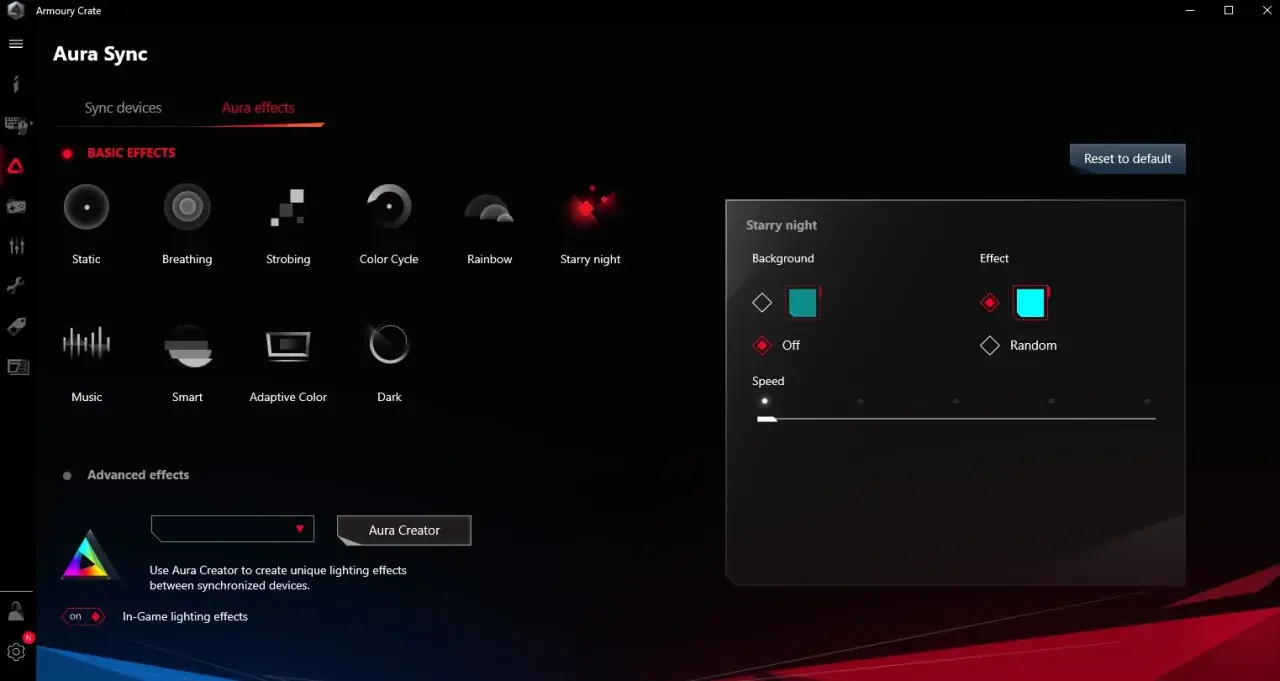
Die asus rgb steuerung ist in der Praxis weniger eine einzelne Funktion als ein kleines Ökosystem aus Armoury Crate, Aura Sync, Aura Creator und inzwischen auch Windows Dynamic Lighting. Wer ASUS-Mainboard, RAM, Grafikkarte oder Peripherie sauber beleuchten will, braucht vor allem eine klare Reihenfolge: Welche Software ist zuständig, wie werden Geräte synchronisiert und wo entstehen Konflikte? Genau das kläre ich hier, plus die typischen Stolperstellen, die im Alltag mehr Zeit kosten als die eigentliche Einrichtung.
Die wichtigsten Punkte für die RGB-Kontrolle auf ASUS-Hardware
- Armoury Crate ist heute der zentrale Ort für Aura Sync und die meisten RGB-Funktionen von ASUS.
- Aura Sync eignet sich für gleichzeitige Effekte über mehrere kompatible Geräte hinweg, Device Lighting für die Einzelsteuerung.
- Aura Creator ist sinnvoll, wenn ich komplexere, mehrschichtige Effekte bauen will.
- Windows Dynamic Lighting kann auf neueren Windows-11-Setups die ASUS-Steuerung überlagern und muss bewusst priorisiert oder deaktiviert werden.
- Wenn RGB nicht reagiert, prüfe ich zuerst Updates, Gerätesupport, Konflikte mit Drittanbieter-Software und die ASUS-Dienste.
- Die robusteste Lösung ist fast immer ein klarer Weg: entweder ASUS-Software oder Windows-Steuerung, aber nicht beides durcheinander.

Welche Software ASUS heute wirklich nutzt
ASUS bündelt die RGB-Funktionen inzwischen klar in Armoury Crate. Das ist wichtig, weil die frühere Aura-Sync-Standalone-Software nicht mehr die Zukunft ist, während Armoury Crate die zentrale Oberfläche für Beleuchtung, Gerätekonfiguration und Synchronisation bleibt. ASUS selbst weist außerdem darauf hin, dass Aura Sync mit mehr als 180 kompatiblen Geräten arbeitet, also nicht nur mit Mainboards, sondern auch mit GPUs, RAM, Monitoren, Tastaturen, Mäusen, Gehäusen und Netzteilen.
Für mich ist die praktische Trennung ziemlich einfach: Aura Sync verwaltet mehrere kompatible Geräte gemeinsam, die Registerkarte Device > Lighting steuert einzelne Geräte unabhängig, und Aura Creator geht darüber hinaus, wenn ich anspruchsvollere Effekte will. Nicht jedes ASUS-Produkt bietet dieselben Optionen, deshalb lohnt sich immer ein Blick darauf, ob das jeweilige Modell tatsächlich Aura-kompatibel ist. Genau aus diesem Grund stolpern viele Nutzer nicht über RGB selbst, sondern über falsche Erwartungen an den Umfang der Unterstützung. Damit ist die Softwarelandschaft geklärt, und der nächste Schritt ist die eigentliche Einrichtung.
So richte ich RGB auf ASUS-Hardware ein
Die sauberste Erstkonfiguration beginnt für mich immer mit einem vollständigen Update von Armoury Crate. Auf vielen ASUS-Boards erscheint beim ersten Start ein Installationshinweis direkt im System; wenn das nicht passiert oder die Installation später manuell nötig ist, lade ich die aktuelle Version über die ASUS-Unterstützung für das konkrete Modell. Unter Windows 10 ab 1903 und unter Windows 11 wird Armoury Crate offiziell unterstützt, und gerade bei neuen Builds erspart das spätere Sucherei.
- Ich installiere oder aktualisiere Armoury Crate und starte den Rechner danach neu.
- Ich öffne Aura Sync und prüfe unter Sync devices, welche Komponenten wirklich erkannt werden.
- Ich wähle zuerst einen einfachen Effekt, etwa statisch oder sanft pulsierend, um die Erkennung zu testen.
- Wenn mehrere Geräte gleichzeitig gleich aussehen sollen, bleibe ich bei Aura Sync.
- Wenn ich nur ein Bauteil separat anpassen will, wechsle ich in Device > Lighting.
- Für komplexere Effekte öffne ich Aura Creator, aber nur dann, wenn der zusätzliche Aufwand den Nutzen wirklich rechtfertigt.
Wichtig ist für mich dabei ein Punkt, den viele zu spät beachten: Ein Effekt kann nur dann sauber greifen, wenn das Gerät nicht nur physisch angeschlossen, sondern auch aura-kompatibel ist. Ein guter Test ist deshalb immer erst ein einzelnes, einfaches Setup statt sofort eines voll synchronisierten Systems. So erkenne ich sofort, ob das Problem an der Hardware, an der Erkennung oder nur an der gewählten Effektlogik liegt. Wenn die Basis stimmt, wird der Vergleich der Steuerungsmodi deutlich einfacher.
Wann Aura Sync, Einzelsteuerung und Aura Creator sinnvoll sind
Ich trenne die drei Wege grundsätzlich nach Ziel und Pflegeaufwand. Aura Sync ist die richtige Wahl, wenn ein Build geschlossen und ruhig wirken soll, also etwa Mainboard, RAM und Gehäuselüfter denselben Farbverlauf bekommen. Device Lighting nehme ich dann, wenn ein einzelnes Bauteil bewusst anders aussehen soll, etwa ein dezenter RAM-Akzent neben einem dunkleren Gesamtsystem. Aura Creator setze ich nur ein, wenn ich wirklich mehr als Standard-Effekte brauche.| Option | Wofür sie gedacht ist | Stärken | Grenzen |
|---|---|---|---|
| Aura Sync | Mehrere kompatible Geräte gemeinsam steuern | Einheitliches Bild, einfache Bedienung, gute Alltagstauglichkeit | Nur für Geräte mit Aura-Unterstützung sinnvoll |
| Device > Lighting | Einzelne Komponente separat steuern | Präzise, übersichtlich, ideal für Akzente | Keine Synchronisation mit anderen Geräten |
| Aura Creator | Komplexe, geschichtete Effekte bauen | Mehr Gestaltungsspielraum, kreative Profile | Mehr Einarbeitung, für einfache Setups oft unnötig |
| Windows Dynamic Lighting | Systemweite RGB-Steuerung unter Windows | Integriert ins Betriebssystem, bequem für einfache Szenarien | Kann ASUS-Tools überlagern, wenn die Priorität falsch gesetzt ist |
Mein Praxisurteil ist klar: Wer ein stabiles Gaming- oder Arbeitssetup will, fährt oft besser mit einem schlichten Synchronisationsprofil als mit zu vielen Spezialeffekten. Gerade bei Mischsystemen aus ASUS-Hardware, Fremd-RAM und Peripherie kippt die Komplexität schnell in unnötige Pflege. Genau an dieser Stelle wird Windows Dynamic Lighting interessant, weil es für manche Nutzer komfortabel ist, für andere aber die Kontrolle verwässert.
Was Windows Dynamic Lighting an der Steuerung verändert
Seit neueren Windows-11-Builds kann Windows Dynamic Lighting die Beleuchtung von kompatiblen Geräten selbst übernehmen. ASUS nennt dafür als relevante Schwelle unter anderem Build 22621.2361 und höher; dort kann Windows die Steuerung automatisch aktivieren und damit Armoury Crate in den Hintergrund drängen. Das ist kein Bug im klassischen Sinn, sondern ein Prioritätskonflikt zwischen Betriebssystem und Hersteller-Software.
Wenn ich die RGB-Kontrolle bei ASUS behalten will, gehe ich in Windows-Einstellungen > Personalisierung > Dynamic Lighting und setze Armoury Crate bei der Hintergrundlichtsteuerung auf den ersten Platz. Alternativ kann ich Dynamic Lighting auf den Geräten deaktivieren, wenn ich lieber komplett in Armoury Crate bleibe. ASUS verweist dafür auch auf das zugehörige WDL-HAL-Modul, das nach einem Windows-Update aktualisiert werden sollte, falls die Beleuchtung plötzlich nicht mehr reagiert. Für mich ist die Grundregel simpel: Ein System, eine Steuerquelle. Alles andere erzeugt nur unklare Zustände.
Wenn RGB nicht reagiert, prüfe ich diese Punkte zuerst
Bei Fehlern beginne ich nicht mit einer Neuinstallation, sondern mit einer kurzen Diagnose. In vielen Fällen fehlt einfach nur ein Modul, ein Update oder die Priorität ist falsch gesetzt. Wenn Armoury Crate ein Gerät nicht sieht, hilft oft schon der Blick ins Update Center, weil ASUS die passende Geräteerweiterung nachlädt, statt alles von Anfang an lokal zu installieren. Genau deshalb erscheinen neue Geräte manchmal erst nach einem Update vollständig in der Software.
- Gerätekompatibilität prüfen: Nicht jede ASUS-Komponente unterstützt Aura Sync in vollem Umfang.
- Armoury Crate aktualisieren: Alte Module sind eine der häufigsten Ursachen für fehlende Geräte oder gesperrte Effekte.
- Windows Dynamic Lighting kontrollieren: Wenn Windows die Steuerung übernommen hat, wirkt Armoury Crate oft nur noch halb aktiv.
- Drittanbieter-Tools reduzieren: Parallele RGB-Software kann Konflikte verursachen, besonders bei RAM, Board und Peripherie gleichzeitig.
- Sauber neu installieren: ASUS empfiehlt dafür das eigene Uninstall-Tool und danach einen Neustart, statt nur einzelne Reste manuell zu löschen.
Bei Installationsproblemen achte ich außerdem auf drei Dinge, die gern übersehen werden: stabile Internetverbindung, kein VPN und keine Sicherheits- oder Optimierungssoftware, die Armoury-Crate-Prozesse blockiert. Das klingt banal, spart aber oft eine Menge Zeit, weil der Fehler sonst fälschlich bei der RGB-Hardware vermutet wird. Wenn die Softwarelage sauber ist, bleibt nur noch die Frage, wie man das Setup im Alltag möglichst wartungsarm hält.
Ein RGB-Setup, das auch nach Updates ruhig bleibt
Wenn ich ASUS-RGB langfristig stabil halten will, entscheide ich mich früh für einen klaren Weg. Entweder läuft die Beleuchtung komplett über Armoury Crate und Aura Sync, oder ich lasse Windows Dynamic Lighting bewusst die Hauptrolle spielen. Halb aktiv, halb deaktiviert ist fast immer die Variante, die später zu widersprüchlichen Effekten, nicht reagierenden Geräten oder unerwarteten Farbwechseln führt.
Am zuverlässigsten sind für mich oft einfache Profile mit festen Farben oder ruhigen Übergängen, vor allem in Systemen mit gemischter Hardware. Je mehr Effekte, Schichten und automatische Profile ich nutze, desto mehr hängt das Ergebnis von Treibern, Firmware und Windows-Status ab. Wer ein sauberes, gut kontrollierbares Setup will, fährt mit einer schlanken Konfiguration meist besser als mit einem maximal auffälligen Showprofil. Genau darin liegt der praktische Kern der ASUS-RGB-Steuerung: nicht möglichst viel leuchten lassen, sondern das Licht so zu organisieren, dass es im Alltag ohne Nacharbeit funktioniert.
