
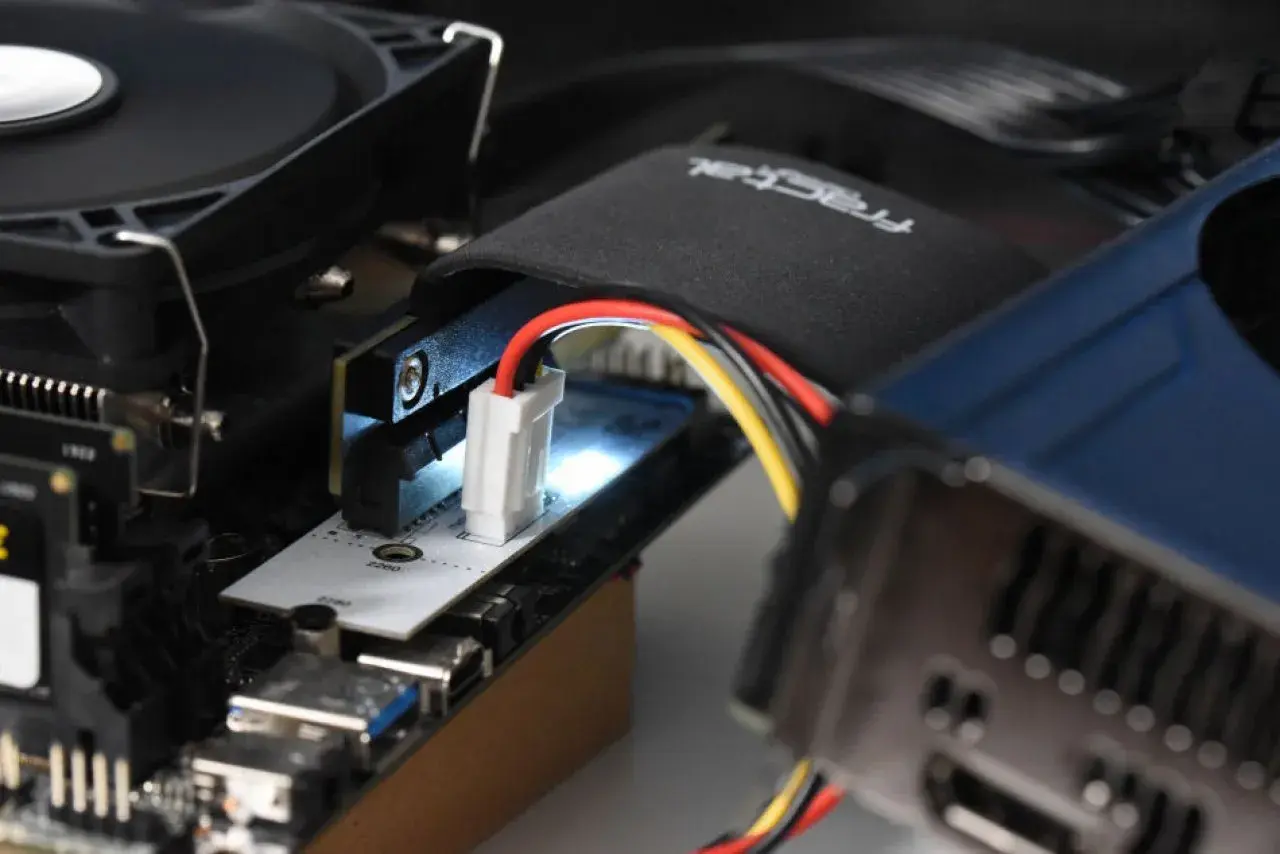
Der richtige Steckplatz entscheidet oft stärker über Kompatibilität und Alltagstauglichkeit als die Grafikkarte selbst. Gemeint ist fast immer der lange PCIe-x16-Slot auf dem Mainboard, aber Länge, elektrische Anbindung und Lane-Sharing sind nicht dasselbe. Ich zeige hier, woran man den passenden Slot erkennt, wie man die Karte sauber einbaut und wann ein scheinbar gleich langer Steckplatz trotzdem die schlechtere Wahl ist.
Das Wichtigste zum Grafikkarten-Slot in Kürze
- Für eine einzelne GPU gehört die Karte in der Regel in den oberen, CPU-nahen PCIe-x16-Slot.
- Die mechanische Länge des Slots sagt noch nichts über die elektrische Anbindung aus.
- Ein x16-Slot kann intern mit x16, x8 oder x4 Lanes laufen, je nach Mainboard-Layout.
- PCIe ist abwärtskompatibel, aber die reale Leistung hängt von Generation, Lane-Zahl und Lane-Sharing ab.
- Viele Einbauprobleme entstehen nicht am Slot selbst, sondern durch Stromkabel, Gehäusefreiheit oder einen falschen Monitoranschluss.
Was mit dem Grafikkarten-Slot wirklich gemeint ist
Im Alltag ist mit dem Grafikkarten-Slot fast immer der PCIe-x16-Steckplatz gemeint. Das ist die lange Buchse auf dem Mainboard, in die die Grafikkarte mechanisch einrastet und über die sie Daten mit dem System austauscht. Entscheidend ist dabei nicht nur die Länge, sondern vor allem die elektrische Anbindung, also wie viele PCIe-Lanes tatsächlich anliegen.
Genau hier liegt der häufigste Denkfehler: Ein Slot kann außen wie ein x16-Slot aussehen und trotzdem intern nur mit x8 oder x4 laufen. Für die Praxis heißt das, dass zwei äußerlich ähnliche Plätze sehr unterschiedlich sinnvoll sein können. Bei aktuellen Plattformen sind PCIe 4.0 und PCIe 5.0 relevant, ältere Systeme mit PCIe 3.0 sind aber noch lange nicht automatisch zu langsam.
| PCIe-Generation | Pro Lane | x16 theoretisch | Einordnung in der Praxis |
|---|---|---|---|
| PCIe 3.0 | 8 GT/s | ca. 16 GB/s je Richtung | Älter, aber für viele Karten noch völlig brauchbar |
| PCIe 4.0 | 16 GT/s | ca. 32 GB/s je Richtung | Sehr verbreitet und für die meisten Builds mehr als genug |
| PCIe 5.0 | 32 GT/s | ca. 64 GB/s je Richtung | Aktuell vor allem bei neueren High-End-Boards interessant |
Ich sehe das in der Praxis so: Der Slot ist nicht nur ein Loch im Mainboard, sondern ein kleiner Vertrag zwischen CPU, Chipsatz und Grafikkarte. Deshalb lohnt sich der Blick auf das Layout, und genau daran erkenne ich den richtigen Platz im nächsten Schritt.

Woran ich den richtigen Steckplatz erkenne
Wenn ich ein Mainboard bewerte, schaue ich zuerst auf den CPU-nahen, langen Slot. Auf vielen Boards ist das der primäre Grafikkartenplatz, oft mit PCIEX16, PEG oder einer ähnlichen Bezeichnung markiert. Ein verstärkter Metallrahmen kann nett sein, sagt aber nur etwas über Stabilität aus, nicht über Geschwindigkeit.
| Bezeichnung oder Position | Typische Bedeutung | Meine Einschätzung für eine GPU |
|---|---|---|
| PCIEX16, PEG oder oberster langer Slot | Meist die beste Anbindung, oft direkt an der CPU | Erste Wahl bei einer Einzel-Grafikkarte |
| Zweiter langer Slot | Oft x8 elektrisch oder mit anderen Komponenten geteilt | Nur nehmen, wenn der obere Slot blockiert ist oder das Handbuch es so vorsieht |
| Langer Slot mit x4-Anbindung | Mechanisch groß, elektrisch deutlich schmaler | Für eine GPU nur Notlösung |
| X1-Slot | Kurzer Erweiterungsplatz für kleine Karten | Für Grafikkarten ungeeignet |
Wichtig ist außerdem das Handbuch. Dort steht oft, ob sich der Hauptslot mit M.2- oder SATA-Lanes teilt. Das ist kein Nebensatz, sondern kann bedeuten, dass eine SSD den Grafikkarten-Slot auf x8 oder x4 reduziert. Auf dem Board sieht man das nicht sofort, im Handbuch aber schon.
Ich verlasse mich deshalb nie nur auf die Optik. Der längste Slot ist meist der richtige, aber der wirklich gute Slot ist der, der direkt und ohne versteckte Teilung angebunden ist. Damit ist der Platz gewählt, jetzt geht es um den sauberen Einbau selbst.
So setze ich die Grafikkarte sauber ein
Beim Einbau zählt mehr Ruhe als Kraft. Die Karte muss gerade in den Slot geführt werden, die Slotblende muss sauber im Gehäuse sitzen, und der Arretierhebel am PCIe-Slot muss hörbar einrasten. Wer hier schräg arbeitet oder zu früh drückt, beschädigt eher den Slot oder die Karte als dass er etwas beschleunigt.
- PC vollständig ausschalten und das Netzteil vom Strom trennen.
- Das Gehäuse öffnen und prüfen, ob genug Platz für Länge, Breite und Stromstecker vorhanden ist.
- Die Slotblenden an der Rückseite des Gehäuses entfernen, die zur Grafikkarte passen.
- Die Karte gerade in den oberen PCIe-x16-Slot einsetzen, bis der Hebel einrastet.
- Die Karte mit Schrauben am Gehäuse fixieren, damit sie nicht durch ihr eigenes Gewicht belastet wird.
- Die PCIe-Stromkabel vom Netzteil direkt und fest anschließen.
- Den Monitor an die Grafikkarte anschließen, nicht versehentlich an das Mainboard.
Bei modernen Karten mit 16-Pin-Anschluss achte ich besonders darauf, dass der Stecker vollständig sitzt und nicht direkt am Übergang stark geknickt wird. Das ist kein Schönheitsdetail, sondern ein echter Stabilitätsfaktor. Wenn der Einbau sitzt, muss man trotzdem noch prüfen, ob der Slot im System auch so arbeitet, wie man es erwartet.
Warum ein x16-Slot nicht automatisch die beste Wahl ist
Ein langer Slot ist nicht automatisch der schnellste Slot. Viele Mainboards bieten zwar mehrere x16-Formfaktoren, aber nur einer davon ist wirklich mit 16 Lanes angebunden. Die anderen teilen sich Ressourcen mit dem Chipsatz, mit M.2-Steckplätzen oder mit weiteren PCIe-Lanes der CPU.
Das ist besonders dann wichtig, wenn mehrere Erweiterungskarten im System stecken oder eine schnelle NVMe-SSD bestimmte Lanes belegt. In solchen Fällen kann ein zweiter langer Slot plötzlich nur noch mit x8 oder x4 laufen, obwohl die Buchse äußerlich identisch aussieht. Für eine einzelne Gaming-Grafikkarte ist das oft noch okay, aber als Standardlösung würde ich es nicht planen.
Die Praxisregel ist einfach: Wenn ich nur eine GPU verbaue, nehme ich fast immer den ersten, CPU-nahen Slot. Wenn ich gezielt einen anderen Slot nutzen will, muss das Handbuch klar zeigen, dass die Anbindung dafür wirklich sinnvoll ist. Genau dort entstehen sonst die meisten Missverständnisse.
Ein weiterer Punkt ist die Generation. Eine Grafikkarte, die in PCIe 4.0 oder 5.0 läuft, kann auf einem älteren Board weiterarbeiten, nur eben mit der jeweils niedrigeren gemeinsamen Stufe. Abwärtskompatibilität ist also ein Vorteil, aber sie ersetzt keine saubere Slot-Wahl.
Welche Fehler nach dem Einbau am häufigsten auftreten
Wenn nach dem Einbau kein Bild kommt oder die Karte langsamer wirkt als erwartet, liegt das Problem oft nicht an einem Defekt. Viel häufiger steckt eine Kleinigkeit dahinter, die man in fünf Minuten prüfen kann. Ich arbeite dann immer dieselbe Reihenfolge ab: Strom, Sitz, Monitoranschluss, BIOS und Slotbelegung.
| Symptom | Wahrscheinliche Ursache | Was ich zuerst prüfe |
|---|---|---|
| Kein Bild | Monitor am falschen Anschluss, Stromstecker nicht korrekt eingerastet, Karte sitzt nicht sauber | Display-Kabel an der GPU, PCIe-Stromversorgung, Einrasthebel im Slot |
| Nur x8 statt x16 | Lane-Sharing, BIOS-Limit, zweiter Slot genutzt, GPU arbeitet im Leerlaufmodus | Mainboard-Handbuch, Slotbelegung, Messung unter Last |
| System startet, aber instabil | Zu wenig Netzteilreserve, Adapterproblem, Karte zu schwer oder schief belastet | PSU, Verkabelung, Halterung, Verschraubung |
| GPU läuft heiß oder hängt durch | Zu wenig Platz im Gehäuse, schlechter Luftstrom, kein Stützhalter | Abstände zum Kühler, Gehäuselüfter, GPU-Bracket |
Ein Punkt wird oft falsch interpretiert: Dass ein Tool im Leerlauf nur x8 oder eine niedrigere PCIe-Stufe zeigt, ist nicht automatisch ein Fehler. Viele Karten und Boards takten die Verbindung unter geringer Last herunter und heben sie erst bei Bedarf an. Erst unter Last oder nach einem sauberen Gegencheck im BIOS wird die wirkliche Anbindung aussagekräftig.
Wenn man diese Fehlerbilder kennt, wird die Entscheidung für das nächste Mainboard deutlich einfacher. Genau darauf würde ich 2026 besonders achten.
Worauf ich 2026 beim Mainboard achten würde
Beim Kauf eines neuen Boards würde ich nicht auf Marketingbegriffe starren, sondern auf drei harte Punkte: den CPU-nahen Slot, die Lane-Verteilung und den Platz im Gehäuse. Ein guter Grafikkarten-Platz ist ein Slot, der direkt angebunden ist, nicht mit M.2 kollidiert und auch bei einer dicken Triple-Slot-Karte noch genug Luft lässt.
- Der Hauptslot sollte klar als x16 oder als CPU-angebunden gekennzeichnet sein.
- Das Handbuch sollte transparent zeigen, welche M.2- oder Zusatzkarten Lanes teilen.
- Der Abstand zum CPU-Kühler und zu den Gehäuselüftern muss zur Kartenbreite passen.
- Eine Stahlverstärkung am Slot ist angenehm, aber zweitrangig gegenüber der echten Anbindung.
- Bei kleinen Gehäusen prüfe ich vor dem Kauf immer Kartenlänge, Dicke und Steckerfreiheit.
Wenn ich es knapp auf den Punkt bringe, dann so: Der beste Steckplatz für die Grafikkarte ist nicht einfach der längste, sondern der am saubersten angebundene. Wer das Handbuch liest, die Lanes versteht und den Einbau ohne Hektik macht, vermeidet fast alle typischen Probleme schon vor dem ersten Start.
