
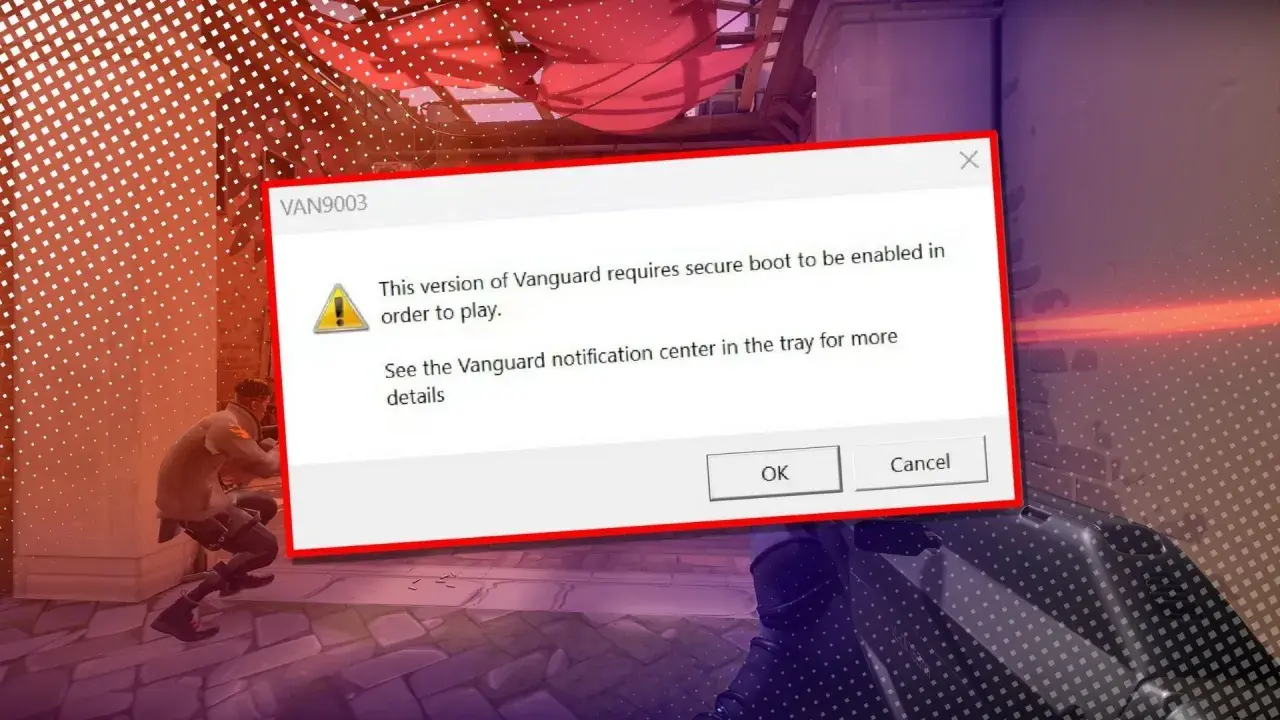
Bei Secure Boot für VALORANT geht es nicht um ein Detail im Menü, sondern um die Frage, ob dein PC von der ersten Boot-Phase an als vertrauenswürdig gilt. In diesem Artikel erkläre ich, warum die Anforderung existiert, wie du den Status in Windows prüfst, wie du die Einstellung im UEFI korrekt aktivierst und wann ältere Hardware trotz aller Schritte an ihre Grenze kommt. Für viele Spieler ist genau dieser Unterschied entscheidend, weil das Spiel sonst mit Sicherheitsfehlern blockiert wird.
Die entscheidende Frage ist, ob dein System im UEFI wirklich sauber startet
- VALORANT blockiert auf ungeeigneten Systemen oft schon vor dem Spielstart, nicht erst im Match.
- Auf Windows 11 gehören Secure Boot und
TPM 2.0zusammen, wenn Vanguard keine Warnung anzeigen soll. - Der schnellste Check ist
msinfo32: Dort siehst du den BIOS-Modus und den Secure-Boot-Status in weniger als einer Minute. - Wenn dein Rechner noch im Legacy- oder CSM-Modus läuft, reicht ein Klick im Spiel nicht aus, sondern meist ein UEFI-Wechsel.
- Ältere Mainboards können trotz BIOS-Update an Grenzen stoßen, wenn UEFI oder
TPM 2.0nicht sauber unterstützt werden.
Warum Secure Boot bei VALORANT überhaupt eine Rolle spielt
Secure Boot ist eine Firmware-Sicherheitsfunktion, die beim Start nur signierte, vertrauenswürdige Komponenten zulässt. Microsoft beschreibt das Prinzip sehr klar: Die Kette beginnt im UEFI oder BIOS und schützt genau den Moment, in dem Schadsoftware besonders früh ansetzen würde. Für ein kompetitives Spiel ist das relevant, weil Anti-Cheat-Systeme nicht nur den laufenden Windows-Betrieb absichern, sondern auch Manipulationen vor dem Start des Systems erschweren wollen.
In der Praxis bedeutet das: Wenn Secure Boot fehlt oder im falschen Boot-Modus hängt, kann Vanguard die Vertrauensbasis nicht sauber bestätigen. Riot Support weist für Windows 11 zusätzlich auf TPM 2.0 und UEFI hin; die Anforderung ist also nicht nur ein BIOS-Schalter, sondern ein Gesamtbild aus Firmware, Startmodus und Sicherheitsmodul. Genau deshalb entstehen die meisten Probleme nicht im Spiel selbst, sondern schon beim Booten. Im nächsten Schritt prüfst du deshalb zuerst, was dein PC aktuell tatsächlich meldet.
So prüfst du in Windows, ob dein PC bereit ist
Der schnellste Weg führt über msinfo32. Drücke Windows + R, tippe msinfo32 ein und öffne die Systemübersicht. Dort sind zwei Zeilen entscheidend: BIOS-Modus und Secure Boot State beziehungsweise Sicherer Startzustand.
| Anzeige | Was es bedeutet | Was du tun solltest |
|---|---|---|
| UEFI + Ein | Das System ist grundsätzlich passend konfiguriert | VALORANT starten und testen |
| UEFI + Aus | UEFI ist da, Secure Boot ist nur deaktiviert | Im UEFI einschalten |
| Legacy oder CSM | Der Rechner startet im alten Kompatibilitätsmodus | Auf UEFI umstellen, ggf. MBR auf GPT prüfen |
| Nicht unterstützt | Die Firmware bietet Secure Boot nicht sauber an | BIOS-Update prüfen, bei Bedarf Hardware-Grenzen akzeptieren |
Wenn du zusätzlich TPM 2.0 kontrollieren willst, geht das über die Windows-Sicherheitsübersicht oder über das BIOS beziehungsweise UEFI deines Mainboards. Ich würde diesen Check immer vor der Aktivierung machen, weil du dann sofort siehst, ob nur eine Einstellung fehlt oder ob der Rechner tiefer greifend umgebaut werden muss. Als Nächstes geht es darum, die Einstellung ohne Nebenwirkungen zu ändern.

Secure Boot im BIOS oder UEFI richtig aktivieren
Hier passieren die meisten Missverständnisse. Secure Boot wird nicht im Spiel, nicht in der Anti-Cheat-Software und auch nicht in irgendeinem Launcher aktiviert, sondern im UEFI des Mainboards. Wenn dein System noch mit Legacy- oder CSM-Start arbeitet, musst du zuerst den Bootmodus ändern, sonst bleibt die Option oft ausgegraut oder wirkungslos.
- Starte über Windows in die erweiterten Startoptionen oder rufe beim Einschalten die Firmware-Taste des Herstellers auf.
- Wechsle im UEFI von Legacy oder CSM auf UEFI, falls dein System noch im Kompatibilitätsmodus läuft.
- Aktiviere Secure Boot und stelle, falls vorhanden, den Standard- oder Windows-UEFI-Modus ein.
- Speichere die Änderungen, starte neu und prüfe danach erneut
msinfo32.
Wichtig: Wenn Windows ursprünglich im Legacy-Modus installiert wurde, kann ein reiner Umschalter das System unbootbar machen. Dann ist oft eine vorherige Umstellung auf GPT oder eine saubere Neuinstallation nötig. Ich würde vor solchen Eingriffen immer ein Backup anlegen und nur dann weitergehen, wenn du den aktuellen Bootzustand verstanden hast. Danach lohnt sich der Blick auf die typischen Fehlermeldungen, weil sie meist recht klar auf die Ursache zeigen.
Typische Fehlerbilder und was sie bedeuten
Die Fehlercodes rund um Vanguard sehen auf den ersten Blick dramatisch aus, sind aber oft recht nüchtern zu lesen. Meist sagen sie nur, dass eine Sicherheitsvoraussetzung fehlt oder vom System nicht sauber gemeldet wird.
| Fehler | Typische Ursache | Erster sinnvoller Check |
|---|---|---|
| VAN 9001 / VAN 9003 | Secure Boot oder TPM 2.0 ist deaktiviert, vor allem unter Windows 11 |
msinfo32, UEFI, TPM-Status |
| VAN 9005 | UEFI-Modus und TPM 2.0 erfüllen die Anforderungen nicht |
Mainboard-Firmware, UEFI-Einstellungen, VBS-Konfiguration |
| VAN:Restriction | Die Sicherheitsbasis wirkt für das Anti-Cheat-System nicht vertrauenswürdig | Firmware, Secure Boot, BIOS-Update, Herstellerhinweise |
Das Entscheidende ist: Solche Meldungen sind nicht automatisch ein Cheating-Vorwurf. Meist fehlt schlicht die Basiskonfiguration, oder das Board meldet eine Funktion fehlerhaft. Genau deshalb ist ein Firmware-Update oft sinnvoller als langes Herumprobieren mit Windows-Optionen. Wenn der Fehler trotzdem bleibt, liegt die Ursache häufig nicht in der Software, sondern in der Hardwaregeneration selbst.
Wenn der Rechner zu alt ist oder im Legacy-Modus hängt
Für ältere Mainboards ist Secure Boot nicht immer nur eine Frage der Aktivierung. Manche Systeme können zwar UEFI, aber kein TPM 2.0 in der gewünschten Form. Andere bieten zwar Sicherheitsmenüs, melden aber nach einem Update trotzdem, dass Secure Boot nicht verfügbar ist. Riot Support weist in solchen Fällen darauf hin, dass Hardware ohne echte UEFI- oder Secure-Boot-Unterstützung möglicherweise nicht mehr kompatibel ist.
Praktisch bleiben dann vier Wege übrig:
- Ein BIOS- oder UEFI-Update vom Mainboard-Hersteller installieren.
- Firmware-TPM aktivieren, falls das Board
Intel PTToderAMD fTPMunterstützt. - Den Bootdatenträger von
MBRaufGPTumstellen, wenn nur der alte Datenträgertyp im Weg steht. - Bei sehr alter Plattform eine echte Hardware-Aktualisierung einplanen.
Ich halte den dritten Punkt für besonders wichtig, weil viele Nutzer annehmen, Secure Boot sei nur ein Schalter. In Wahrheit bestimmt oft die komplette Startarchitektur, ob die Funktion sauber greift. Und genau hier wird 2026 noch einmal interessanter, weil die Firmwarepflege inzwischen stärker ins Blickfeld rückt als früher.
Was ich 2026 bei neuen und älteren PCs besonders beachten würde
2026 ist kein Jahr, in dem man Firmware einfach ignorieren sollte. Es gibt in diesem Jahr zusätzlichen Wartungsbedarf bei Secure-Boot-Zertifikaten, und ältere Boards oder lange nicht aktualisierte Systeme sollten deshalb nicht auf einem alten Stand bleiben. Das heißt nicht, dass jeder PC sofort Probleme bekommt, aber es ist ein ziemlich guter Grund, BIOS und Windows aktuell zu halten.
Für neue Systeme würde ich deshalb direkt bei der Erstinstallation prüfen, ob UEFI, Secure Boot und TPM 2.0 aktiv sind. Bei älteren Rechnern ist die Reihenfolge anders: Erst Firmwarestand prüfen, dann Bootmodus, dann Secure Boot, dann msinfo32 gegenchecken. Das spart Zeit, weil du nicht gegen Symptome arbeitest, sondern gegen die eigentliche Ursache.
Wenn dein Board nach mehreren Updates trotzdem keinen sauberen Secure-Boot-Status liefert, ist das keine kosmetische Schwäche mehr, sondern eine echte technische Grenze. Dann ist die sinnvolle Entscheidung oft nicht mehr Feintuning, sondern ein nüchterner Blick auf die Plattform.
Warum ein sauberer UEFI-Check später mehr Zeit spart als jeder Workaround
Für mich ist die pragmatischste Lösung klar: Firmware aktualisieren, auf UEFI umstellen, Secure Boot und TPM 2.0 aktivieren, in Windows mit msinfo32 nachprüfen und erst dann VALORANT starten. Wer diesen Weg sauber geht, hat in der Regel Ruhe, weil das Problem an der Basis gelöst ist und nicht mit provisorischen Umgehungen überdeckt wird.
Wenn du nach mehreren Schritten immer noch festhängst, suche nicht reflexartig nach dem nächsten Workaround. In den meisten Fällen entscheidet dann nicht das Spiel, sondern die Hardware- und Firmwaregeneration deines PCs.
