
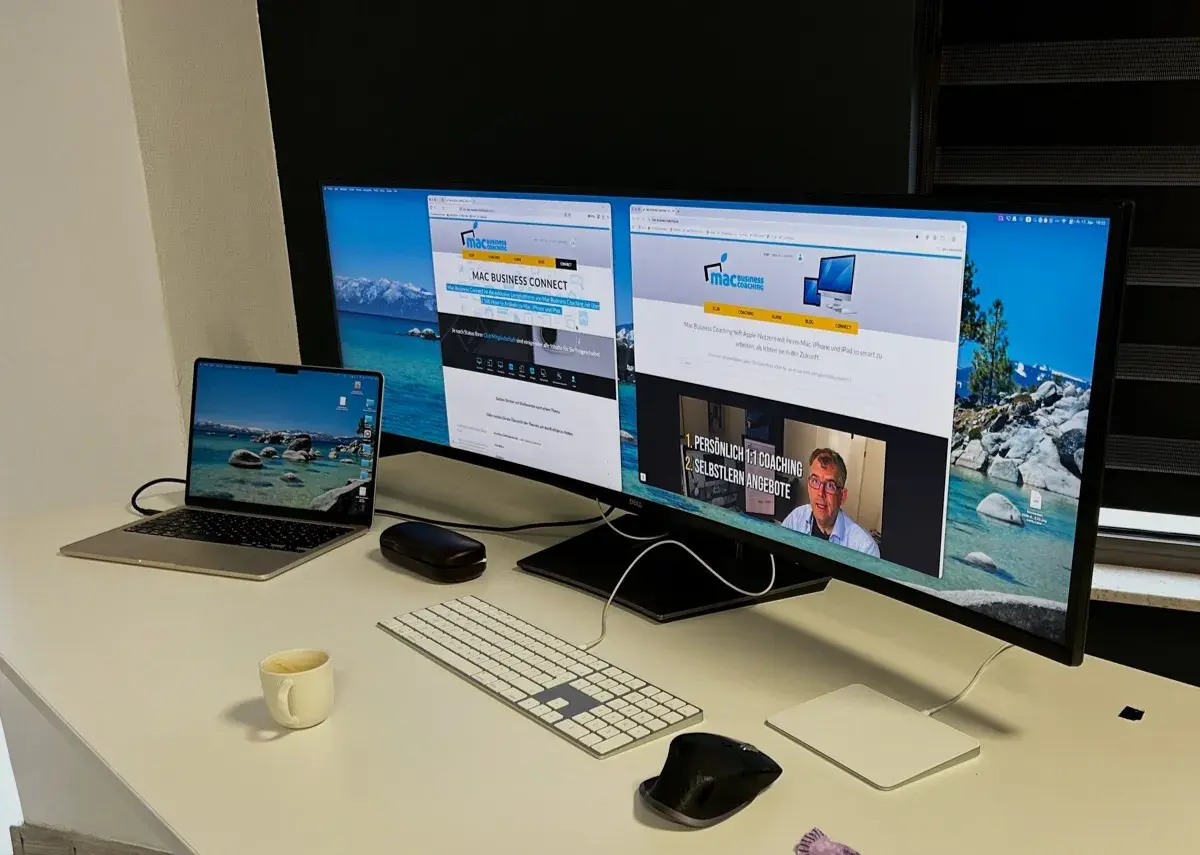
Mehrere Bildschirme einzurichten klingt zunächst nach einer reinen Kabelfrage, ist in der Praxis aber meist eine Mischung aus Hardware, Betriebssystem und Arbeitsweise. Ich gehe hier genau diese Punkte durch: welche Anschlüsse wirklich zählen, wie Windows und macOS die Anzeigen behandeln und wo die typischen Fehler entstehen. Mein Ziel ist ein Setup, das nicht nur funktioniert, sondern im Alltag auch ruhig und logisch bleibt.
Die wichtigsten Entscheidungen fallen vor dem ersten Kabel
- Prüfe zuerst, wie viele externe Displays dein Rechner wirklich unterstützt, statt nur auf die vorhandenen Buchsen zu schauen.
- Unter Windows 11 ist
Win + Pder schnellste Weg zu Duplizieren, Erweitern oder nur einem externen Bildschirm. - Am Mac hängt die Zahl der möglichen Monitore stärker vom Modell ab als von der bloßen Anschlussart.
- USB-C ist nicht automatisch Video; für Bildausgabe braucht der Port passende Display-Unterstützung oder Thunderbolt.
- Die häufigsten Probleme entstehen durch falsche Reihenfolge, zu niedrige Skalierung oder ein zu schwaches Kabel beziehungsweise Dock.

Was du vor dem Anschluss prüfen solltest
Bevor ich überhaupt ein Kabel einstecke, kläre ich drei Dinge: Wie viele Displays sind technisch möglich, welche Auflösung soll jedes davon liefern und welcher Anschluss am Rechner gibt überhaupt ein Videosignal aus. Genau an dieser Stelle scheitern viele Setups, weil die sichtbare Buchse am Laptop nicht automatisch die volle Display-Funktion bedeutet.
Ein zweiter wichtiger Punkt ist die Rollenverteilung im System. Bei einem Desktop-PC spielt oft die Grafikkarte die Hauptrolle, bei einem Notebook dagegen häufig die Kombination aus CPU, integrierter Grafik, Port-Ausführung und Docking-Lösung. Ein dünnes Ultrabook kann also trotz mehrerer USB-C-Anschlüsse deutlich weniger Monitore sauber treiben als ein kräftiger Tower.
Wenn du 2026 neu planst, würde ich das Setup direkt auf Windows 11 auslegen; laut Microsoft ist Windows 10 seit dem 14. Oktober 2025 aus dem regulären Support heraus. Das ist kein Grund zur Panik, aber ein guter Anlass, alte Annahmen nicht einfach zu übernehmen.
- Prüfe die Display-Grenze des Geräts, nicht nur die Zahl der Anschlüsse.
- Unterscheide zwischen Daten- und Video-Port; USB-C kann beides, muss es aber nicht.
- Lege die Zielauflösung fest, etwa 2x 1080p, 1x 1440p plus 1x 4K oder ein 4K-Hauptmonitor mit Zweitbildschirm.
- Plane Adapter und Docking-Stationen mit ein, wenn die Ports am Rechner nicht direkt passen.
- Denke an die Bildwiederholrate; für Büroarbeit reichen 60 Hz, für flüssigeres Scrollen oder Gaming wirken 75 bis 120 Hz deutlich angenehmer.
Wenn diese Grundlagen stimmen, ist die eigentliche Einrichtung unter Windows in wenigen Minuten erledigt. Danach zeigt sich schnell, ob die Kombination wirklich sauber zusammenarbeitet oder noch nachjustiert werden muss.
So richtest du die Anzeige in Windows 11 sauber ein
Unter Windows ist der Ablauf angenehm direkt, wenn die Hardware ordentlich erkannt wird. Ich starte immer mit dem Grundmodus und passe erst danach Reihenfolge, Hauptanzeige und Skalierung an, weil man sich so unnötiges Suchen erspart.
- Monitore anschließen, einschalten und prüfen, ob Windows sie erkennt.
- Mit
Win + Pden Grundmodus wählen; für die tägliche Arbeit ist Erweitern meist die beste Wahl. - In
Einstellungen > System > Anzeigedie Bildschirme mit Identifizieren zuordnen. - Die Anzeigen per Drag-and-drop so anordnen, wie sie physisch auf dem Tisch stehen.
- Den Hauptbildschirm festlegen, damit Taskleiste, Startmenü und Standardfenster dort landen.
- Auflösung und Skalierung je Monitor prüfen; bei gemischten Größen sind oft 100 %, 125 % oder 150 % sinnvoll.
Für Präsentationen ist Duplizieren praktisch, für einen Schreibtisch mit mehreren Aufgaben aber fast nie die richtige Dauerlösung. Ich nutze diese Option nur dann, wenn der Inhalt bewusst auf allen Displays gleich sein soll. Wenn du dagegen mit Browser, Mail, Tabellen und Chat parallel arbeitest, ist Erweitern die deutlich ruhigere und produktivere Variante.
Wenn du häufig an eine Docking-Station andockst, aktiviere außerdem die Option, Fensterpositionen auf Basis der Monitorverbindung zu speichern. Das spart später Zeit, weil offene Programme nach dem Zurückkommen nicht jedes Mal neu sortiert werden müssen. Wenn der Mauszeiger an den falschen Bildschirmrand springt, ist fast immer die Reihenfolge im Anzeige-Menü falsch und nicht der Monitor selbst.
Als Nächstes lohnt sich der Blick auf den Mac, weil dort die Grenzen anders verteilt sind und man sich nicht auf dieselben Annahmen verlassen sollte wie unter Windows.
Am Mac entscheidet das Modell stärker als das Menü
Bei Apple schaue ich zuerst auf die Modell-Spezifikation und erst danach auf die Einstellungen. Das ist kein Detail, sondern der wichtigste Punkt: Wie viele Displays möglich sind, hängt vom Mac-Modell, vom Chip und oft auch von der Auflösung und Bildwiederholrate der Monitore ab.Apple rät deshalb ausdrücklich, die technischen Daten des eigenen Macs zu prüfen, statt sich auf eine allgemeine Erwartung zu verlassen. Genau das halte ich für vernünftig, weil zwei äußerlich ähnliche Geräte in der Praxis völlig unterschiedliche Display-Limits haben können.
- Den Monitor mit der höchsten Auflösung zuerst anschließen, wenn mehrere Displays geplant sind.
- Unter
Systemeinstellungen > Anzeigendie Auflösung, Helligkeit und das Farbprofil setzen. - Entscheiden, ob der Schreibtisch erweitert oder gespiegelt werden soll.
- Falls ein Bildschirm nicht auftaucht, die Anzeigeeinstellungen noch einmal öffnen und das Gerät neu suchen lassen.
- Bei Drittanbieter-Monitoren die Anleitung des Herstellers beachten, weil manche Funktionen nur am Monitor selbst verfügbar sind.
Wenn ein Mac nichts anzeigt, hilft erstaunlich oft schon ein sauberer Neuanschluss, ein anderes Kabel oder ein kurzer Schlaf-Wach-Zyklus. Ich würde an dieser Stelle noch nicht von einem Defekt ausgehen, denn sehr viele vermeintliche Displayprobleme sind schlicht Verbindungsprobleme. Als Nächstes lohnt sich deshalb der Blick auf die Verbindung selbst, weil sie über Komfort und Bildqualität oft stärker entscheidet als der Monitorpreis.
Welche Verbindung für welches Setup passt
Nicht jeder Anschluss ist für dieselbe Aufgabe gebaut. Für ein ruhiges Büro-Setup zählt etwas anderes als für ein Notebook auf dem Heimarbeitsplatz oder für einen Bildschirmmix aus 4K und Full HD. Ich trenne deshalb gerne zwischen dem, was technisch möglich ist, und dem, was im Alltag wirklich angenehm bleibt.
Für klassische Büroarbeit reichen 60 Hz meistens aus, wer viel scrollt oder bewegte Inhalte nutzt, merkt 75 bis 120 Hz sofort. Das ist kein Muss, aber in einem Setup mit mehreren Anzeigen spürbar angenehmer.
| Verbindung | Stärken | Grenzen | Wann ich sie nehme |
|---|---|---|---|
| HDMI | Weit verbreitet, an vielen Monitoren und TVs vorhanden | Je nach Gerät weniger flexibel bei sehr hohen Auflösungen oder Bildwiederholraten | Für Standard-Setups, gemischte Heimarbeitsplätze und TV-nahe Arbeitsumgebungen |
| DisplayPort | Sehr stark am PC-Monitor, oft die robusteste Lösung für mehrere Displays | Am Fernseher seltener anzutreffen | Für Desktop-PCs, große Monitore und saubere Mehrschirm-Setups |
| USB-C / Thunderbolt | Ein Kabel für Bild, Daten und oft auch Strom | Nicht jeder USB-C-Port gibt Video aus | Für Notebooks, aufgeräumte Schreibtische und flexible Docking-Lösungen |
| Docking-Station | Ordentliches Kabelmanagement und mehrere Anschlüsse an einem Punkt | Bandbreite und Firmware können limitieren | Für mobile Arbeitsplätze mit Laptop und festen Monitoren |
| Drahtlos | Praktisch für Präsentationen und flexible Räume | Nicht meine erste Wahl für Bildschärfe, Latenz oder Dauereinsatz | Für Meetings, Medienwiedergabe und spontane Verbindungen |
USB-C ist nur dann die elegante Komplettlösung, wenn der Port auch wirklich Videosignal, Daten und gegebenenfalls Strom übertragen kann. Sonst brauchst du einen passenden Adapter oder eine Docking-Station. Ein brauchbares USB-C-Kabel kostet oft grob 15 bis 30 Euro, einfache Docks liegen eher bei 60 bis 150 Euro, gute Thunderbolt-Docks deutlich darüber. Wenn du neu kaufst, plane diese Kosten also gleich mit ein, denn der Bildschirm allein macht noch kein gutes Setup.
Wenn Verbindung und Bandbreite passen, zeigen sich die typischen Fehler erst im Detail, und genau dort wird es für viele Nutzer frustrierend.
Typische Fehler beim Multi-Monitor-Setup und wie ich sie löse
Die meisten Probleme sehen dramatischer aus, als sie sind. In der Praxis sind es fast immer drei Dinge: das falsche Eingangssignal am Monitor, ein Bandbreitenproblem am Kabel oder Dock oder eine fehlerhafte Reihenfolge in den Anzeigeeinstellungen.
| Symptom | Wahrscheinliche Ursache | Was ich zuerst prüfe |
|---|---|---|
| Monitor bleibt schwarz | Falscher Eingang oder loser Stecker | Am Monitor den richtigen Input wählen, Kabel neu einstecken, Netzteil prüfen |
| Bild wird erkannt, wirkt aber unscharf | Falsche Skalierung oder falsche native Auflösung | Native Auflösung setzen, Skalierung je Monitor separat prüfen |
| Nur 30 Hz statt flüssigem Bild | Kabel, Adapter oder Port zu schwach | Anderes Kabel, anderen Port, Dock umgehen |
| Die Maus springt in die falsche Richtung | Anordnung im System passt nicht zum Tisch | Monitore im Einstellungsmenü physisch nachbauen |
| Dock erkennt nicht alle Displays | Firmware, Treiber oder Bandbreitenlimit | Updates installieren, Dock neu starten, Last reduzieren |
Wenn das Problem nach diesen Schritten bleibt, teste ich immer direkt am Rechner ohne Dock. Damit trennt man schnell ein Display-Problem von einem Zubehör-Problem. Gerade bei günstigen Hubs spart dieser Test viel Zeit. Sobald das Setup stabil läuft, lohnt sich der Blick auf die Anordnung im Alltag, denn dort entscheidet sich, ob ein Arbeitsplatz wirklich angenehm wird.
Welche Monitor-Konfigurationen ich 2026 am sinnvollsten finde
Ich würde ein Setup nicht nach der reinen Zahl der Bildschirme planen, sondern nach der Frage, wie die Arbeit sich anfühlen soll. Zwei gut abgestimmte Monitore schlagen in vielen Fällen drei zufällig verteilte Displays, weil Augen, Mauswege und Fensterverwaltung einfacher bleiben.
| Aufbau | Für wen er passt | Warum er funktioniert | Mein Hinweis |
|---|---|---|---|
| 2 × 27 Zoll mit QHD | Büro, Entwicklung, Recherche | Guter Mix aus Fläche und Schärfe, wenig Platzstress | Oft die ausgewogenste Lösung |
| 1 × 32 Zoll 4K + 1 × 24 Zoll | Text, Bildbearbeitung, Analyse | Hauptfläche groß, Zweitmonitor für Chat oder Tools | Skalierung sauber einstellen |
| 34 Zoll Ultrawide + Hochformat | Wissensarbeit, Code, Tabellen | Weniger Rahmen im Blick, Seitenfenster bleiben lesbar | Sehr angenehm, wenn du viele Dokumente parallel offen hast |
| 3 Bildschirme | Spezialfälle | Nur sinnvoll, wenn du drei klar getrennte Arbeitsströme hast | Sonst wird das Setup schnell unruhig |
Wenn ich ein Setup heute neu aufbaue, achte ich auf drei Dinge: saubere Kabelqualität, ein Dock mit Reserve und möglichst ähnliche Skalierung zwischen den Anzeigen. Ein 4K-Monitor neben einem Full-HD-Panel funktioniert zwar, wirkt aber nur dann wirklich angenehm, wenn die Schriftgrößen bewusst abgestimmt sind. Auch die Platzierung hilft mehr, als viele denken: Der Hauptmonitor gehört direkt vor dich, der Zweitmonitor leicht seitlich, und ein Hochformat-Bildschirm ist oft ideal für Chat, Dokumente oder Code.
Wenn du von Anfang an mit einem klaren Hauptbildschirm planst, die Monitore logisch anordnest und die Verbindung nicht unterschätzt, ist das Thema schnell erledigt. Genau dann fühlt sich das Setup nicht mehr wie ein technischer Kompromiss an, sondern wie ein Arbeitsplatz, der einfach mitarbeitet.
