
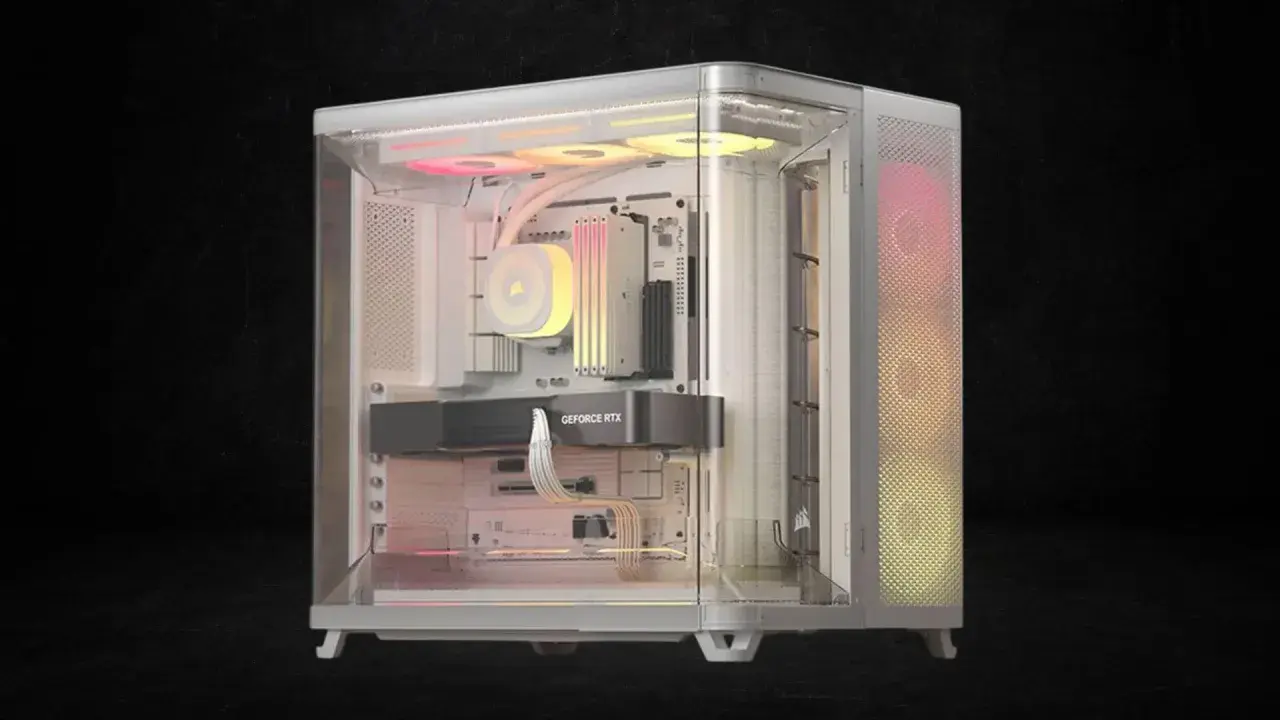
Ein gründlicher PC-Hardwaretest zeigt mir schnell, ob ein Rechner wirklich stabil arbeitet oder nur auf dem Papier gut aussieht. Ich gehe hier durch die sinnvolle Testreihenfolge, passende Werkzeuge und die typischen Stolperfallen bei CPU, GPU, RAM und SSD. Am Ende weißt du, wie du Messwerte einordnest und wann ein Problem eher nach Kühlung, Treiber, Einstellung oder Defekt aussieht.
Die wichtigsten Punkte auf einen Blick
- Benchmark misst Leistung, Stresstest prüft Stabilität unter Dauerlast.
- Für eine schnelle Diagnose reichen oft 15 bis 30 Minuten pro Kernkomponente, für mehr Sicherheit eher 1 bis 2 Stunden.
- Ich teste CPU, GPU, RAM und SSD zuerst einzeln und kombiniere die Last erst danach.
- Temperaturen über etwa 90 °C bei der CPU, 80 bis 85 °C bei der GPU und rund 70 °C bei SSDs sind Warnsignale, aber nicht automatisch ein Defekt.
- Ohne Sensor-Logging sind viele Ergebnisse kaum sauber zu interpretieren.
Welche Frage ein guter Hardwaretest wirklich beantwortet
Für mich ist der entscheidende Punkt nicht, ob ein Rechner einen hübschen Score ausgibt, sondern welche Art von Aussage ich aus dem Test bekomme. Ein Benchmark sagt mir, wie schnell ein System in einem definierten Szenario arbeitet. Ein Stresstest zeigt, ob Leistung, Kühlung und Stromversorgung auch dann noch sauber funktionieren, wenn das System längere Zeit am Limit läuft.
Genau diese Unterscheidung wird oft übersehen. Wer nur einen Kurztest startet, sieht vielleicht einen hohen Wert und hält das Problem für erledigt. In der Praxis finde ich so aber häufig instabile RAM-Profile, eine zu heiße GPU oder ein Netzteil, das erst unter kombinierter Last schwächelt. Ich trenne deshalb immer zwischen Leistung messen, Stabilität prüfen und Fehlerquelle eingrenzen.
Wenn ich einen PC beurteile, frage ich mich zuerst: Läuft das System schnell genug für die Aufgabe, bleibt es dabei stabil und hält es die Werte auch nach 10 oder 20 Minuten noch? Erst wenn diese drei Fragen sauber beantwortet sind, ist ein Test für mich wirklich brauchbar. Damit ich das sauber aufdröseln kann, gehe ich die Komponenten am besten in einer klaren Reihenfolge durch.

So prüfe ich die wichtigsten Komponenten der Reihe nach
Ich beginne immer mit den Teilen, die am häufigsten Probleme machen und deren Symptome sich am klarsten voneinander trennen lassen. Wenn ich zu früh alles gleichzeitig belaste, wird die Diagnose unnötig unscharf. Eine saubere Reihenfolge spart Zeit und verhindert, dass ich die falsche Komponente verdächtige.
| Komponente | Was der Test zeigen soll | Geeignete Werkzeuge | Praktischer Richtwert |
|---|---|---|---|
| CPU | Taktstabilität, Temperatur, Drosselung | Cinebench, OCCT, Prime95 | 10 bis 15 Minuten für einen schnellen Check, 30 bis 60 Minuten für mehr Sicherheit |
| GPU | Rendering-Last, Treiberstabilität, VRAM-Verhalten | 3DMark, OCCT, ein anspruchsvolles Spiel | 15 bis 20 Minuten schnell, 30 bis 45 Minuten gründlicher |
| RAM | Bitfehler, XMP- oder EXPO-Stabilität | MemTest86 | Ein Durchlauf als grober Check, 4 Durchläufe oder über Nacht nach Änderungen |
| SSD oder HDD | Durchsatz, Cache-Verhalten, SMART-Werte, Temperatur | CrystalDiskMark, HWiNFO, Hersteller-Tool | 5 bis 10 Minuten für einen schnellen Blick, länger bei Verdacht auf Throttling |
| Netzteil und Mainboard | Stabilität unter kombinierter Last | OCCT plus Sensor-Logging | 15 bis 30 Minuten kombinierte Last |
Bei der CPU achte ich nicht nur auf den Score, sondern vor allem auf den Temperaturverlauf und darauf, ob der Takt unter Last sauber gehalten wird. Wenn der Takt nach wenigen Minuten sichtbar abfällt, ist das oft kein Leistungsproblem, sondern ein Kühlungs- oder Power-Limit-Thema. Bei der GPU ist die Lage ähnlich, nur dass ich zusätzlich auf Hotspot-Werte und Lüfterverhalten schaue.
RAM behandle ich strenger als viele andere Bauteile: Schon ein einziger Fehler in MemTest86 ist für mich ein Warnsignal. Bei Speichermodulen ist „fast stabil“ in der Praxis zu wenig, weil sich kleine Fehler später in Abstürzen, Archivfehlern oder beschädigten Installationen zeigen können. SSDs prüfe ich schließlich immer doppelt, einmal über Geschwindigkeit und einmal über Zustandswerte, denn ein guter Burst-Wert sagt noch nichts über dauerhaftes Verhalten aus.
Besonders wichtig ist mir das Netzteil: Dafür reicht Software allein nicht. Wenn ein PC nur bei gleichzeitiger CPU- und GPU-Last neu startet oder abstürzt, muss ich Stromversorgung, Verkabelung und das gesamte Lastprofil mitdenken. Genau deshalb lohnt sich als Nächstes ein Blick auf die Werkzeuge, die ich für diese Diagnose am liebsten nutze.
Diese Tools liefern mir brauchbare Ergebnisse
Ich setze lieber auf wenige, aber verlässliche Werkzeuge als auf ein halbes Dutzend Programme, die sich gegenseitig überschneiden. Für eine solide Diagnose reicht oft schon ein kleines Set aus Monitoring, CPU-Test, RAM-Test und Datenträgerprüfung. Mehr Tools helfen nur dann, wenn ich auch weiß, welche Frage jedes einzelne Werkzeug beantwortet.
| Tool | Wofür ich es nutze | Warum es sinnvoll ist |
|---|---|---|
| HWiNFO | Sensoren, Temperaturen, Takt, Spannungen, Logging | Ohne saubere Messwerte sind Test-Ergebnisse kaum interpretierbar |
| Cinebench | CPU-Leistung und kurze Lastprüfung | Schnell, reproduzierbar und gut für einen ersten Vergleich |
| OCCT | Stabilitätstest für CPU, GPU und Kombinationen | Sehr nützlich, wenn ich Ausfälle unter Dauerlast suche |
| MemTest86 | Speicherfehler außerhalb des Betriebssystems | Treffen RAM-Probleme oft früher als ein normaler Praxis-Use-Case |
| CrystalDiskMark | Lese- und Schreibwerte von SSDs und HDDs | Zeigt, ob ein Laufwerk nur kurz schnell ist oder auch unter Last sauber bleibt |
| 3DMark | GPU-Last in einem realitätsnahen, wiederholbaren Szenario | Gut für Vergleichswerte und für die Prüfung von Grafikstabilität |
Wenn ich nur eine Minimal-Ausstattung wählen müsste, würde ich mit HWiNFO, Cinebench, MemTest86 und CrystalDiskMark anfangen. Das deckt bereits den größten Teil der typischen Fehlerbilder ab. OCCT und 3DMark ergänzen den Satz dort, wo ich kombinierte Last oder ein näher an Spielen orientiertes Profil brauche.
Wichtig ist mir dabei der Kontext: Ein Tool ist nie die Wahrheit an sich, sondern immer nur ein Messinstrument für eine bestimmte Art von Last. Genau deshalb muss ich die Zahlen anschließend vernünftig lesen, statt sie blind zu bewerten.
So lese ich Temperaturen, Scores und Fehler richtig
Die häufigste Fehlinterpretation ist für mich nicht der schlechte Wert, sondern der Wert ohne Kontext. Ein Benchmark kann um ein paar Prozent schwanken, nur weil im Hintergrund Updates laufen oder die Raumtemperatur höher ist. Solche Abweichungen sind normal. Erst wenn die Unterschiede deutlich größer sind oder sich reproduzieren, wird es technisch interessant.
| Beobachtung | Wahrscheinliche Deutung | Mein nächster Schritt |
|---|---|---|
| Score liegt ein paar Prozent unter dem Vergleichswert, System bleibt stabil | Hintergrundlast, Energieprofil oder leicht andere Testbedingungen | Programme schließen, gleichen Modus testen, einmal unter identischen Bedingungen wiederholen |
| CPU wird sehr schnell heiß und taktet herunter | Kühler sitzt nicht optimal, Luftstrom ist schwach oder die CPU trifft ein Temp-Limit | Montage prüfen, Staub entfernen, Lüfterkurve anpassen, Wärmeleitpaste kontrollieren |
| Ein RAM-Test meldet Fehler | Speicher ist instabil, oft wegen XMP oder EXPO | Mit Standardwerten testen, Profil langsamer setzen, Lauf wiederholen |
| SSD startet schnell und wird dann deutlich langsamer | Schreibcache ist voll oder das Laufwerk throttelt thermisch | Freien Speicher prüfen, Kühlung verbessern, Sustained-Test fahren |
| System stürzt nur bei kombinierter CPU- und GPU-Last ab | Netzteil, Spannungsversorgung oder Gesamtlast sind das Problem | Netzteil, Kabel, Stromschiene und Lastverteilung genauer prüfen |
Als grobe Orientierung halte ich bei vielen Consumer-Systemen 90 °C für die CPU und 80 bis 85 °C für die GPU für eine Zone, in der ich genauer hinschaue. Das ist kein harter Defektwert, aber ein klarer Hinweis, dass Kühlung oder Gehäuseairflow nicht mehr viel Reserve haben. Bei SSDs beginne ich meist ab etwa 70 °C mit dem genaueren Blick auf Throttling und Gehäusebelüftung.
Ein weiterer Punkt, den viele unterschätzen: Eine moderne SSD oder CPU kann kurzfristig sehr gut aussehen und erst nach einigen Minuten ein anderes Bild zeigen. Deshalb verlasse ich mich nie nur auf den ersten Peak. Für mich zählt die stabile Leistung über Zeit, nicht der hübsche Moment am Anfang.
Diese Fehler verfälschen fast jeden Test
Wenn ein Ergebnis nicht zu meinem Gefühl passt, suche ich oft zuerst nach einem Testfehler, nicht nach einem defekten Bauteil. Das spart Geld und verhindert vorschnelle Umbauten. In meiner Erfahrung sind es immer wieder dieselben Stolpersteine, die das Bild verzerren.
- Zu kurze Laufzeit - Ein Rechner kann in den ersten zwei Minuten stabil wirken und erst danach ins Temperatur- oder Power-Limit laufen.
- Hintergrundprogramme - Updates, Launcher, Browser-Tabs oder RGB-Software verfälschen den Benchmark und verbrauchen unnötig Ressourcen.
- Andere BIOS- oder UEFI-Profile - Ein System mit XMP, EXPO, PBO oder Undervolting verhält sich anders als ein Rechner auf Standardwerten.
- Offenes Gehäuse beim Test - Ein offenes Seitenteil hilft kurzfristig bei der Kühlung, bildet aber die echte Alltagssituation nicht ab.
- Nur den Maximalwert ansehen - Ein hoher Spitzenwert sagt wenig, wenn der Takt zwei Minuten später einbricht.
- Keine Protokollierung - Ohne Log-Datei kann ich später kaum nachvollziehen, wann Temperatur, Takt oder Spannung aus dem Rahmen gefallen sind.
Ich teste deshalb immer unter möglichst realen Bedingungen. Wenn der Rechner später im geschlossenen Gehäuse unter dem Tisch steht, dann soll er auch genau so geprüft werden. Diese Disziplin klingt banal, macht aber den Unterschied zwischen einer groben Vermutung und einer belastbaren Diagnose. Im nächsten Schritt geht es deshalb darum, wann aus einem auffälligen Messwert wirklich ein Defekt- oder Upgradeverdacht wird.
Wann ich auf Defekt, Verschleiß oder ein Upgrade tippe
Ein schlechtes Ergebnis bedeutet nicht automatisch, dass ein Bauteil kaputt ist. Oft zeigt der Test einfach nur, dass die Komponente an ihre Grenze kommt oder falsch konfiguriert wurde. Ich unterscheide deshalb sehr klar zwischen Defektverdacht, Limitierung und Aufrüstungsbedarf.
Von einem echten Defekt spreche ich erst dann, wenn ein Problem reproduzierbar auftritt, auch nach einem sauberen Neustart, unter Standardwerten und mit korrekt sitzender Kühlung. Ein RAM-Fehler im Standardprofil, ein wiederkehrender Absturz unter identischer Last oder ein Laufwerk mit auffälligen SMART-Werten sind für mich deutlich ernstere Hinweise als ein einzelner Ausreißer.
- Wenn ein Rechner nur unter hoher Temperatur instabil wird, ist die Kühlung oft das eigentliche Problem.
- Wenn die Leistung sauber bleibt, aber zu niedrig ist, ist eher die Plattform oder die Konfiguration zu schwach.
- Wenn eine SSD fast voll ist, lohnt sich zuerst Speicherplatzmanagement: Ich halte 15 bis 20 Prozent freien Platz für sinnvoll, weil viele Laufwerke sonst spürbar langsamer reagieren.
- Wenn der Arbeitsspeicher regelmäßig über 80 bis 90 Prozent belegt ist, ist ein Upgrade auf 32 GB für viele Nutzer sinnvoller als das nächste kleine Tuning.
- Wenn CPU oder GPU die Arbeit zwar erledigen, aber dauerhaft am Temperatur- oder Power-Limit hängen, bringt oft ein besserer Kühler oder ein luftigeres Gehäuse mehr als teure Neuanschaffung.
Ich entscheide ein Upgrade deshalb nie nur nach einem Einzelwert. Entscheidend ist, wo der Flaschenhals sitzt und wie sich das im Alltag auswirkt. Eine CPU, die in Spielen noch gut mitkommt, muss nicht sofort ersetzt werden, nur weil ein synthetischer Test einen beeindruckenderen Konkurrenten ausweist. Umgekehrt ist ein System, das in jedem zweiten RAM-Test Fehler produziert, nicht „ein bisschen zickig“, sondern klar instabil.
Wenn ich diesen Unterschied sauber ziehe, spare ich mir unnötige Käufe und setze das Budget dort ein, wo es messbar etwas bringt. Genau daraus ergibt sich mein letzter, kompakter Prüfablauf für unbekannte Rechner.
Der Prüfplan, der mir bei unbekannter Hardware die meisten Fehlgriffe erspart
Wenn ich einen fremden oder frisch aufgebauten Rechner zum ersten Mal prüfe, arbeite ich nach einem festen Muster. Das dauert nicht ewig, liefert aber erstaunlich schnell ein ehrliches Bild über Leistung und Stabilität. Für einen ersten Durchlauf reicht mir oft eine halbe Stunde.
- Ich lasse das System 5 bis 10 Minuten im Leerlauf und beobachte die Ausgangswerte in HWiNFO.
- Ich prüfe die CPU 10 bis 15 Minuten unter Last und achte auf Takt, Temperatur und Lautstärke.
- Ich teste die GPU 15 bis 20 Minuten, am liebsten mit einem reproduzierbaren Benchmark oder einem anspruchsvollen Szenario.
- Ich starte MemTest86, wenn RAM-Profil, Stabilität oder ein Absturz verdächtig wirken.
- Ich messe SSD-Werte und schaue gleichzeitig auf SMART, Temperatur und Einbrüche beim Schreiben.
- Ich kombiniere CPU- und GPU-Last, wenn ich Netzteil, Kühlung oder das Zusammenspiel aller Komponenten prüfen will.
Wenn dieser Ablauf ohne Fehler durchläuft, habe ich meist genug Vertrauen für den Alltag. Bei frischer Montage, Overclocking oder auffälligen Symptomen setze ich denselben Test später noch einmal unter möglichst identischen Bedingungen an. Genau dann zeigt sich, ob eine Änderung wirklich geholfen hat oder ob ich nur eine zufällige Schwankung erwischt habe.
