
Ein USB-3.0-Anschluss ist vor allem dann interessant, wenn externe Laufwerke, Kameras oder Docking-Lösungen nicht nur funktionieren, sondern spürbar schneller arbeiten sollen. Ich ordne die heute gebräuchlichen Bezeichnungen ein, zeige, wie du die gängigen Steckertypen unterscheidest, und erkläre, welches Kabel in der Praxis wirklich passt. Der nützlichste Blickwinkel ist dabei ganz schlicht: Was bringt Tempo, was ist kompatibel, und wo liegen die typischen Stolperfallen?
Die wichtigsten Punkte zu USB 3.0 auf einen Blick
- USB 3.0 steht technisch für 5 Gbit/s; in der aktuellen Nomenklatur entspricht das meist USB 3.2 Gen 1 oder SuperSpeed USB 5Gbps.
- Der Anschluss ist abwärtskompatibel, arbeitet mit älteren Geräten aber nur mit deren Geschwindigkeit.
- Die Steckform ist wichtiger als die Farbe allein: Blau ist üblich, aber kein verlässliches Normmerkmal.
- Das passende Kabel entscheidet oft stärker über die reale Datenrate als der Port selbst.
- USB-C ist keine automatische Garantie für USB-3.x-Tempo.
- Die größten Bremsen sind meist ein falsches Kabel, ein langsames Speichermedium oder ein Adapter-Setup mit zu vielen Zwischenstationen.
Wie USB 3.0 heute eingeordnet wird
Technisch meint USB 3.0 die erste SuperSpeed-Generation mit 5 Gbit/s. In der aktuellen USB-Nomenklatur ist diese Stufe in USB 3.2 aufgegangen und wird meist als USB 3.2 Gen 1 oder SuperSpeed USB 5Gbps bezeichnet. Die alte Bezeichnung taucht im Handel weiterhin auf, aber für die Praxis ist vor allem wichtig, dass dieselbe Geschwindigkeitsklasse gemeint ist.
| Bezeichnung | Datenrate | Praktische Einordnung |
|---|---|---|
| USB 3.0 | 5 Gbit/s | Alte, aber noch weit verbreitete Bezeichnung |
| USB 3.1 Gen 1 | 5 Gbit/s | Zwischenbezeichnung, die häufig nur Verwirrung erzeugt |
| USB 3.2 Gen 1 | 5 Gbit/s | Aktuelle offizielle Einordnung für dieselbe Klasse |
| SuperSpeed USB 5Gbps | 5 Gbit/s | Die klarste Leistungsangabe auf Verpackung oder Datenblatt |
Der praktische Kern bleibt gleich: Ein kompatibler Port und ein passendes Kabel arbeiten abwärtskompatibel mit USB-2.0-Geräten, verhandeln aber immer nur die niedrigste gemeinsame Geschwindigkeit. Sobald das klar ist, wird die eigentliche Frage praktischer: Woran erkenne ich den richtigen Anschluss am Gerät?

Woran du den Anschluss zuverlässig erkennst
Ich verlasse mich nie nur auf die Farbe. Ein blaues Inlay ist verbreitet, aber nicht normativ; sauberer sind die Steckform, die Beschriftung und die Dokumentation des Geräts. Gerade bei Notebooks, Gehäusen und Hubs ist die Optik oft eindeutiger als das Marketing auf der Verpackung.
| Bauform | Typische Merkmale | Wofür sie häufig genutzt wird | Mein Praxishinweis |
|---|---|---|---|
| Standard-A | Rechteckig, oft mit blauem Einsatz oder „SS“-Kennzeichnung | PCs, Hubs, Front- und Rückseiten von Rechnern | Der Port kann USB-2.0-Stecker aufnehmen, aber die Zusatzkontakte liegen hinter der alten Kontaktfläche |
| Standard-B | Quadratisch mit abgeschrägten Ecken | Drucker, Scanner, ältere Audio-Interfaces | Bei Bürotechnik ist das noch immer einer der klassischsten Fälle für USB 3.x |
| Micro-B | Breiter als USB-2.0-Micro-B, zweigeteilt aufgebaut | Ältere externe Festplatten und SSD-Gehäuse | Hier sehe ich die meisten wackeligen Steckverbindungen, weil der Port mechanisch empfindlicher ist |
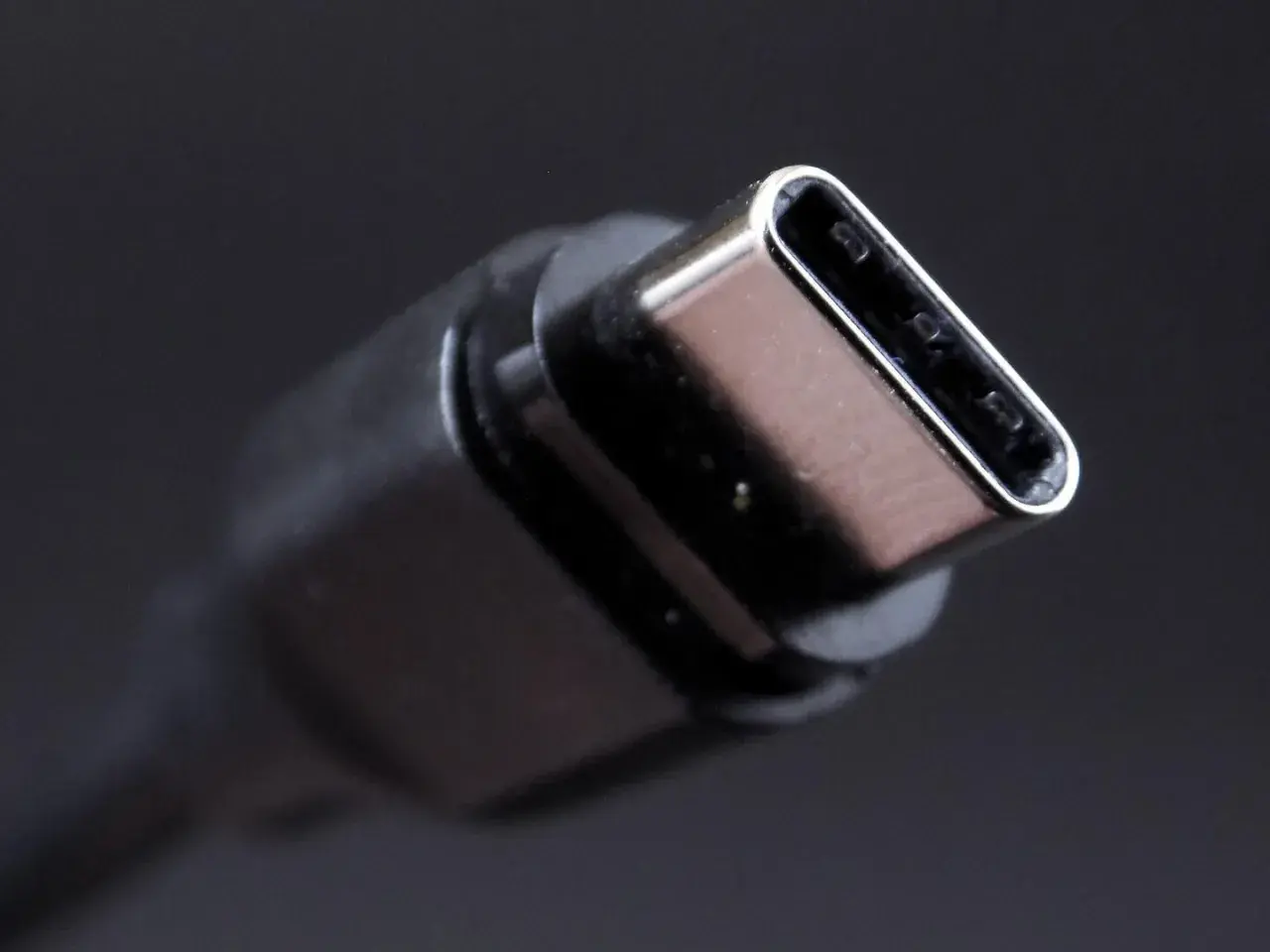
| USB-C | Oval, beidseitig steckbar | Moderne Notebooks, Smartphones, Docks, SSDs | USB-C sagt nichts über das Tempo aus; die Datenrate muss extra genannt sein |
Ein Detail, das viele übersehen: Die Legacy-USB-3.0-Stecker sind nicht bloß „ein bisschen anders“, sondern besitzen zusätzliche Kontakte für die SuperSpeed-Signale. Standard-A und Standard-B kommen dabei auf neun Kontakte, die Micro-Familie auf zehn. Genau deshalb reicht ein flüchtiger Blick oft nicht aus, wenn man eine langsame Verbindung sauber von einer schnellen unterscheiden will. Ist der Anschluss identifiziert, entscheidet das Kabel über die echte Datenrate.
Welches Kabel und welcher Adapter wirklich passen
Beim Kabel ist meine Grundregel simpel: Nicht der Steckername zählt, sondern die Kombination aus Gerät, Datenrate und Aufbau. Ein gutes Kabel ist geschirmt, passend für den Porttyp und idealerweise kurz genug, dass es nicht unnötig Signalqualität kostet. Für stationäre Geräte nehme ich meist 0,5 bis 1 Meter; das ist selten spektakulär, aber meist deutlich zuverlässiger als ein langes Billigkabel.
- Für externe Festplatten und ältere SSD-Gehäuse ist oft USB-A auf Micro-B der richtige Weg.
- Für Drucker und viele ältere Peripheriegeräte ist USB-A auf USB-B der klassische Standard.
- Bei USB-C prüfe ich nicht den Stecker allein, sondern ausdrücklich die genannte Datenrate, zum Beispiel 5 Gbit/s oder mehr.
- Ein reines Ladekabel reicht für Daten oft nicht aus, auch wenn es mechanisch perfekt passt.
- Bei USB-A-auf-USB-A bin ich vorsichtig: Normale Bastellösungen sind keine gute Idee, weil solche Kabel nur in speziellen, aktiv ausgeführten Varianten sinnvoll sind.
Für den Alltag heißt das: Ein solides Kabel ist kein Nebenthema, sondern Teil der Schnittstelle. Besonders bei externen SSDs, Kameras und mobilen Festplatten ist die Qualität des Kabels oft der Unterschied zwischen „läuft sauber“ und „fällt immer wieder auf USB 2.0 zurück“. Selbst mit dem richtigen Kabel bleibt aber ein zweiter Faktor wichtig: der Flaschenhals im System.
Warum die Geschwindigkeit oft niedriger ausfällt als erwartet
Ich rechne 5 Gbit/s gern als 625 MB/s brutto um, weil das die Größenordnung greifbar macht. In der Praxis kommt davon wegen Protokoll-Overhead, Controller-Eigenschaften und Speichermedium nie die komplette Zahl an. Wenn du deutlich unter den Erwartungen liegst, ist das deshalb nicht automatisch ein Defekt.
| Standard | Theoretische Datenrate | Was du im Alltag meist spürst |
|---|---|---|
| USB 2.0 | 480 Mbit/s | Oft nur rund 20 bis 40 MB/s bei echten Dateiübertragungen |
| USB 3.0 / USB 3.2 Gen 1 | 5 Gbit/s | Genug Reserve für schnelle SSDs, wenn Kabel und Laufwerk mithalten |
- Ein mechanisches Laufwerk limitiert oft schon selbst, bevor der Port an seine Grenze kommt.
- Ein schlechtes oder zu altes Kabel kann die Verbindung auf USB 2.0 zurückstufen.
- Front-Panel-Anschlüsse, lange interne Wege oder billige Hubs kosten häufig mehr Leistung als der eigentliche Port vermuten lässt.
- Viele kleine Dateien, Verschlüsselung oder Hintergrundprüfungen bremsen ebenfalls spürbar.
- Ein USB-3.x-Gehäuse mit schwachem Controller ist manchmal langsamer als ein gutes Gehäuse an einem älteren, aber sauberen Port.
Wenn ich ein System eingrenze, teste ich deshalb zuerst direkt am Rechner, dann mit einem anderen Kabel und erst danach mit einem anderen Gehäuse oder Laufwerk. Genau deshalb lohnt sich der Vergleich mit USB 2.0 und USB-C, denn dort liegt die meiste Verwechslung im Alltag.
Wie USB 3.0 sich gegen USB 2.0 und USB-C einordnet
Hier entsteht die meiste Verwirrung. USB-C ist nur die Form des Steckers, nicht automatisch die Geschwindigkeit. Ein USB-C-Port kann bloß USB 2.0 liefern, kann aber auch USB 3.2, USB4 oder zusätzliche Ladefunktionen beherrschen. Deshalb prüfe ich immer die genannte Datenrate und nicht nur die Bauform.
| Thema | USB 2.0 | USB 3.0 / USB 3.2 Gen 1 | USB-C |
|---|---|---|---|
| Form | Bekannte ältere Steckerformen, meist USB-A oder Micro-USB | Gleiche Grundformen wie bei USB-A, USB-B und Micro-B, aber mit Zusatzkontakten | Oval, beidseitig steckbar |
| Datenrate | Bis 480 Mbit/s | Bis 5 Gbit/s | Je nach Implementierung von USB 2.0 bis USB4 |
| Typische Nutzung | Maus, Tastatur, Drucker, einfache Peripherie | Externe Speicher, Kameras, Docks, schnelle Sticks | Universell, aber nur mit genauer Spezifikation wirklich aussagekräftig |
| Typische Falle | Langsam bei großen Datenmengen | Kabelqualität und Speichermedium werden schnell zum Flaschenhals | „USB-C“ klingt modern, sagt aber ohne Zusatz nichts über Tempo oder Funktionen aus |
Für mich ist das die wichtigste Lehre: Ein moderner Stecker allein macht noch keinen schnellen Anschluss. Erst die Kombination aus Port, Kabel und Controller ergibt die echte Leistung. Am Ende hilft eine einfache Priorität: erst Zweck, dann Stecker, dann Datenrate.
Welche Kombination ich im Alltag am meisten empfehle
Wenn ich nur drei pragmatische Empfehlungen geben dürfte, wären es diese: Erstens einen direkten Port am Rechner nutzen, zweitens ein kurzes und sauber spezifiziertes Kabel nehmen, drittens bei neuen Geräten nie nur auf die äußere Form schauen. Das klingt unspektakulär, ist aber genau der Punkt, an dem viele unnötige Probleme entstehen.
- Für Backups und externe SSDs: direkter Anschluss, kurzes Kabel, keine unnötigen Adapterketten.
- Für Drucker und Scanner: klassisches USB-A-auf-USB-B-Kabel reicht meist völlig aus; hier zählt Stabilität mehr als Spitzenleistung.
- Für moderne USB-C-Geräte: nur kaufen, wenn die Datenrate explizit genannt ist, idealerweise mit mindestens 5 Gbit/s.
- Für ältere Hardware: ein sauberer USB-3.0-Port bleibt weiterhin sinnvoll, auch wenn der Name heute oft anders lautet.
Ich würde den Standard deshalb nicht überbewerten und nicht unterschätzen. Für Maus, Tastatur und viele einfache Geräte ist USB 2.0 völlig ausreichend, für Speicher, Kameras und Docks macht USB 3.x den Unterschied. Wer Porttyp, Kabel und Geschwindigkeit zusammen denkt, landet fast immer bei der besseren Entscheidung.
