
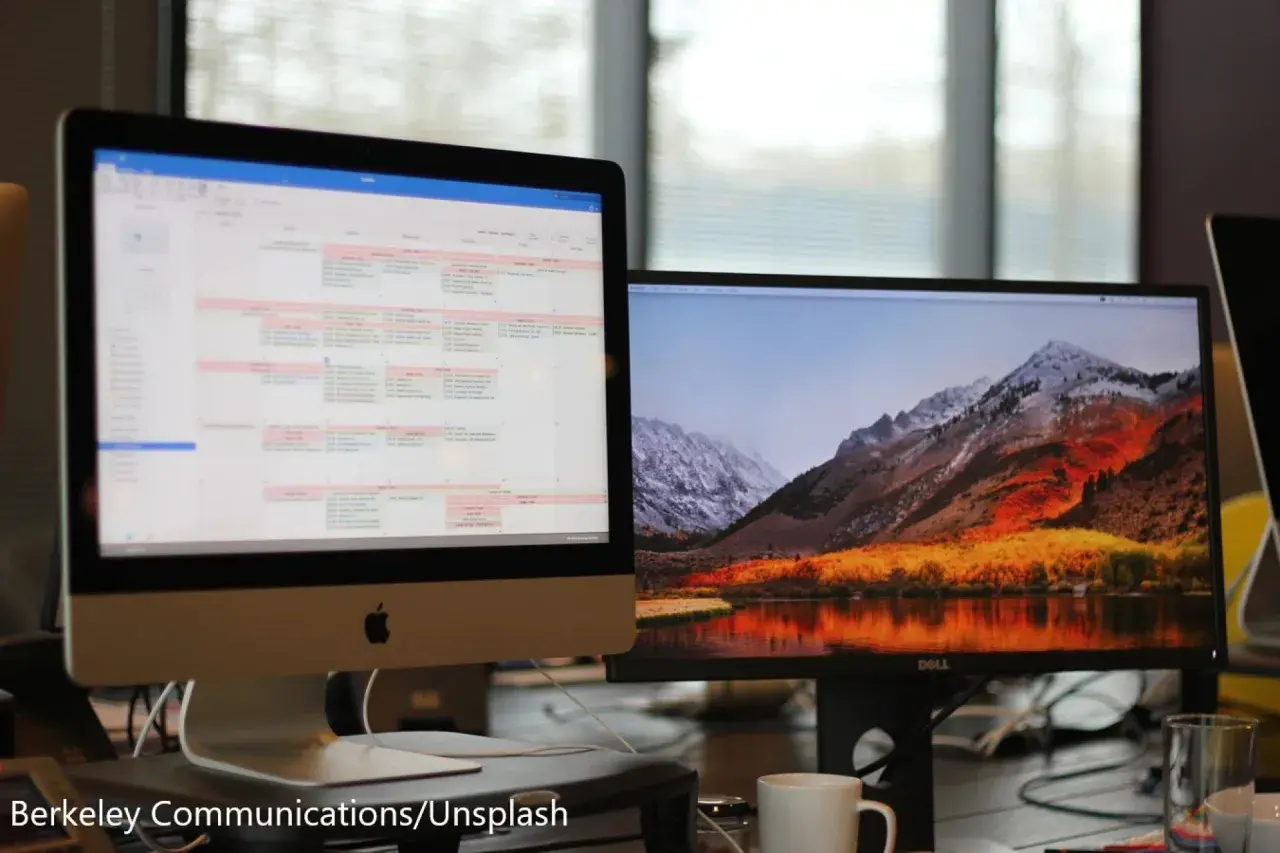
Mit zwei Bildschirmen wird ein Arbeitsplatz erst dann wirklich produktiv, wenn beide Anzeigen sauber zusammenspielen und nicht nur dasselbe Bild wiederholen. Genau darum geht es hier: wie du zwei Monitore getrennt nutzt, welche Einstellungen den größten Effekt haben und woran es liegt, wenn das Setup zwar angeschlossen ist, im Alltag aber trotzdem bremst.
Ich trenne dabei bewusst zwischen erweitertem Desktop und echter Unabhängigkeit. Das klingt ähnlich, ist technisch aber nicht dasselbe, und genau dieser Unterschied entscheidet darüber, ob du entspannt arbeitest oder ständig gegen die Anzeigeeinstellungen ansteuerst.
Die wichtigsten Punkte auf einen Blick
- Erweitern statt duplizieren ist der Modus, den du für getrennte Arbeitsflächen brauchst.
- Unter Windows 11 findest du die relevanten Optionen in
System > Anzeigeoder schneller mitWin+P. - Am Mac hängen die Möglichkeiten stärker vom konkreten Modell, den Ports und den Adaptern ab.
- Kabel, Dock und Skalierung entscheiden oft mehr als der Monitor selbst.
- Wer wirklich getrennte Sitzungen braucht, braucht meist zwei Geräte, einen KVM-Switch oder eine Remote-Lösung.

Was getrennt nutzen in der Praxis bedeutet
Wer 2 Monitore getrennt nutzen will, landet in der Praxis fast immer beim erweiterten Desktop. Links die Kommunikation, rechts die Arbeit, oben Referenzen und unten das aktive Projekt - so entsteht eine Oberfläche, die sich getrennt anfühlt, ohne dass du zwei verschiedene Systeme bedienen musst.
Wichtig ist die Abgrenzung zu anderen Modi. Duplizieren zeigt auf beiden Bildschirmen dasselbe, und nur ein Bildschirm schaltet den zweiten vorübergehend ab. Für produktives Arbeiten ist fast immer die Erweiterung die richtige Wahl.
| Modus | Was passiert | Typischer Einsatz | Grenze |
|---|---|---|---|
| Duplizieren | Beide Monitore zeigen dasselbe Bild | Präsentationen, Meetings, Schulungen | Keine getrennte Nutzung möglich |
| Erweitern | Beide Displays werden zu einer großen Arbeitsfläche | Office, Entwicklung, Bildbearbeitung, Multitasking | Die Anordnung muss stimmen |
| Nur ein Bildschirm | Ein Display bleibt aktiv, das andere ist aus | Mobiles Arbeiten oder Fehlersuche | Kein Dual-Monitor-Setup |
Virtuelle Desktops klingen ähnlich, sind aber etwas anderes: Sie sortieren Fenster innerhalb derselben Sitzung, schaffen aber keinen echten zweiten Monitor. Genau deshalb setze ich sie eher als Ergänzung ein. Wenn das Grundprinzip sitzt, ist der Schritt zu den konkreten Einstellungen in Windows oder am Mac schnell gemacht.
So richtest du zwei Monitore unter Windows 11 ein
Unter Windows ist der Ablauf angenehm direkt. Wie Microsoft in der Windows-Hilfe beschreibt, brauchst du vor allem den richtigen Anzeigemodus und eine saubere Anordnung der Bildschirme. In aktuellen Setups plane ich klar mit Windows 11; wer noch Windows 10 nutzt, arbeitet zwar ähnlich, aber der offizielle Support endete am 14. Oktober 2025.
- Schließe beide Monitore an und prüfe zuerst, ob Windows sie überhaupt erkennt.
- Öffne mit
Win+Pdie Schnellwahl und stelle auf Erweitern. - Gehe zu
Einstellungen > System > Anzeigeund nutze Identifizieren, damit du links, rechts oder übereinander sauber zuordnen kannst. - Ziehe die Monitor-Symbole so, wie die Bildschirme auf dem Schreibtisch stehen. Das ist wichtiger, als viele denken, weil die Maus sonst an einer falschen Stelle abbiegt.
- Lege die Hauptanzeige fest. Dort landen dann in der Regel Taskleiste, neue Fenster und manche Dialoge zuerst.
- Stelle für jeden Monitor Auflösung und Skalierung getrennt ein. Ein 27-Zoll-4K-Bildschirm braucht oft eine andere Skalierung als ein 24-Zoll-FHD-Panel; in der Praxis liegen viele Setups ungefähr zwischen 100 % und 150 %.
- Wenn du oft abdockst, aktiviere die Option, Fensterpositionen nach Monitorverbindung zu speichern. Das spart später viel Nacharbeit.
Den Laptop im Dockbetrieb ruhig stellen
Bei einem Notebook mit zwei externen Monitoren ist die Energieeinstellung mindestens so wichtig wie die Anzeige selbst. Wenn der Deckel zugeklappt bleibt, sollte der Rechner genau das tun, was du erwartest, statt den Arbeitsplatz beim ersten Kontakt mit dem Stromsparmodus durcheinanderzubringen. Ich stelle in solchen Fällen meist ein, dass beim Zuklappen nichts Unerwartetes passiert.
Der saubere Punkt ist also nicht nur der Anschluss, sondern die Kombination aus Anzeigemodus, Hauptbildschirm und Energieverhalten. Auf dem Mac ist der Weg ähnlich, aber die Modellgrenzen sind oft noch wichtiger.
So klappt es am Mac ohne unnötige Umwege
Am Mac ist die Logik ähnlich, aber die Hardware spielt noch stärker hinein. Apple verweist zuerst auf die Frage, welche Videoanschlüsse dein Mac hat und wie viele Displays das jeweilige Modell überhaupt unterstützt. Genau dort entstehen die meisten Fehlannahmen, nicht in den eigentlichen Anzeigeeinstellungen.
- Prüfe zuerst die Ports deines Mac und die technische Display-Unterstützung des Modells.
- Verbinde die Monitore mit den passenden Kabeln oder Adaptern.
- Öffne
Systemeinstellungen > Displaysund richte dort Auflösung, Helligkeit und Farbdarstellung ein. - Stelle sicher, dass Erweitern aktiv ist, wenn du getrennt arbeiten willst.
- Ordne die Bildschirme in der grafischen Ansicht so an, wie sie auf dem Tisch stehen.
- Wenn ein Display nicht auftaucht, halte die
Option-Taste gedrückt, damit Displays erkennen erscheint.
Wenn dein Mac laut Spezifikation nur ein externes Display unterstützt, helfen normale Kabel oder billige Hubs nicht weiter. Dann brauchst du ein anderes Modell, eine Dock-Lösung mit anderer Technik oder eine Konfiguration, die ausdrücklich mehr Ausgänge erlaubt. Genau deshalb prüfe ich bei Macs immer zuerst das Modell, nicht erst den Monitor.
Lesen Sie auch: 4K Gaming Monitor - Welcher ist der beste für dich?
Wenn ein Display nicht erkannt wird
- Trenne und verbinde das Kabel erneut.
- Prüfe, ob der Monitor eingeschaltet ist und auf den richtigen Eingang reagiert.
- Teste ein anderes Kabel oder einen anderen Adapter.
- Starte den Mac neu oder wecke ihn nach kurzer Ruhephase erneut auf.
So sparst du dir viel Frust, bevor du an kompliziertere Ursachen denkst. Danach lohnt sich der Blick auf die Hardware, weil genau dort die eigentlichen Grenzen liegen.
Welche Hardware den Unterschied macht
Das meiste Ärgerpotenzial steckt nicht im Menü, sondern in Anschluss, Dock und Bandbreite. Zwei Monitore getrennt zu betreiben ist für viele Büro-Setups völlig unkritisch, aber sobald Auflösung, Bildwiederholrate oder Adapterketten steigen, wird die Hardware schnell zum Engpass.
| Komponente | Worauf es ankommt | Warum das wichtig ist |
|---|---|---|
| Anschlussart | HDMI, DisplayPort oder USB-C mit Bildsignal | Ohne echte Videoausgabe bleibt der zweite Monitor oft dunkel oder gespiegelt |
| Dock oder Hub | Explizite Unterstützung für zwei externe Displays | Viele günstige Hubs teilen nur ein Signal oder reduzieren die Bandbreite |
| Auflösung und Hz | 2x Full HD ist leicht, 2x 4K bei 120 Hz ist deutlich anspruchsvoller | Je höher die Last, desto eher zeigen sich Aussetzer, Ruckler oder falsche Modi |
| Grafiklösung | Integrierte Grafik für Office, dedizierte GPU für hohe Last | Spürbar bei Gaming, Videobearbeitung und vielen offenen Fenstern |
Ein Sonderfall sind DisplayLink-Docks: Sie schicken das Bild per USB an den Rechner und helfen, wenn echte Videoausgänge knapp sind. Für Office ist das oft brauchbar, bei Spielen oder sehr flüssigen Bewegtbild-Anwendungen würde ich mich darauf aber nicht als erste Lösung verlassen.
Für klassische Büroarbeit ist ein einfaches Setup oft völlig ausreichend. Aus meiner Sicht funktioniert ein Paar gleich großer Monitore mit 24 bis 27 Zoll und 60 bis 75 Hz im Alltag besonders ruhig, weil Blickwechsel und Skalierung einfacher bleiben. Ein 27-Zoll-QHD-Display ist für Text, Tabellen und Browser oft der angenehmere Mittelweg als zwei kleine, unterschiedlich scharfe Panels.
Wenn du jedoch häufig zwischen zwei Rechnern wechselst, ist ein Monitor mit mehreren Eingängen oder ein sauberer KVM-Aufbau oft sinnvoller als immer neue Adapter zu kaufen. Damit landet die Diskussion wieder bei der entscheidenden Frage: Willst du nur zwei Arbeitsflächen oder wirklich zwei unabhängige Arbeitsplätze?
Wenn beide Bildschirme wirklich unabhängig sein sollen
Hier liegt der Kern der Suchintention. Zwei Monitore an einem Rechner sind nicht automatisch zwei unabhängige Arbeitsplätze. In den meisten Fällen teilt sich alles dieselbe Sitzung, denselben Nutzer und dieselben Ressourcen. Wenn du wirklich getrennte Nutzung meinst, musst du das System als Ganzes denken.
| Situation | Passende Lösung | Grenze |
|---|---|---|
| Ein Nutzer mit zwei Arbeitsbereichen | Erweiterter Desktop | Beide Displays bleiben Teil derselben Sitzung |
| Zwei Personen oder zwei strikt getrennte Kontexte | Zwei Geräte, Remote-Session oder separater Benutzer | Mehr Aufwand, aber echte Trennung |
| Notebook und Desktop am selben Schreibtisch | Monitor mit mehreren Eingängen oder KVM-Switch | Umschalten statt gleichzeitiges Mischen |
| Nur Fenster thematisch sortieren | Virtuelle Desktops zusätzlich nutzen | Kein Ersatz für einen zweiten echten Bildschirm |
Ein KVM-Switch ist dabei nichts Mystisches: Er schaltet Tastatur, Video und Maus zwischen mehreren Rechnern um. Das ist praktisch, wenn du beispielsweise einen Arbeitslaptop und einen privaten Desktop an denselben Schreibtisch hängen willst. Eine Remote-Session oder ein zusätzliches Benutzerkonto trennt noch stärker, ersetzt aber nicht die Hardwarefrage, wenn beide Monitore dauerhaft aktiv bleiben sollen.
Ich würde deshalb so entscheiden: Für normales Multitasking reicht der erweiterte Desktop. Für echte Trennung brauchst du mehr als nur ein zweites Panel. Wer das früh sauber plant, spart sich später viel Basteln mit Eingängen, Adaptern und halb funktionierenden Dock-Lösungen.
Diese Fehler kosten im Alltag am meisten Zeit
Die meisten Probleme wirken komplizierter, als sie sind. In der Praxis wiederholen sich immer dieselben Fehler, und fast alle lassen sich in wenigen Minuten beheben, wenn du weißt, worauf du achten musst.
-
Duplizieren statt Erweitern - Beide Bildschirme zeigen dasselbe, obwohl du zwei Arbeitsflächen willst. Die Schnellwahl
Win+Poder die Anzeigeeinstellungen lösen das sofort. - Falsche Monitoranordnung - Die Maus springt gefühlt gegen eine Wand oder landet auf dem falschen Display. Das liegt fast immer an einer unpassenden Anordnung in den Systemeinstellungen.
- Falsche Hauptanzeige - Fenster, Taskleiste oder Menüleiste öffnen sich immer auf dem falschen Screen. Setze den Monitor mit der höchsten Priorität als Hauptanzeige.
- Zu viel Vertrauen in billige Hubs - Ein Adapter arbeitet vielleicht gerade noch mit einem Monitor, bricht aber bei zwei Displays, hoher Auflösung oder dem Aufwachen aus dem Standby ein.
- Skalierung ignorieren - Ein 4K-Bildschirm und ein FHD-Bildschirm sehen gemeinsam oft unruhig aus, wenn die Skalierung nicht getrennt angepasst wird.
- Fenster wandern nach dem Abdocken - Aktiviere unter Windows die Option zum Speichern der Fensterpositionen. Sonst räumst du denselben Desktop immer wieder neu auf.
- Zu hohe Erwartungen an „getrennt“ - Ein zweiter Monitor ist kein zweiter Rechner. Wenn Privatsphäre oder getrennte Nutzer wichtig sind, reicht ein normaler Dual-Screen-Betrieb nicht aus.
Wenn diese Punkte stimmen, bleibt das Setup auch beim Wechsel zwischen Büro, Homeoffice und Laptopbetrieb verlässlich. Genau dann zeigt sich, ob zwei Bildschirme wirklich helfen oder nur mehr Platz auf dem Tisch beanspruchen.
Die vier Stellschrauben für einen ruhigen Zwei-Monitor-Alltag
Mein pragmatischer Minimalstandard ist ziemlich schlicht: Erweitern aktivieren, Monitore korrekt anordnen, Hauptanzeige festlegen und die Skalierung pro Bildschirm sauber einstellen. Sobald diese vier Punkte passen, fühlt sich der Arbeitsplatz deutlich erwachsener an und nicht wie ein Notbehelf.
- Nutze möglichst ähnliche Auflösungen oder zumindest eine stimmige Skalierung.
- Halte den wichtigsten Bildschirm als Hauptanzeige frei für die Anwendungen, die du ständig brauchst.
- Wenn du oft wechselst, setze auf ein Dock oder einen Monitor mit mehreren Eingängen, statt jedes Mal neue Adapter zu suchen.
- Prüfe nach größeren Updates oder Treiberwechseln einmal kurz die Anzeigeanordnung.
Wenn ich ein Setup nur auf einen Satz reduzieren müsste, wäre es dieser: Erst den Modus sauber setzen, dann Anordnung und Skalierung, danach erst über Zubehör nachdenken. Genau so werden aus zwei Monitoren zwei wirklich brauchbare Arbeitsflächen.
