
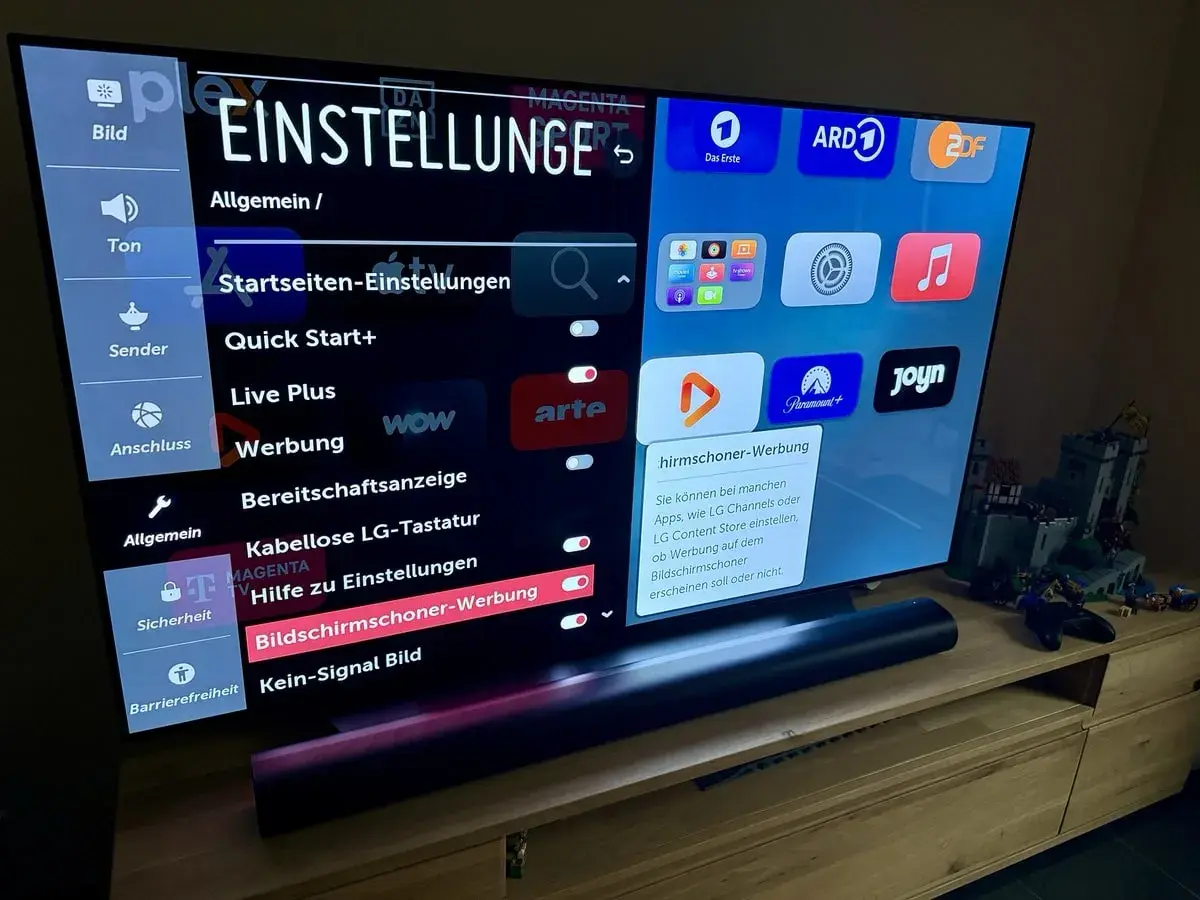
Bei LG-Displays geht es beim Bildschirmschoner nicht nur um Optik, sondern um Ruhe für das Panel, sinnvolle Inaktivitätszeiten und den Schutz vor statischen Inhalten. Ich trenne dabei bewusst zwischen dem eigentlichen Bildschirmschoner, den OLED-Schutzfunktionen und den Standby-Optionen, weil genau dort in der Praxis die meisten Missverständnisse entstehen. Hier bekommst du eine klare Einordnung, konkrete Einstellwege und die Werte, mit denen ich bei TV und Monitor arbeiten würde.
Die wichtigsten Punkte zu LG-Displays auf einen Blick
- Auf aktuellen LG-OLED-TVs startet der Bildschirmschoner bei einigen Modellen nach rund 3 Minuten ohne Videowiedergabe oder Fernbedienung, oft mit anpassbaren Zeiten von 10, 20 oder 30 Minuten.
- Always Ready ist kein klassischer Bildschirmschoner, sondern eine Standby-Funktion mit Anzeige- oder Infonutzung.
- Für OLEDs sind Screen Shift, Logo Luminance Adjustment und Pixel Refresher mindestens so wichtig wie der sichtbare Schoner.
- LG-Monitore regeln oft eher das automatische Ausschalten als den eigentlichen Schoner, der dann vom Betriebssystem kommt.
- Je statischer dein Inhalt ist, desto kürzer sollte der Timer sein.
Was bei LG überhaupt als Bildschirmschoner zählt
Wenn ich bei LG von einem Bildschirmschoner spreche, meine ich nicht nur eine hübsche Animation. In der Praxis gibt es drei Ebenen: die sichtbare Leerlaufanzeige, die Standby- oder Infofunktion und die OLED-spezifischen Schutzmechanismen im Hintergrund. Genau diese Trennung ist wichtig, weil ein Wohnzimmer-TV, ein OLED-Gaming-Display und ein Office-Monitor völlig unterschiedlich reagieren.
| Funktion | Wofür sie gedacht ist | Stärke | Grenze |
|---|---|---|---|
| Klassischer Bildschirmschoner | Verhindert statische Bilder bei Inaktivität | Einfach, sofort verständlich | Kein Ersatz für Panelpflege |
| Always Ready | Infos, Kunst oder Inhalte im Standby | Praktisch und optisch sauber | Verbraucht mehr Energie als Ruhemodus |
| OLED Care | Schutz vor Einbrennen und Retention | Arbeitet automatisch im Hintergrund | Wirkt nicht wie ein sichtbarer Schoner |
| No-Signal-Anzeige | Zeigt einen Zustand ohne Eingangssignal | Kann visuell beruhigt werden | Je nach Modell nur eingeschränkt änderbar |
| Monitor-Auto-Off | Schaltet das Display nach Inaktivität ab | Sehr zuverlässig | Der eigentliche Schoner kommt oft vom PC |
LG weist für einige aktuelle OLED-Modelle darauf hin, dass der Bildschirmschoner standardmäßig nach rund drei Minuten ohne Videowiedergabe oder Fernbedienungsaktion startet; je nach Modell lässt sich das auf 10, 20 oder 30 Minuten ändern. Außerdem gilt: Im Bildschirmschoner-Modus laufen keine Videos und keine Hintergrundmusik. Das klingt banal, ist aber genau der Punkt, an dem viele Erwartungen an der Realität vorbeigehen.
Aus meiner Sicht ist die richtige Frage also nicht nur, wie ein Schoner aussieht, sondern welche Aufgabe er auf deinem Gerät überhaupt übernehmen soll. Und genau daraus ergibt sich die passende Einstellung.
So stelle ich den Timer und die Anzeige passend ein
Bei LG-TV-Geräten gehe ich immer zuerst in die allgemeinen Einstellungen und suche nach den Bereichen rund um Anzeige, Energie, Always Ready oder OLED Care. Die Menünamen unterscheiden sich je nach webOS-Version leicht, aber das Prinzip bleibt gleich: Inaktivität erkennen, Reaktion definieren, Panel schonen.
- Öffne die Einstellungen und prüfe zuerst den Bereich für Allgemein oder Anzeige.
- Suche den Punkt für Bildschirmschoner oder Leerlaufverhalten, falls dein Modell ihn direkt anbietet.
- Kontrolliere Always Ready, wenn du Inhalte im Standby zeigen willst. Das ist keine reine Schutzfunktion, sondern eine bewusst aktive Anzeige im Hintergrund.
- Teste das Verhalten bei realer Nutzung: etwa Streaming pausieren, Konsole anhalten oder den TV minutenlang auf einem statischen Menü lassen.
- Prüfe zusätzlich No-Signal und Energieoptionen, damit du nicht nur die Optik, sondern auch die Reaktion bei leerem Eingangssignal steuerst.
Wenn ein Modell die No-Signal-Anzeige unterstützt, lässt sich der Text auf manchen Geräten mit der roten Taste ausblenden. Das ist kein großer Komfortgewinn, aber es sorgt dafür, dass der Bildschirm im Leerlauf deutlich ruhiger wirkt. Für Wohnräume ist das oft angenehmer als eine grelle Standardgrafik.
Für mich ist die Faustregel einfach: je häufiger der Bildschirm statische Inhalte zeigt, desto kürzer sollte der Timer sein. Wer nur ab und zu pausiert, kann großzügiger einstellen. Wer aber jeden Abend lange Menüs, Senderlogos oder ein Standbild im Display hat, sollte den Leerlauf nicht unnötig ausdehnen.

Warum OLED-Schutz wichtiger ist als ein hübscher Effekt
Bei OLEDs ist der sichtbare Bildschirmschoner nur die Spitze des Eisbergs. LG dokumentiert für diese Panels zusätzlich Schutzmechanismen wie Screen Shift, Logo Luminance Adjustment und Pixel Refresher. Kurz gesagt: Das Panel reagiert nicht nur auf Inaktivität, sondern auch auf längere statische Inhalte und gleicht Belastung über Zeit aus.
Screen Shift verschiebt das Bild minimal, damit Pixel nicht permanent exakt dieselben Inhalte anzeigen. Logo Luminance Adjustment dimmt feste Logobereiche ab, und der Pixel Refresher korrigiert langfristige Unterschiede in der Pixelnutzung. Gerade bei News-Sendern, Gaming-HUDs, Sport-Ticker oder Infotafeln macht das den Unterschied zwischen unkritischer Nutzung und unnötigem Verschleiß.
Der Pixel Refresher läuft bei LG-OLEDs teilweise automatisch, etwa nach mehreren Stunden kumulierter Nutzung oder nach einem längeren Betriebsintervall. Manuell starten würde ich ihn nur dann, wenn sichtbare Retention auftritt oder das Gerät ausdrücklich dazu rät. Dauerhaft manuelles Nachpflegen ist kein Ersatz für gute Grundeinstellungen.
Mein praktischer Rat: Wenn du viel mit statischen Elementen arbeitest, verlasse dich nicht auf einen schicken Schoner allein. Die eigentliche Sicherheit entsteht aus Timer, OLED-Care und vernünftigem Nutzungsverhalten. Genau deshalb ist der nächste Punkt bei Monitoren noch einmal etwas anders.
Monitore brauchen andere Regeln als Fernseher
Bei LG-Monitoren ist die Situation oft schlichter als beim TV. Der Monitor selbst schaltet bei Inaktivität häufig eher in einen Energiespar- oder Abschaltmodus, während der eigentliche Bildschirmschoner vom Betriebssystem kommt. Auf vielen Systemen ist also Windows, macOS oder die Zuspielquelle der entscheidende Faktor, nicht der Monitor allein.
LG-Monitore können laut Hilfedokumentation so eingestellt werden, dass sie sich nach 5 Minuten ausschalten, und diese Zeit lässt sich in 1-Minuten-Schritten anpassen. Das ist für den Alltag ein sauberer Ansatz: Der Monitor hält sich kurz zurück, der Rechner übernimmt den eigentlichen Leerlaufschutz.
Für mich funktioniert in der Praxis meist diese Kombination am besten:
- Bildschirmschoner am Rechner nach 1 bis 3 Minuten.
- Monitor-Standby nach 5 bis 10 Minuten.
- Bei OLED-Monitoren lieber kurze Pausen als lange statische Desktopflächen.
Das klingt streng, ist aber im Alltag oft entspannter. Ein Monitor, der schnell in Ruhe geht, hält weniger statische Inhalte aus und ist gleichzeitig effizienter. Gerade bei Gaming-Setups mit festem HUD oder bei Büroarbeitsplätzen mit offenen Fenstern lohnt sich diese Disziplin deutlich.
Diese Fehler sehe ich bei LG-Displays am häufigsten
Viele Probleme entstehen nicht durch das Gerät, sondern durch falsche Erwartungen. Der häufigste Fehler ist, einen Bildschirmschoner als vollständigen Schutz zu betrachten. Das ist er nicht. Besonders bei OLEDs braucht es zusätzlich die internen Pflegefunktionen und einen vernünftigen Umgang mit statischen Inhalten.
- Ein zu heller oder kontrastreicher Schoner bringt auf Dauer wenig, wenn das Panel sonst stundenlang Logos oder Menüs zeigt.
- Ein deaktivierter Energie- oder Sleep-Modus lässt das Display unnötig lange aktiv.
- Statische Pausenbilder mit lauter Helligkeit sind problematischer als viele Nutzer denken.
- Wer Always Ready mit Schutz verwechselt, lässt das Display manchmal bewusster aktiv als nötig.
- Bei Monitoren wird oft vergessen, dass der Rechner selbst die sauberere Lösung für den eigentlichen Schoner ist.
Ich halte deshalb wenig von übertriebenen Speziallösungen und viel von klaren Routinen: kurze Leerlaufzeiten, vernünftige Helligkeit und keine dauerhaft eingebrannten UI-Elemente. Gerade bei Displays zählt nicht der eine magische Trick, sondern die Summe kleiner Entscheidungen.
Mit welchen Startwerten ich bei LG-Displays beginnen würde
Wenn ich ein neues LG-Gerät einrichte, starte ich nie mit maximal langen Timerwerten. Ich arbeite mich lieber von der sicheren Seite her vor und lockere die Einstellungen erst dann, wenn der Alltag es wirklich verlangt. Für die meisten Wohnzimmer-TVs ist das der bessere Weg, weil der Bildschirm dann seltener unnötig statische Inhalte zeigt.
- LG-TV mit gemischter Nutzung: Bildschirmschoner 10 Minuten, Energie- oder Leerlaufmodus moderat lassen.
- LG-OLED-TV mit viel Live-TV oder Gaming: eher kurze Werte, OLED-Care aktiv lassen, statische Menüs nicht lange stehen lassen.
- LG-Monitor am PC: Monitor-Auto-Off nach 5 Minuten und den eigentlichen Bildschirmschoner am Betriebssystem ergänzen.
Wenn du nur eine Regel behalten willst, dann diese: Ein guter LG-Bildschirmschoner ist nicht der schönste, sondern der, der das Display im richtigen Moment ruhigstellt. Mit passenden Timern und den OLED-Schutzfunktionen bekommst du genau diese Balance hin.
