
Die richtige Bildschirmhelligkeit ist eine dieser Einstellungen, die den Unterschied sofort spürbar machen: weniger Blendung, bessere Lesbarkeit, entspannteres Arbeiten und oft auch ein spürbar sparsamerer Akku. Ich zeige hier, wie man die Helligkeit auf verschiedenen Displays sinnvoll anpasst, welche Werte sich im Alltag bewähren und was zu tun ist, wenn der Regler fehlt oder nicht reagiert.
Die wichtigsten Punkte für die passende Bildschirmhelligkeit
- Zu hell belastet die Augen und verbraucht mehr Energie, zu dunkel verschlechtert Kontrast und Lesbarkeit.
- Für Büroarbeit sind oft 100 bis 160 cd/m² ein guter Startpunkt, in hellen Räumen eher etwas mehr.
- Bei Windows, macOS und externen Monitoren läuft die Einstellung teils über den Regler im System, teils über das Monitor-Menü.
- Automatik hilft bei wechselndem Licht, kann aber bei ruhigen Arbeitsplätzen oder Farbarbeit stören.
- Wenn sich nichts verstellen lässt, sind Treiber, Energiesparfunktionen, HDR oder das OSD des Monitors die häufigsten Ursachen.
Warum die richtige Helligkeit mehr ausmacht als nur die Optik
Ich behandle die Bildschirmhelligkeit nie als Nebensache. Sie beeinflusst direkt, wie schnell Texte ermüden, wie sauber Kontraste wirken und wie gut Inhalte bei Tageslicht noch lesbar bleiben. Zu hohe Helligkeit wirkt zwar auf den ersten Blick „klarer“, ist aber in vielen Innenräumen schlicht anstrengend, vor allem am Abend oder bei längeren Arbeitsblöcken.
Als grobe Orientierung hilft mir ein einfacher Bezug: 1 Nit entspricht 1 cd/m². Für typische Büro- und Homeoffice-Szenarien landen viele Nutzer mit etwa 100 bis 160 cd/m² in einem angenehmen Bereich; in sehr hellen Umgebungen darf es mehr sein. Für farbkritische Arbeit orientieren sich viele Setups eher an konstanten Lichtverhältnissen und nicht an maximaler Leuchtkraft. Die ICC empfiehlt bei der Kalibrierung sogar, den Monitor zunächst aufwärmen zu lassen und dann auf das Zielniveau einzustellen.
| Einsatz | Sinnvolle Orientierung | Praktischer Effekt |
|---|---|---|
| Büro und Homeoffice | 100 bis 160 cd/m² | Angenehm für längere Textarbeit, ohne unnötige Blendung |
| Heller Raum mit Fensterlicht | 160 bis 220 cd/m² | Besser lesbar, wenn Umgebungslicht stärker ins Bild fällt |
| Bildbearbeitung und Layout | 100 bis 140 cd/m² | Hilft, Farben und Helligkeit konsistenter zu beurteilen |
| Abendliches Gaming oder Filme | 80 bis 140 cd/m² | Weniger harte Lichtwirkung, Schwarztöne wirken ruhiger |
| Mobiles Arbeiten im Freien | 300 cd/m² und mehr als Spitzenhelligkeit | Erhöht die Ablesbarkeit bei starkem Umgebungslicht |
Die Zahl allein ist aber nie die ganze Wahrheit. Raumlicht, Paneltyp, Oberflächenbeschichtung und der Inhalt auf dem Bildschirm verändern die Wahrnehmung deutlich. Genau deshalb lohnt sich der nächste Schritt: die Helligkeit nicht nur zu verstehen, sondern sauber am jeweiligen Gerät zu setzen.

So stelle ich die Helligkeit an Laptop, Desktop und Mac ein
Der schnellste Weg hängt vom Gerät ab. Bei Notebooks und integrierten Displays ist die Systemsteuerung oft der bequemste Einstieg, bei externen Monitoren bleibt das Menü am Gerät selbst meist die zuverlässigste Lösung. Ich gehe in der Praxis immer erst den direkten Weg über Hardware oder Systemregler und erst dann über Zusatzsoftware.
Windows 11 und Windows 10
Microsoft legt den Regler unter Start > Einstellungen > System > Anzeige. Bei vielen Laptops reicht das schon, um die Panelhelligkeit direkt zu ändern. Funktionstasten mit Sonne-Symbolen sind ebenfalls üblich, manchmal in Kombination mit der Fn-Taste.
- Öffne die Anzeigeeinstellungen unter System > Anzeige.
- Bewege den Helligkeitsregler in kleinen Schritten.
- Teste die Änderung bei offenem Browserfenster und in einem dunklen Dokument.
- Wenn Windows automatisch nach Licht reagiert, prüfe die Option für die automatische Anpassung und schalte sie bei Bedarf aus.
macOS
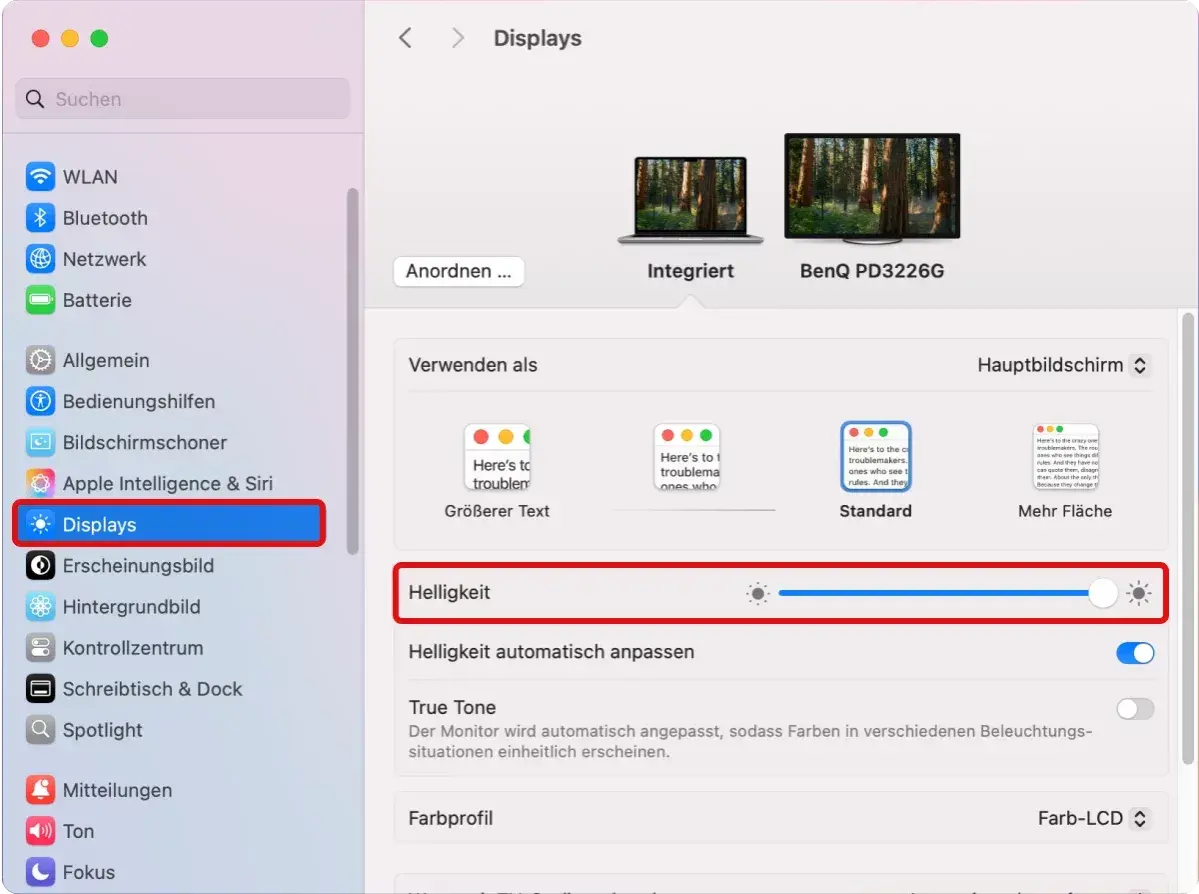
Auf dem Mac findest du die Einstellung in Systemeinstellungen > Displays. Apple weist darauf hin, dass die automatische Anpassung nur dann erscheint, wenn das Gerät über einen Umgebungslichtsensor verfügt. Das ist praktisch für wechselnde Räume, aber nicht immer ideal, wenn du feste Farb- oder Helligkeitswerte brauchst.
- Öffne Systemeinstellungen > Displays.
- Verschiebe den Helligkeitsregler nach links oder rechts.
- Aktiviere oder deaktiviere die automatische Anpassung je nach Einsatz.
- Prüfe bei externen Apple-Displays zusätzlich die Monitoreinstellungen.
Lesen Sie auch: OLED-Display - Wann es sich lohnt & wie du die Qualität prüfst
Externe Monitore
Bei klassischen Desktop-Monitoren ist das On-Screen-Display, kurz OSD, meist der wichtigste Weg. Damit meine ich das Menü, das direkt am Monitor über Tasten oder einen Joystick geöffnet wird. Dort sitzen Helligkeit, Kontrast, Farbmodus und oft auch Energie- oder Gaming-Presets.
- Nutze das OSD, wenn der Monitor nicht direkt vom Betriebssystem gesteuert wird.
- Prüfe, ob DDC/CI aktiviert ist, wenn du Softwaresteuerung willst; darüber kann der Rechner Monitorwerte direkt ansprechen.
- Bei mehreren Monitoren ist es oft sinnvoll, beide über dasselbe Helligkeitsniveau zu kalibrieren statt nur „nach Gefühl“ zu drehen.
- Werkzeuge wie Microsofts PowerToys können externe Displays zentral steuern, wenn der Monitor das unterstützt.
Wenn man diese drei Wege sauber kennt, ist die Einstellung meist in weniger als einer Minute erledigt. Spannender wird es dort, wo die Werte nicht mehr nur bequem, sondern auch sinnvoll sein müssen.
Welche Helligkeit in welchem Umfeld sinnvoll ist
Ich sehe oft den gleichen Fehler: Der Bildschirm wird auf maximale Leuchtkraft gestellt, weil das „schärfer“ wirkt. Tatsächlich ist die optimale Helligkeit stark vom Umfeld abhängig. Ein guter Wert im abgedunkelten Raum kann im hellen Büro bereits zu schwach sein, und umgekehrt blendet ein zu heller Monitor abends unnötig.
| Situation | Praktischer Zielbereich | Worauf ich achte |
|---|---|---|
| Textarbeit am Schreibtisch | 100 bis 140 cd/m² | Weiß soll nicht leuchten, sondern nur klar lesbar sein |
| Heller Büroraum | 140 bis 180 cd/m² | Fensterlicht und Deckenbeleuchtung nicht unterschätzen |
| Präsentationen und Meetingräume | 160 bis 220 cd/m² | Mehr Reserve hilft, wenn Publikum und Lichtbedingungen wechseln |
| Farbkritische Bearbeitung | 100 bis 120 cd/m² | Konstantes Umgebungslicht ist wichtiger als maximale Helligkeit |
| HDR-Inhalte | Je nach Gerät deutlich höher auf Spitzenbasis | Peak Brightness ist nicht dasselbe wie dauerhaft angenehme Helligkeit |
Für HDR ist ein wichtiger Punkt oft missverstanden: Eine hohe Spitzenhelligkeit sagt noch nichts darüber aus, wie angenehm der Bildschirm im Alltag eingestellt ist. Ein Monitor kann HDR-Spitzen gut darstellen und trotzdem für Office-Arbeit mit deutlich weniger Helligkeit angenehmer sein. Genau an dieser Stelle spielen Automatik und Zusatzfunktionen eine Rolle.
Automatik, Energiesparen und DDC/CI im Alltag
Automatische Helligkeitsanpassung ist praktisch, wenn sich das Licht oft ändert. Ein Laptop, der zwischen Küche, Büro und Zug pendelt, profitiert davon deutlich mehr als ein fester Desktop-Arbeitsplatz. Microsoft unterstützt diese Funktion in Windows auf kompatiblen Geräten, Apple bietet sie auf Macs mit entsprechendem Lichtsensor ebenfalls an.
Ich setze Automatik aber nicht pauschal ein. Bei ruhigen Arbeitsplätzen oder bei Bildbearbeitung stört mich jede sprunghafte Veränderung. Dann nehme ich lieber einen festen Wert und passe ihn bewusst an. Auch der Energiesparmodus kann dazwischenfunken: In Windows lässt sich die Bildschirmhelligkeit für bessere Energieeffizienz gezielt senken, was auf dem Laptop sinnvoll ist, auf einem stationären Monitor aber oft eher irritiert.
- Manuell ist die beste Wahl, wenn du konstante Lichtverhältnisse und kontrollierte Farben brauchst.
- Automatisch ist sinnvoll, wenn du häufig den Ort wechselst oder draußen arbeitest.
- DDC/CI ist interessant, wenn du externe Monitore zentral steuern willst, ohne ständig an die Rückseite zu greifen.
- Software-Profile lohnen sich, wenn du tagsüber, abends und für Präsentationen unterschiedliche Werte brauchst.
Ein Punkt, den ich regelmäßig kläre: Nachtmodus, Blaulichtfilter oder Dark Mode sind keine echte Helligkeitssteuerung. Sie verändern die Farbwirkung, nicht automatisch die Lichtmenge. Wenn ein Bildschirm zu grell wirkt, musst du deshalb trotzdem an der eigentlichen Helligkeit drehen.
Wenn sich der Regler nicht normal verstellen lässt
Wenn die Einstellung nicht greift, ist das selten ein Rätsel. Meist steckt eine von wenigen Ursachen dahinter: ein Treiberproblem, eine gesperrte Monitorfunktion, ein aktiver Energiesparmodus oder die Tatsache, dass der externe Monitor gar nicht über den Regler des Systems gesteuert werden kann. Gerade bei Desktop-Setups ist das der Klassiker.
| Symptom | Wahrscheinliche Ursache | Praktischer Fix |
|---|---|---|
| Der Helligkeitsregler fehlt | Externer Monitor oder falscher Grafiktreiber | Monitor-OSD prüfen, Grafiktreiber aktualisieren, Display neu erkennen lassen |
| Die Einstellung springt sofort zurück | Automatische Helligkeit oder Energiesparfunktion | Auto-Brightness, adaptive Helligkeit oder Energiesparen testweise deaktivieren |
| Der Bildschirm bleibt trotz Maximalwert zu dunkel | HDR-Modus, Eco-Preset oder alternde Hintergrundbeleuchtung | HDR und Sparmodi prüfen, Panelzustand beobachten, bei Bedarf Service erwägen |
| Die Tasten am Monitor reagieren nicht | OSD-Sperre oder Defekt | Sperre im Handbuch prüfen, Monitor vom Strom trennen, Eingabe erneut testen |
Ich behalte dabei immer einen einfachen Grundsatz im Kopf: Wenn die Software nicht sauber greift, ist die Hardware am Gerät selbst meist der verlässlichere Weg. Das spart Zeit und verhindert Fehlersuche an der falschen Stelle.
Was ich beim täglichen Nachregeln immer als letztes prüfe
Bevor ich an noch mehr Einstellungen gehe, prüfe ich drei Dinge: das Raumlicht, den Inhalt auf dem Bildschirm und die Frage, ob der Monitor überhaupt warmgelaufen ist. Gerade bei Displays mit wechselnden Sensorwerten oder nach dem Aufwachen aus dem Standby verändert sich die Wahrnehmung in den ersten Minuten noch deutlich. Für eine verlässliche Einstellung lasse ich das Gerät deshalb kurz stabil laufen, bevor ich entscheide, ob es wirklich zu hell oder zu dunkel ist.
Wenn du nur eine pragmatische Regel mitnehmen willst, dann diese: Stelle den Bildschirm so ein, dass Weiß nicht blendet und Schwarz noch klar genug bleibt. Das ist oft der bessere Maßstab als eine theoretisch „perfekte“ Prozentzahl. Für gute Displays reicht diese einfache Prüfung erstaunlich weit, und für feinere Arbeit kannst du später immer noch mit Zielwerten, Profilen oder Kalibrierung nachziehen.
