
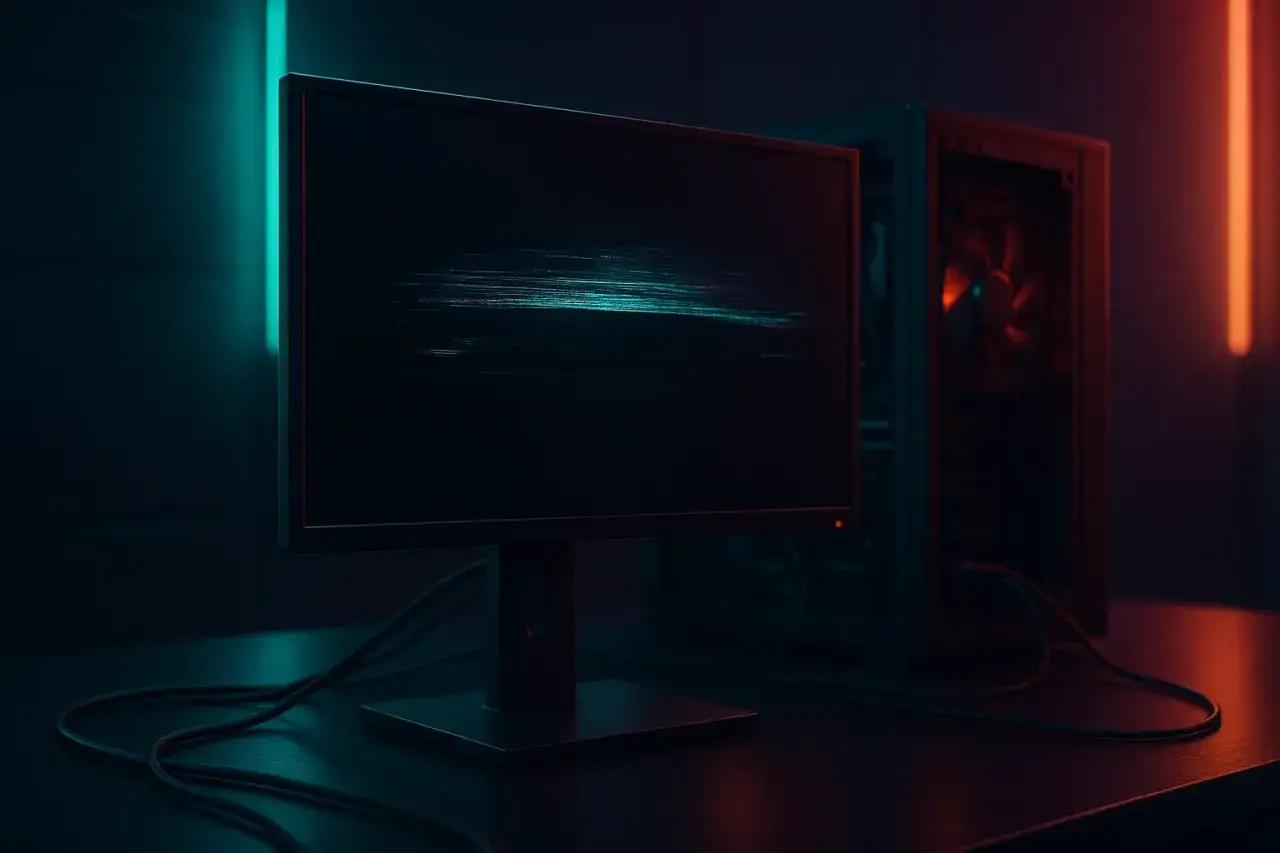
Ein flackernder Bildschirm ist selten ein harmloses Detail. Hinter dem Problem steckt oft etwas Banales wie ein lockeres Kabel, eine falsche Bildwiederholrate oder ein Treiberkonflikt; manchmal ist aber auch das Panel selbst betroffen. Ich zeige dir hier, wie ich die Ursache eingrenze, welche Einstellungen zuerst Sinn ergeben und wann sich Reparatur oder Austausch lohnt.
Das sind die wichtigsten Punkte auf einen Blick
- Häufigste Ursache: Treiber, Bildwiederholrate oder ein Problem im Signalweg.
- Erster Schnelltest: Task-Manager öffnen; flackert er mit, spricht das eher für den Grafiktreiber.
- Bei externen Monitoren: Kabel, Port und Bildwiederholrate zuerst prüfen, bevor du an Hardwaredefekte denkst.
- Bei Laptops: Flackern beim Bewegen des Deckels deutet oft auf ein Displaykabel oder Scharnierproblem hin.
- Adaptive Sync und HDR: Diese Funktionen können auf manchen Setups Unruhe ins Bild bringen und lassen sich gut testweise ausschalten.
Woran ich echtes Flackern erkenne
Mit „Flackern“ meine ich nicht jedes ruckelige Bild. Beim echten Bildschirmflackern ändern sich Helligkeit, Farbe oder Bildstabilität unregelmäßig und meist in kurzen Abständen. Das kann wie ein kurzes Abdunkeln wirken, als würden horizontale Linien durchlaufen, oder als ob das Bild für einen Moment springt.
Wichtig ist die Abgrenzung: Tearing ist ein auseinandergerissenes Bild bei Bewegung, Stottern ist ein ungleichmäßiger Ablauf von Frames. Beides sieht unsauber aus, ist aber nicht dasselbe wie ein echter Helligkeits- oder Signalfehler. Genau diese Unterscheidung spart später Zeit, weil ich die Lösung dann gezielter auswähle.
Wenn das Problem schon vor dem Login oder sogar im BIOS auftaucht, rückt Hardware stärker in den Vordergrund. Bleibt das Bild dagegen nur in einer App unruhig, ist die Softwarespur meist der schnellere Weg.

Die häufigsten Ursachen bei Displays
Aus der Praxis sehe ich immer wieder dieselben Auslöser. Die gute Nachricht: Nicht jedes Flimmern bedeutet einen teuren Defekt.
| Ursache | Typisches Muster | Erster Check |
|---|---|---|
| Grafiktreiber | Das ganze Bild flackert, oft auch im Desktop oder im Task-Manager | Treiber aktualisieren, zurücksetzen oder neu installieren |
| Inkompatible App oder Overlay | Nur eine Anwendung oder ein Browser verursacht Probleme | App schließen, Hardwarebeschleunigung testen, Clean Boot |
| Falsche Bildwiederholrate | Flackern tritt erst bei 75/120/144 Hz oder nach Umstellung auf | Auf native Frequenz oder 60 Hz testen |
| Kabel oder Port | Bild wird bei Bewegung instabil, besonders am externen Monitor | Anderes Kabel und anderen Anschluss testen |
| Adaptive Sync oder VRR | Unruhe vor allem bei wechselnden Frameraten | Variable Bildwiederholrate testweise deaktivieren |
| Panel oder Hintergrundbeleuchtung | Flackern bleibt auch nach Software-Checks bestehen | Mit anderem Gerät gegenprüfen, Service einplanen |
Microsoft beschreibt für Windows genau diesen Unterschied zwischen Treiber- und App-Problem sehr pragmatisch: Wenn der Task-Manager mitflackert, liegt der Verdacht eher beim Grafiktreiber; bleibt er stabil, ist eher eine inkompatible App beteiligt. Diese Logik ist simpel, aber in der Diagnose oft erstaunlich effektiv. Mit diesem Raster im Kopf lässt sich das Problem deutlich schneller eingrenzen.
So grenze ich die Ursache in wenigen Minuten ein
Ich arbeite bei einem solchen Fehler immer von grob nach fein. Erst prüfen, ob das Problem systemweit existiert, dann die Signalstrecke, dann die Einstellungen.
-
Task-Manager testen: Öffne ihn mit
Strg+Umschalt+Esc. Flackert er mit, ist der Treiber verdächtig. -
Grafiktreiber neu anstoßen: Unter Windows hilft oft
Windows+Strg+Umschalt+B, um den Treiber kurz zurückzusetzen. - Start vor Windows prüfen: Tritt das Flackern schon im Boot-Screen oder BIOS auf, ist Software deutlich weniger wahrscheinlich.
- Externen Monitor anschließen: Wenn nur das Notebook-Panel betroffen ist, schaue ich zuerst auf Kabel, Scharnier und internes Displaykabel.
- Kabel und Port tauschen: Ein anderes HDMI- oder DisplayPort-Kabel ist oft der schnellste und billigste Test.
- Nur eine Anzeige aktivieren: Bei mehreren Monitoren können unterschiedliche Bildwiederholraten das Bild instabil machen.
- Neu starten und im abgesicherten Modus testen: Wenn das Flackern dort verschwindet, spricht viel für Treiber oder Software.
Ein Detail, das viele unterschätzen: Ein Problem kann über Stunden unsichtbar bleiben und erst nach dem Aufwachen aus dem Standby oder nach einem Wechsel zwischen Fenstermodus und Vollbild auftauchen. Genau solche Muster notiere ich mir, weil sie später oft der Schlüssel sind. Danach lohnt sich der Blick auf die Einstellungen, die das Bildsignal direkt beeinflussen.
Diese Einstellungen prüfe ich zuerst
Bevor ich an einen Defekt denke, räume ich die Basis sauber auf. In vielen Fällen steckt kein kaputtes Panel dahinter, sondern nur eine Kombination aus falscher Frequenz, variablem Refresh oder einem zu aggressiven Energiesparmodus.
- Bildwiederholrate: Stelle die native Frequenz des Monitors ein. Wenn du unsicher bist, teste zuerst 60 Hz als stabilen Referenzwert.
- Auflösung und Skalierung: Abweichungen von der empfohlenen Auflösung können zwar nicht immer direkt flackern, aber sie verschlimmern Artefakte und Unruhe.
- VRR / Adaptive Sync: Variable Bildwiederholrate passt die Frequenz an die Bildausgabe an. Das ist gut für Spiele, kann bei Office, Browsern oder Mischbetrieb aber Unruhe verursachen.
- HDR: Wenn das Flackern vor allem in hellen oder wechselnden Bildinhalten auftritt, teste HDR aus. Gerade beim Umschalten zwischen Modi wird das Bild manchmal kurz instabil.
- Mehrschirm-Setup: Gleiche die Bildwiederholraten an, wenn mehrere Monitore hängen. Unterschiedliche Werte können je nach Gerät für Nebeneffekte sorgen.
- Hardwarebeschleunigung in Apps: Wenn nur Browser, Videoplayer oder einzelne Programme betroffen sind, lohnt sich ein Test ohne Hardwarebeschleunigung.
Auf dem Mac weist Apple bei externen Displays mit Adaptive Sync darauf hin, die variable Bildwiederholrate testweise zu deaktivieren, wenn das Bild flimmert. Genau das mache ich auch unter Windows gern als Kontrollschritt, weil sich der Effekt oft sofort zeigt. Bleibt das Problem trotzdem bestehen, gehe ich eine Stufe tiefer und trenne Software von Hardware.
Wann Kabel, Grafikkarte oder Panel schuld sind
Hier entscheidet meist das Muster. Ein externer Monitor mit instabilem Bild ist nicht automatisch defekt, und ein Laptop-Display ist nicht automatisch ein Totalschaden. Ich schaue auf drei Signale: Bewegung, Ort und Vergleich mit einem zweiten Gerät.- Bewegung des Deckels verändert das Flackern: Dann denke ich zuerst an das Displaykabel im Scharnierbereich.
- Nur ein Anschluss macht Probleme: Das spricht für Port, Stecker oder Kabel, nicht sofort für den Monitor selbst.
- Nur ein Gerät zeigt das Problem: Dann liegt es eher an der Grafikausgabe oder am Display dieses Geräts.
- Der Screenshot sieht sauber aus, das reale Bild aber nicht: Das ist ein Hinweis auf Panel, Kabel oder Hintergrundbeleuchtung.
- Das Flackern bleibt nach Treiberwechsel und Testkabel bestehen: Dann steigt die Wahrscheinlichkeit für einen Hardwarefehler deutlich.
Wichtig ist auch die Gegenprobe: Hänge den Monitor an einen anderen Rechner oder das Notebook an einen anderen Bildschirm. Wandert das Problem mit, ist die Ursache meist eindeutig. Bleibt es am selben Gerät, habe ich die Richtung bereits gut eingegrenzt. Erst danach stellt sich die Frage, ob sich eine Reparatur finanziell noch lohnt.
Wann sich Reparatur lohnt und was sie realistisch kostet
Für die schnelle Einordnung nutze ich gern eine einfache Faustregel: Alles, was mit Kabeln, Ports, Treibern oder Einstellungen zu tun hat, ist ein günstiger und sinnvoller erster Schritt. Alles, was einen Tausch von Panel, Controller oder internen Leitungen erfordert, wird schnell teurer als viele erwarten.
| Maßnahme | Typische Kosten in Deutschland | Wann es sich lohnt |
|---|---|---|
| Anderes HDMI- oder DisplayPort-Kabel | ca. 10 bis 25 Euro | Fast immer, weil der Test billig ist und oft sofort Klarheit bringt |
| USB-C-Adapter oder Dock | ca. 20 bis 80 Euro | Wenn du ohnehin häufig zwischen Geräten wechselst |
| Treiber- oder Softwareprüfung | 0 Euro | Immer als erster Schritt |
| Austausch eines Laptop-Displays | häufig ca. 120 bis 350 Euro, bei OLED oder großen Panels mehr | Nur wenn das Gerät noch genug Restwert hat oder sonst keine Alternative bleibt |
| Reparatur eines externen Monitors | oft dreistellig, je nach Modell und Service | Vor allem bei höherwertigen Panels oder wenn Garantie vorhanden ist |
Ich entscheide grob so: Liegt die Reparatur bei mehr als etwa 40 bis 50 Prozent des Neupreises eines externen Monitors, wird Ersatz häufig vernünftiger. Bei einem Notebook kann der Schwellenwert niedriger liegen, wenn Akku, Scharniere oder Mainboard ohnehin schon nicht mehr sauber sind. In der Praxis hängt viel vom Alter des Geräts, der Ersatzteilverfügbarkeit und der Laufzeit deiner Garantie ab. Genau deshalb lohnt der letzte Blick auf eine klare Reihenfolge statt auf wilde Einzeltests.
Was ich bei dauerhaftem Flackern als Nächstes tun würde
Wenn das Problem nicht verschwindet, arbeite ich in dieser Reihenfolge weiter: erst Treiber zurücksetzen oder aktualisieren, dann Bildwiederholrate und Auflösung festziehen, danach Kabel und Port tauschen, anschließend alle Zusatzmonitore entfernen und zuletzt eine saubere Gegenprobe an einem anderen Gerät machen. So verlierst du keine Zeit mit Maßnahmen, die am Ende doch nur Symptome kaschieren.
Falls das Flackern nur nach Updates, im Energiesparmodus oder in einer einzelnen App auftaucht, notiere genau diesen Auslöser. Diese Information ist für Support oder Werkstatt oft wertvoller als eine allgemeine Beschreibung wie „Bildschirm spinnt“. Am Ende ist das beste Vorgehen selten spektakulär, aber sehr konsequent: erst den Signalweg stabilisieren, dann die Software, erst danach die Hardware bewerten.
