
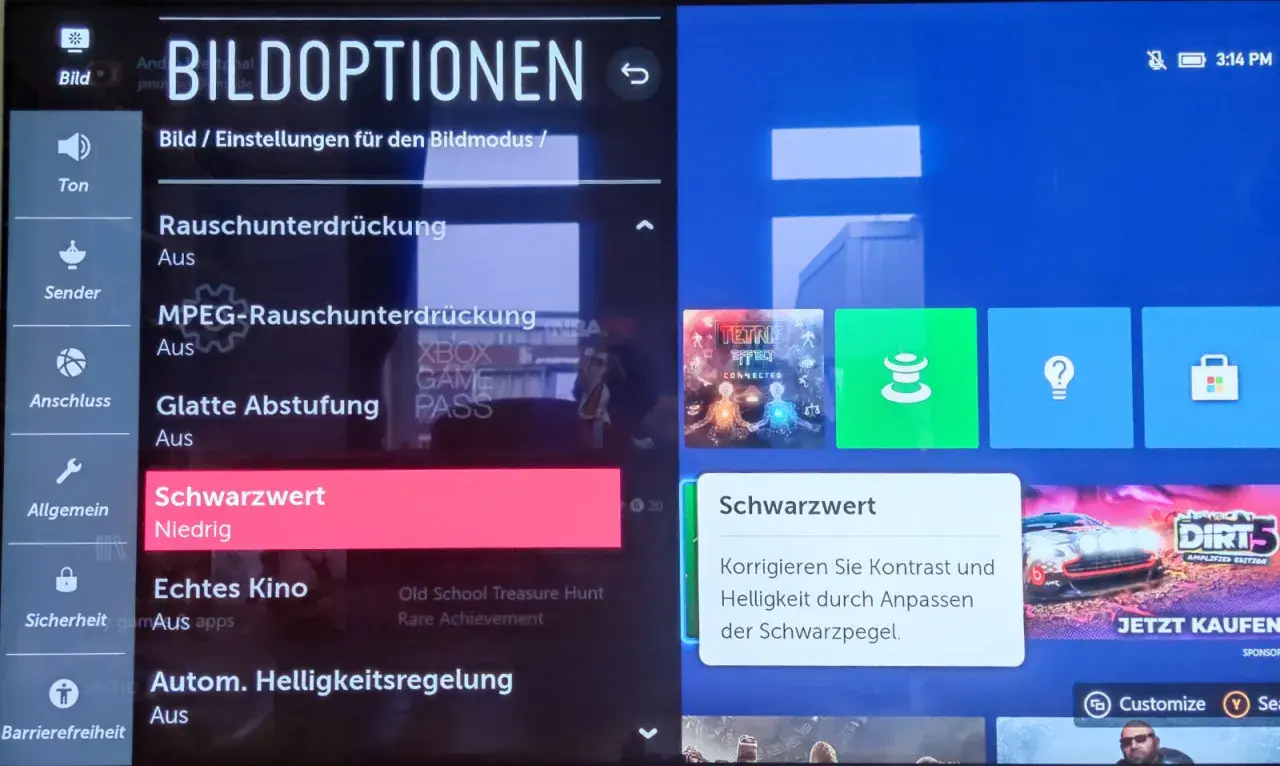
Bei LG-Displays entscheidet die Einstellung für Instant Game Response darüber, ob der Bildschirm Eingaben mit maximaler Geschwindigkeit verarbeitet oder ob er wieder mehr Spielraum für Bildqualität und manuelle Anpassungen lässt. Für schnelle Konsolen- und PC-Spiele ist das nützlich, im Alltag kann es aber stören, wenn der Fernseher automatisch in den Gaming-Modus springt oder Bildoptionen ausgegraut sind. Ich zeige dir hier, wie du die Funktion auf LG-Fernsehern und LG-Monitoren sinnvoll deaktivierst, was sich dabei technisch ändert und wann ich sie lieber aktiv lasse.
Die wichtigsten Punkte auf einen Blick
- Auf LG-Fernsehern sitzt die Funktion meist in den Bild- oder Game-Optimierer-Menüs, je nach webOS-Version mit leicht anderem Namen.
- Bei vielen LG-Monitoren heißt der Schalter nicht exakt gleich; dort steuerst du den Effekt über Game Mode, Picture Mode und Response Time.
- Ausgeschaltet bekommst du in der Regel mehr Kontrolle über Bildoptionen, aber auch etwas mehr Eingabeverzögerung.
- Für Filme, Büroarbeit und ruhige Inhalte ist das oft angenehmer, für schnelle Games eher nicht.
- Wenn der Menüpunkt fehlt, liegt das häufig an der aktiven Konsole, am falschen HDMI-Eingang oder an einer gesperrten OSD-Ebene.
Was Instant Game Response auf LG-Geräten eigentlich macht
Instant Game Response ist im Kern eine Latenzfunktion. Der Bildschirm schaltet dabei auf ein Verhalten um, das möglichst wenig Verzögerung zwischen deiner Eingabe und der sichtbaren Darstellung lässt. Das ist genau das, was du bei Shootern, Rennspielen oder kompetitiven Titeln willst.
Der Preis dafür ist bekannt: Der Fernseher oder Monitor priorisiert Geschwindigkeit vor Feintuning. Bildverbesserungen, automatische Nachschärfung oder dynamische Anpassungen werden teilweise zurückgenommen, damit das Signal direkter durchläuft. Wenn du eher Filme schaust, arbeitest oder grafisch ruhige Inhalte nutzt, ist diese Priorisierung oft unnötig streng. Dann fühlt sich der Bildschirm zwar „schnell“ an, aber nicht immer „besser“.
Wenn du das Prinzip verstanden hast, wird die eigentliche Bedienung deutlich leichter, denn die Menüs unterscheiden sich vor allem nach Gerätekategorie. Genau dort liegt in der Praxis die häufigste Verwirrung.
So schaltest du die Funktion auf LG-Fernsehern aus
Bei LG-Fernsehern findest du die Option je nach Generation an unterschiedlicher Stelle. Bei älteren webOS-Oberflächen liegt sie direkt in den Bildeinstellungen, bei neueren Geräten eher im Bereich Game Optimizer beziehungsweise bei ALLM, also dem Automatic Low Latency Mode. Das ist die automatische Umschaltung in einen Modus mit niedriger Verzögerung, sobald eine Konsole oder ein passendes Signal erkannt wird.
| Gerät | Wohin du gehst | Was du abschaltest | Praktische Folge |
|---|---|---|---|
| Ältere LG-TVs | Alle Einstellungen > Bild > Zusätzliche Einstellungen | Instant Game Response | Mehr Bildkontrolle, etwas mehr Verzögerung |
| Neuere LG-TVs | Alle Einstellungen > Allgemein > Game Optimizer | ALLM oder Spiel-Automatik | Der TV springt nicht selbständig in den Gaming-Modus |
| LG-Monitore | Joystick > Settings > Picture / Game Adjust | Game-Preset oder sehr schnelle Reaktionsprofile | Der Bildschirm wirkt weniger aggressiv auf Gaming optimiert |
Die praktische Reihenfolge ist simpel: Öffne die Einstellungen mit der Fernbedienung, gehe zum passenden Bild- oder Game-Menü und setze die automatische Spielumschaltung auf Off. Wenn der Menüpunkt bei deinem Modell anders heißt, such nicht nach dem Wortlaut, sondern nach der Funktion dahinter. LG benennt dieselbe Sache je nach Jahrgang und Serie gern leicht anders.
- Drücke die Einstellungen-Taste auf der Fernbedienung.
- Öffne die Gesamt- oder Alleinstellungen.
- Gehe zu Bild, Zusätzliche Einstellungen oder Game Optimizer.
- Deaktiviere Instant Game Response oder ALLM.
- Prüfe danach, ob sich Bildmodi und Helligkeit wieder frei anpassen lassen.
Wenn der Schalter nicht sofort sichtbar ist, liegt das oft am aktiven HDMI-Eingang oder daran, dass die Konsole den Modus gerade selbst anfordert. Genau deshalb lohnt sich im nächsten Schritt der Blick auf die LG-Monitore, denn dort läuft die Sache etwas anders.

So gehst du bei LG-Monitoren anders vor
Bei LG-Monitoren ist die Situation weniger einheitlich. Viele Modelle haben keinen exakt gleich benannten Schalter, sondern mehrere Stellschrauben im OSD, also im Bildschirmmenü. Die Bedienung läuft meist über den Joystick unten am Gehäuse, von dort aus gelangst du in Settings, Picture oder Game. Für Office, Web und Streaming ist es oft sinnvoller, nicht in einem harten Gaming-Profil zu bleiben.
LG beschreibt bei vielen Monitoren genau dieses Prinzip: Im Bereich Game Adjust findest du etwa Response Time, FreeSync und weitere Spieloptionen. Response Time bedeutet die Reaktionszeit der Darstellung; schneller ist nicht automatisch besser, weil ein zu aggressiver Wert auf manchen Panels unsaubere Übergänge oder störende Artefakte begünstigen kann. Für normale Nutzung reicht meist die Standard- oder schnelle, aber nicht die maximal scharfe Stufe.
- Wechsle aus dem Game-Picture-Mode in ein neutrales Profil wie Custom, Reader oder Cinema.
- Setze Response Time auf die normale oder schnellere, aber nicht die extremste Stufe.
- Deaktiviere zusätzliche Gaming-Hilfen wie Black Stabilizer nur dann, wenn du wieder ein ruhigeres Bild willst.
- Prüfe, ob FreeSync oder ähnliche Optionen für deinen Einsatzzweck überhaupt nötig sind.
Ich trenne hier bewusst zwischen TV und Monitor, weil viele Nutzer genau an diesem Punkt hängen bleiben: Sie suchen bei einem Monitor nach einem TV-Menüpunkt, der schlicht nicht identisch vorhanden ist. Sobald du diese Logik akzeptierst, wird das Einstellen deutlich unkomplizierter.
Was sich nach dem Ausschalten verändert
Nach dem Deaktivieren wirst du den Unterschied meist zuerst in der Bedienung merken. Der Bildschirm reagiert nicht mehr ganz so kompromisslos schnell, dafür lassen sich Bildeinstellungen oft wieder freier anpassen. Das betrifft Helligkeit, Kontrast, Farbtemperatur und je nach Modell auch weitere Bildverbesserungen.
Die Eingabeverzögerung steigt leicht an. Das heißt einfach: Zwischen Tastendruck oder Controllerbewegung und sichtbarer Reaktion vergeht etwas mehr Zeit. Für cineastische Inhalte, Serien, Office-Arbeit oder Einzelspieler-Spiele ist das oft verschmerzbar. Bei schnellen Shootern oder stark kompetitiven Spielen merkt man den Unterschied eher.
Wichtig ist ein realistischer Blick auf die Kompromisse:
- Mehr Bildkontrolle bedeutet nicht automatisch ein besseres Bild, aber oft ein stimmigeres Gesamtbild.
- Weniger Latenz ist sinnvoll, wenn Reaktion wichtiger ist als Feintuning.
- Einige Zusatzfunktionen bleiben dennoch aktiv, andere hängen direkt am Game-Modus.
- Bei manchen Setups verändert sich auch die Farbwiedergabe deutlich, weil Gaming-Profile oft flacher oder kühler abgestimmt sind.
Wenn du diese Effekte kennst, verstehst du auch leichter, warum bestimmte Menüpunkte plötzlich fehlen oder ausgegraut sind. Genau das ist der nächste typische Stolperstein.
Typische Stolperfallen und wie du sie löst
Wenn der Schalter nicht auftaucht, ist meistens nicht das Gerät defekt, sondern nur die Signal- oder Menülogik im Weg. Am häufigsten sehe ich vier Ursachen: ein aktives ALLM-Signal von der Konsole, der falsche HDMI-Eingang, eine gesperrte OSD-Ebene oder ein älteres Firmware-Layout mit anderer Menüstruktur.
- Die Konsole erzwingt den Modus - Dann musst du nicht nur am LG-Gerät, sondern auch an der Konsole selbst die ALLM-Option ausschalten.
- Der Eingang ist nicht korrekt erkannt - Wechsel testweise auf einen anderen HDMI-Port oder bestätige den Eingang erneut.
- Das Menü ist gesperrt - Bei Monitoren kann eine OSD-Sperre aktiv sein; dann musst du sie zuerst lösen.
- Der Punkt erscheint erst mit passendem Signal - Bei älteren LG-TVs kann es helfen, HDMI Deep Color oder Ultra HD Deep Color zu aktivieren, bevor die Gaming-Optionen sauber erscheinen.
Gerade bei Konsolen ist noch ein zweiter Punkt wichtig: Manche Geräte senden ihrerseits ALLM-Befehle. Dann wirkt es so, als hätte dein Fernseher die Einstellung ignoriert, obwohl die Ursache eigentlich auf der Quellseite liegt. Das ist kein seltener Fehler, sondern eher der Normalfall bei modernen HDMI-Setups.
Welche Einstellung ich in der Praxis wählen würde
Für die meisten Haushalte funktioniert eine einfache Regel am besten: Konsole oder kompetitives Spiel = an, PC, Streaming und normales Fernsehen = aus. Wenn dein LG-Gerät pro HDMI-Eingang getrennte Einstellungen speichert, richte es genau so ein und lass die Profile in Ruhe. Dann musst du nicht jedes Mal im Menü nachregeln.
Wenn du viel zwischen Spielen, Serien und Arbeit wechselst, ist das der pragmatischste Weg. Ich würde dann nicht versuchen, eine einzige „perfekte“ Einstellung für alles zu erzwingen, sondern zwei klare Zustände anlegen: schnell für Gaming, flexibel für den Rest. Diese Trennung spart mehr Zeit als jede Feinjustierung im Untermenü.
Unterm Strich ist das Ausschalten von Instant Game Response kein Rückschritt, sondern eine bewusste Entscheidung. Du gewinnst Bildkontrolle, verlierst etwas Geschwindigkeit und bekommst damit eine Einstellung, die für Alltag und Entertainment oft sinnvoller ist als die automatische Gaming-Logik.
