
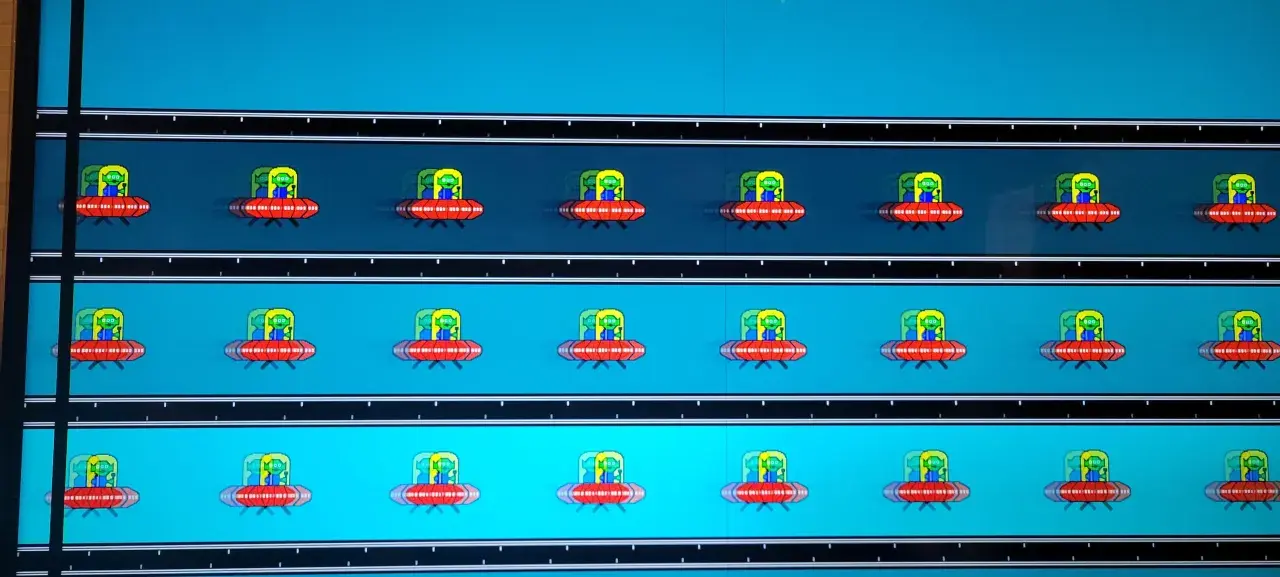
Ein sichtbarer Nachzieheffekt am Bildschirm ist mehr als ein Schönheitsfehler: Er macht Texte beim Scrollen matschig, Bewegungen im Spiel unpräzise und dunkle Szenen unnötig schwer lesbar. Monitor ghosting ist dabei meist kein mysteriöses Einzelproblem, sondern die sichtbare Folge langsamer Pixelübergänge, falscher OSD-Einstellungen oder eines Panels, das für den Einsatzzweck schlicht zu träge ist. In diesem Artikel ordne ich das Thema sauber ein: woran man Ghosting erkennt, warum es entsteht, welche Einstellungen wirklich helfen und wann ein anderes Display die vernünftigere Lösung ist.
Die wichtigsten Erkenntnisse zu Nachzieheffekten auf Monitoren
- Ghosting entsteht meist durch langsame Pixelwechsel und fällt vor allem bei schnellen Bewegungen und dunklen Übergängen auf.
- Overshoot oder inverse ghosting ist die Gegenreaktion auf zu aggressives Overdrive und zeigt sich als helle oder farbige Kanten.
- Mehr Hertz verbessern die Bewegungsdarstellung deutlich, lösen aber ein schwaches Panel nicht automatisch.
- VA-Panels neigen häufiger zu Schwarznachzug, IPS ist ausgewogener, OLED ist bei Bewegung meist am saubersten.
- Mit Overdrive, MPRT und einer sauberen Signalführung lässt sich viel verbessern, ohne gleich Hardware zu tauschen.
- Wenn das Artefakt trotz korrekter Einstellung bleibt, ist oft die Panelcharakteristik das eigentliche Limit.
Was hinter dem Nachzieheffekt wirklich steckt
Der sichtbare Schatten hinter einem Objekt ist kein Zufall, sondern eine Folge davon, dass Pixel nicht augenblicklich von einem Farbwert in den nächsten springen. Je langsamer dieser Übergang, desto eher bleibt bei schnellen Bewegungen ein Restbild stehen. Besonders auffällig wird das bei dunklen Hintergründen, beim Ziehen von Fenstern oder in Spielen mit schnellen Kameraschwenks.
Wichtig ist dabei die Trennung zwischen Pixelreaktionszeit und Input-Lag. Reaktionszeit beschreibt, wie schnell das Bild auf dem Panel umschaltet; Input-Lag beschreibt, wie lange dein Signal bis zum sichtbaren Ergebnis braucht. Ein Monitor kann also flüssig wirken und trotzdem beim Umschalten schmieren, oder umgekehrt schnell reagieren, aber durch andere Verzögerungen trotzdem träge wirken. Genau diese Unterscheidung verhindert viele Fehlkäufe und falsche Reparaturversuche, und als Nächstes grenze ich die typischen Fehlerbilder sauber voneinander ab.

Woran du Ghosting von Blur, Tearing und Overshoot unterscheidest
Wenn ich ein Display beurteile, achte ich zuerst auf das Muster des Fehlers. Ghosting ist meist ein weicher Schatten oder eine nachlaufende Spur hinter bewegten Elementen. Motion Blur wirkt dagegen eher wie generelle Unschärfe, also als würde das ganze Bild bei Bewegung kurz den Fokus verlieren. Tearing zeigt sich wiederum als sichtbarer Bildriss, bei dem zwei Bildteile zeitlich versetzt dargestellt werden. Und Overshoot oder inverse ghosting ist das andere Extrem: Statt eines dunklen Schleiers siehst du helle, manchmal farbige Kanten vor oder hinter dem Objekt.
Ein einfacher Test reicht oft schon: Ziehe ein helles Fenster über einen dunklen Hintergrund, scrolle schnell durch Text oder nutze ein UFO-Testbild. Bleibt eine dunkle Spur zurück, liegt der Verdacht auf klassischem Ghosting nahe. Siehst du dagegen eine helle Kontur, ist das Overdrive vermutlich zu aggressiv eingestellt. Dasselbe Problem kann also zwei sehr unterschiedliche Gesichter haben, und genau deshalb ist die Diagnose vor der Lösung so wichtig. Wenn du die Artefakte auseinanderhalten kannst, wird die Ursache am Panel selbst deutlich sichtbarer.
Warum Paneltyp und Bildwiederholrate so viel ausmachen
Nicht jedes Display reagiert gleich, auch wenn auf dem Karton ähnliche Werte stehen. Das Panel entscheidet mit darüber, wie stark Nachziehen auffällt, vor allem in dunklen Übergängen. Die Bildwiederholrate bestimmt zusätzlich, wie viel Zeit pro Bild überhaupt zur Verfügung steht: Bei 60 Hz sind es 16,7 ms, bei 120 Hz 8,3 ms, bei 144 Hz 6,9 ms und bei 240 Hz nur noch 4,2 ms. Das allein beseitigt Ghosting nicht, macht es aber oft deutlich weniger sichtbar.| Paneltyp | Typische Stärken | Typische Schwäche bei Bewegung | Für wen sinnvoll |
|---|---|---|---|
| TN | Sehr schnell, oft günstig | Farben und Blickwinkel sind schwächer | Kompetitives Gaming, wenn Geschwindigkeit wichtiger ist als Bildqualität |
| IPS | Ausgewogene Farben und Blickwinkel | Kann etwas Glow zeigen, Ghosting aber meist moderat | Allround-Nutzung, Arbeit plus Gaming |
| VA | Hoher Kontrast, gute Schwarzdarstellung | Schwarznachzug ist bei vielen Modellen sichtbar | Filme, dunkle Inhalte, wenn Kontrast wichtiger ist als Reaktionsgeschwindigkeit |
| OLED | Sehr schnelle Pixelreaktion, klare Bewegung | Andere Trade-offs wie Helligkeit, Einbrennthema und Preis | Anspruchsvolle Bewegungsdarstellung, High-End-Gaming, Medien |
Die praktische Schlussfolgerung ist einfach: Wenn ein VA-Panel in schnellen dunklen Szenen schmiert, ist das oft kein Defekt, sondern die Charakteristik dieser Technologie. Bei OLED sieht die Lage anders aus, weil die selbstleuchtenden Pixel extrem schnell umschalten und Bewegungen deutlich klarer bleiben. Für die Auswahl zählt also nicht nur die Zahl hinter der Reaktionszeit, sondern die Kombination aus Panel, Hz und realem Einsatz. Aus genau diesen Unterschieden ergeben sich die ersten sinnvollen Stellschrauben im OSD.
Welche Einstellungen ich zuerst ändere
Bevor ich einen Monitor abschreibe, gehe ich immer die Einstellungen durch, die tatsächlich Einfluss auf Bewegungsartefakte haben. Das spart Geld und verhindert, dass ein gutes Gerät wegen einer schlechten Werkseinstellung vorschnell aussortiert wird.
| Einstellung | Was sie bringt | Wann sie hilft | Worauf du achten solltest |
|---|---|---|---|
| Overdrive / Response Time | Beschleunigt Pixelübergänge | Bei sichtbarem Nachziehen in Spielen und beim Scrollen | Zu hohe Stufen erzeugen Overshoot oder inverse ghosting |
| MPRT / Motion Blur Reduction | Verbessert Bewegungsunschärfe subjektiv stark | Wenn schärfere Bewegung wichtiger ist als maximale Helligkeit | Kann das Bild abdunkeln oder Flimmern verstärken |
| Bildwiederholrate | Mehr Aktualisierungen pro Sekunde | Wenn die Quelle und das Kabel die höhere Rate unterstützen | Nutze die native maximale Hz-Zahl des Panels, nicht nur irgendein Zwischenprofil |
| Adaptive Sync | Stabilisiert die Ausgabe bei schwankender Framerate | Bei Spielen mit wechselnder Leistung | Hilft gegen Tearing, aber beseitigt langsame Pixelübergänge nicht komplett |
| Kabel, Auflösung, Skalierung | Verhindert unnötige Signalfehler | Nach Umbauten, Dock-Wechsel oder falscher Skalierung | Ein schlechtes Signal erzeugt oft andere Symptome als echtes Ghosting |
Viele Monitore werden mit einer mittleren oder zu aggressiven Werkseinstellung ausgeliefert. Ich würde daher immer in kleinen Schritten testen: erst die Reaktionszeit auf eine moderate Stufe setzen, dann die höchste stabile Bildwiederholrate aktivieren und erst danach an Spezialmodi wie MPRT oder Motion Blur Reduction gehen. Dell beschreibt in seinen Handbüchern genau dieses Prinzip über die OSD-Optionen Fast, Super Fast, Extreme und MPRT, und das ist in der Praxis oft der schnellste Weg zu einem saubereren Bild. Wer hier blind die stärkste Stufe wählt, produziert nicht selten erst das eigentliche Problem, und deshalb lohnt sich im nächsten Schritt der Blick auf die Grenzen der Reparatur.
Wann ein neues Display die bessere Lösung ist
Es gibt Fälle, in denen ich nicht weiter an Einstellungen herumspiele. Wenn ein Monitor trotz sauberer Verbindung, korrekter Auflösung und sinnvoll gesetztem Overdrive bei jeder Bewegung sichtbar nachzieht, dann ist das keine Kleinigkeitsfrage mehr. Das gilt besonders bei günstigen VA-Modellen mit starkem Schwarznachzug oder bei älteren 60-Hz-Displays, die schlicht aus ihrer Bauart heraus limitiert sind.
Eine Neuanschaffung ist vor allem dann vernünftig, wenn du das Gerät täglich für schnelle Bildinhalte nutzt. Für Gaming und viel Scrollarbeit würde ich heute mindestens 120 Hz ansetzen, bei ambitionierter Nutzung eher 144 Hz oder 240 Hz. Wenn du Wert auf Bewegungsqualität legst und gleichzeitig gute Farben brauchst, ist ein gutes IPS-Modell oft der sichere Mittelweg. Wenn Bewegungsdarstellung oberste Priorität hat, ist OLED derzeit die konsequenteste Lösung, allerdings nicht ohne Nebenbedingungen wie Preis und den Umgang mit statischen Inhalten. Genau deshalb lohnt sich am Ende nicht die Jagd nach der größten Zahl auf dem Datenblatt, sondern eine nüchterne Einschätzung des gesamten Displays.
Woran ich 2026 ein gutes Display gegen Nachziehen erkenne
Für mich zählt 2026 vor allem die Balance: schnelle Pixelreaktion, sauber abgestimmtes Overdrive, eine realistisch hohe Bildwiederholrate und ein Paneltyp, der zum Einsatz passt. Wer viel spielt, sollte nicht nur auf "1 ms" im Marketing schauen, sondern auf glaubwürdige Praxiswerte und auf Nutzerberichte zu Overshoot und Schwarznachzug. Bei aktuellen OLED-Displays ist die Bewegungsdarstellung oft am saubersten, aber ich würde sie nur empfehlen, wenn der Mix aus Nutzung, Helligkeit und Budget dazu passt. Für gemischte Arbeit ist ein gutes IPS mit 120 bis 165 Hz häufig der vernünftigste Kompromiss, weil es schnell genug ist, ohne die typischen Schattenseiten eines überhasteten Overdrive-Profils mitzubringen.
Mein pragmatischer Rat ist deshalb simpel: Zuerst das Problem einordnen, dann die OSD-Optionen sauber durchtesten und erst danach über einen Wechsel nachdenken. So vermeidest du, dass du ein normal reagierendes Panel für einen Defekt hältst oder umgekehrt einen echten Schwachpunkt zu lange ignorierst. Wenn du dein Gerät mit genau den Inhalten prüfst, die im Alltag wichtig sind, erkennst du sehr schnell, ob eine Einstellung reicht oder ob das nächste Display die sinnvollere Investition ist.
