
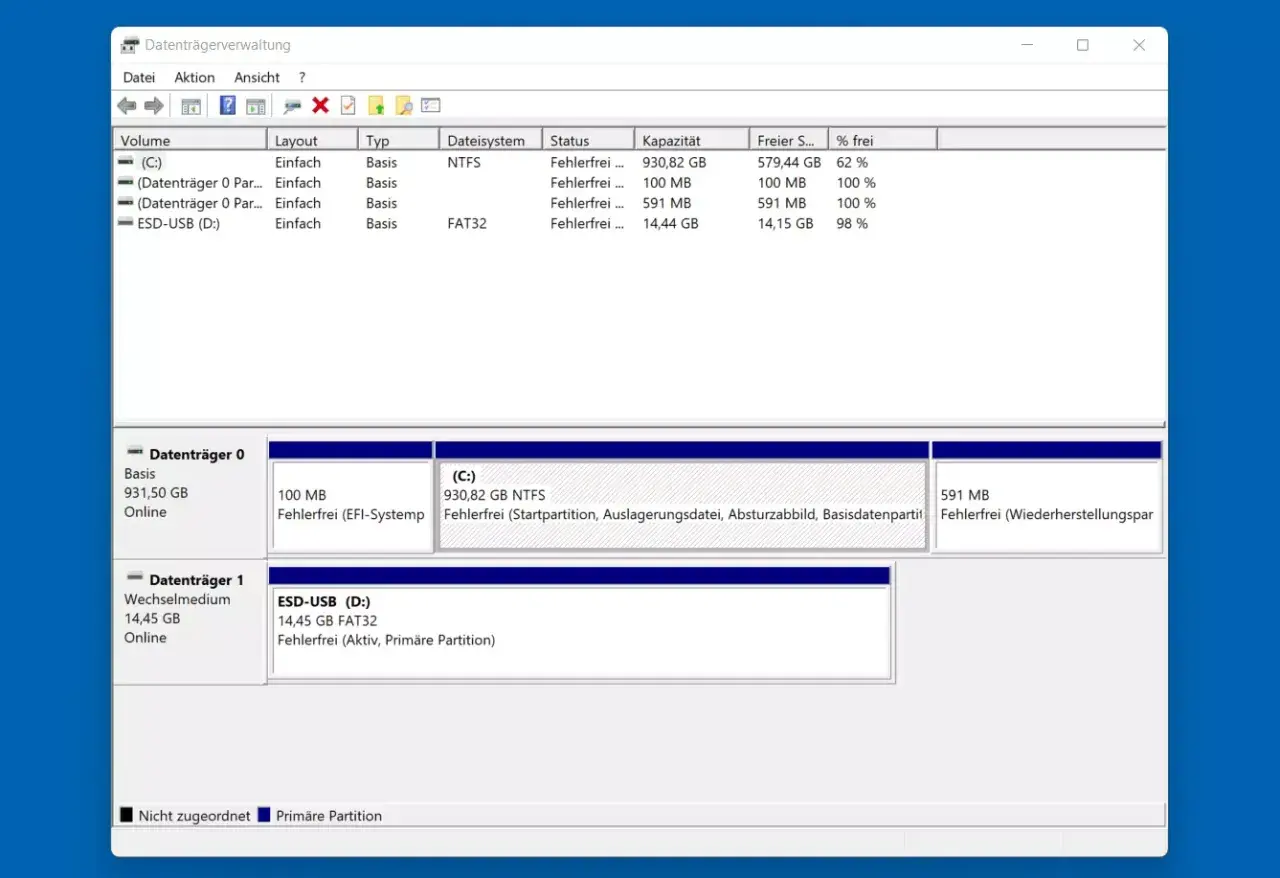
Eine Festplatte oder SSD in mehrere Bereiche aufzuteilen, ist unter Windows 11 vor allem dann sinnvoll, wenn du System, Programme und persönliche Daten sauber trennen willst. Ich gehe in diesem Artikel genau die Punkte durch, die in der Praxis zählen: welche Methode im Alltag am besten funktioniert, wie du mit der Datenträgerverwaltung arbeitest, wann Windows an Grenzen stößt und worauf du vor dem Ändern von Partitionen achten solltest. Das spart Zeit, verhindert typische Fehler und hilft dir, das Laufwerk nicht nur irgendwie, sondern sinnvoll zu strukturieren.
Die wichtigsten Punkte auf einen Blick
- Partitionen sind organisatorisch sinnvoll, bringen aber auf SSDs keinen Geschwindigkeitsvorteil.
- Unter Windows 11 ist die Datenträgerverwaltung der einfachste Weg, wenn freier Speicher vorhanden ist.
- Wenn du C: verkleinern willst, können nicht verschiebbare Dateien den Spielraum begrenzen.
- Für moderne PCs ist GPT in der Regel die richtige Wahl, MBR eher nur noch für ältere Systeme.
- Backup vor jeder Änderung ist Pflicht, nicht Kür.
- Mehr Partitionen bedeuten nicht automatisch mehr Ordnung - oft reichen zwei bis drei sauber geplante Bereiche.
Was eine Partition unter Windows 11 wirklich bringt
Eine Partition ist nichts anderes als ein logisch abgetrennter Bereich auf demselben physischen Datenträger. Windows sieht diesen Bereich dann wie ein eigenes Laufwerk mit eigenem Buchstaben. Genau das ist der praktische Nutzen: Du kannst das Betriebssystem auf C: lassen, Daten auf D: speichern und zum Beispiel Backups oder Arbeitsdateien separat ablegen.Wichtig ist aber die Erwartungshaltung. Eine Partition macht den PC nicht schneller, und sie schützt auch nicht automatisch vor Datenverlust. Ich sehe in der Praxis oft, dass Leute zu viele Mini-Partitionen anlegen und sich damit später selbst einschränken. Sinnvoll ist die Aufteilung vor allem dann, wenn du Ordnung willst, Wartung vereinfachen möchtest oder das System bei einer Neuinstallation nicht alles mitnehmen soll.
Gerade bei SSDs ist der Performance-Effekt praktisch null. Der Vorteil liegt fast immer in der Struktur, nicht in der Geschwindigkeit. Wer das sauber trennt, findet Dateien schneller, kann Backups gezielter planen und muss bei Problemen seltener das komplette Laufwerk anfassen. Genau deshalb lohnt es sich, die Aufteilung nicht nach Gefühl, sondern nach Nutzung zu planen.

So lege ich unter Windows 11 eine neue Partition an
Microsoft beschreibt für Windows 11 im Kern denselben Weg wie schon in früheren Versionen: Du arbeitest mit der Datenträgerverwaltung, erzeugst erst freien Speicher und legst daraus ein neues Volume an. Die Oberfläche wirkt unspektakulär, ist aber für die meisten Fälle die beste Lösung, weil du ohne Zusatzsoftware auskommst.
- Öffne die Datenträgerverwaltung über das Startmenü oder mit
diskmgmt.msc. - Prüfe, ob der Datenträger bereits initialisiert ist. Bei einem neuen Laufwerk wählst du den Partitionsstil. Für moderne UEFI-Systeme ist GPT in der Regel die richtige Wahl.
- Wenn bereits nicht zugewiesener Speicher vorhanden ist, klicke mit der rechten Maustaste darauf und wähle Neues einfaches Volume.
- Gib die gewünschte Größe ein. Windows fragt dich hier in Megabyte, nicht in Gigabyte.
- Vergib einen Laufwerksbuchstaben, damit die Partition später eindeutig auftaucht.
- Formatiere das Volume in der Regel mit NTFS. Für normale Windows-Daten ist das die vernünftige Standardwahl.
Wenn kein freier Bereich vorhanden ist, musst du zuerst eine vorhandene Partition verkleinern. Das ist der Teil, an dem viele hängen bleiben, weil Windows zwar eine Menge kann, aber nicht jeden beliebigen Speicherblock einfach verschieben darf. Vor allem die Systempartition ist dafür anfällig, wenn sie durch Dateien am Rand blockiert wird.
Die einfache Faustregel lautet daher: Erst Platz schaffen, dann Volume anlegen, erst danach alles feinjustieren. Wer das in dieser Reihenfolge macht, kommt meistens ohne Umwege ans Ziel. Wenn du wissen willst, wann die Bordmittel reichen und wann nicht, ist der nächste Abschnitt der entscheidende.
Wann die Datenträgerverwaltung reicht und wann ich anders arbeite
Für normale Heim- und Office-Szenarien reicht die Datenträgerverwaltung fast immer aus. Sobald du aber C: verkleinern willst und Windows wegen unverschiebbarer Dateien blockiert, wird es schnell unpraktisch. In solchen Fällen prüfe ich zuerst, ob das Problem mit Bordmitteln lösbar ist. Wenn nicht, arbeite ich gezielt mit DiskPart oder, wenn es wirklich nötig ist, mit einem seriösen Dritttool.
| Werkzeug | Stärken | Grenzen | Wann ich es nehmen würde |
|---|---|---|---|
| Datenträgerverwaltung | Einfach, grafisch, direkt in Windows 11 | Begrenzt bei problematischen Systempartitionen | Für neue Volumes, normales Verkleinern und Alltagsaufgaben |
| DiskPart | Präzise, skriptfähig, gut für fortgeschrittene Eingriffe | Fehler wirken sofort, keine Komfortoberfläche | Wenn ich genau weiß, was ich tue und die GUI nicht reicht |
| Dritttool | Oft flexibler beim Verschieben und Verkleinern | Zusatzsoftware, mehr Risiko, mehr Komplexität | Wenn Windows die Partition nicht weit genug verkleinert |
Ich setze Dritttools nur dann ein, wenn die Bordmittel tatsächlich an ihre Grenze kommen. Das ist kein Komfortproblem, sondern ein Risiko-Thema: Je tiefer ein Tool in die Struktur eingreift, desto wichtiger wird ein aktuelles Backup. Microsoft weist selbst darauf hin, dass zum Erstellen eines neuen Volumes freier oder nicht zugewiesener Speicher nötig ist; fehlt er, musst du ihn erst schaffen oder auf ein Partitionierungsprogramm eines Drittanbieters ausweichen.
DiskPart hat seinen Platz, aber nicht als erste Wahl für jeden. Es ist eher das Werkzeug für präzise Eingriffe, Automatisierung und klare Befehlsfolgen. Für den normalen Nutzer ist die grafische Oberfläche meist die bessere und sicherere Entscheidung. Danach stellt sich die Frage, wie der Datenträgertyp selbst die Planung beeinflusst.
GPT, MBR und warum SSDs anders gedacht werden sollten
Beim Partitionieren ist nicht nur die Größe wichtig, sondern auch der Partitionsstil. Auf modernen Windows-11-PCs mit UEFI ist GPT in der Regel die passende Wahl. GPT unterstützt große Laufwerke und ist nicht auf die alten Grenzen von MBR angewiesen. MBR ist heute vor allem noch dann relevant, wenn du mit älterer Hardware oder sehr alten Systemen arbeiten musst.
Für die Praxis heißt das: Wenn du einen aktuellen Rechner neu aufsetzt oder einen frischen Datenträger vorbereitest, würde ich fast immer GPT nehmen. Das ist die robustere und zukunftssichere Variante. Bei einem alten System, das nicht sauber mit UEFI arbeitet, kann MBR dagegen noch sinnvoll sein. Genau deshalb solltest du den Datenträger nicht einfach blind initialisieren, sondern kurz prüfen, in welchem Umfeld er später laufen soll.
Bei SSDs gilt zusätzlich: Mehr Partitionen machen das Laufwerk nicht schneller. Die oft gehörte Idee, Windows auf eine eigene Partition zu legen, beschleunige automatisch den Rechner, ist schlicht überbewertet. Der echte Vorteil liegt in der Trennung von Aufgaben, nicht in der Technik der Speicherzellen.
Bei HDDs kann eine gute Struktur ebenfalls helfen, aber auch hier gilt: Die Partition ersetzt keine durchdachte Datenspeicherung. Wer Dateien sauber trennt, gewinnt Übersicht. Wer nur in der Hoffnung auf Tempo zerlegt, wird meist enttäuscht. Genau an dieser Stelle entstehen die meisten Fehler beim Verkleinern von Laufwerken.
Die typischen Stolperfallen beim Verkleinern von C
Wenn du eine bestehende Systempartition verkleinern willst, stößt du schnell auf Grenzen, die nicht mit mangelndem Speicher zu tun haben, sondern mit nicht verschiebbaren Dateien. Dazu gehören je nach Konfiguration unter anderem Auslagerungsdateien, Ruhezustandsdateien, Wiederherstellungspunkte oder andere Systemdateien. Das ist der Grund, warum Windows manchmal viel weniger Platz freigibt, als auf den ersten Blick verfügbar wäre.
Ich würde in so einem Fall zuerst ruhig prüfen, ob du den Schärfegrad des Eingriffs senken kannst. Manchmal hilft es, temporär den Ruhezustand zu deaktivieren, den Auslagerungsbereich auf ein anderes Laufwerk zu verschieben oder Wiederherstellungspunkte zu reduzieren. Das mache ich aber nur, wenn ein sauberes Backup vorhanden ist und ich den Zustand nachher wieder zurücksetzen kann.
Ein weiterer Punkt ist die Verschlüsselung. Wenn BitLocker aktiv ist, pausiere ich den Schutz vor größeren Änderungen lieber kurz, statt mich später mit unerwarteten Sperren herumzuschlagen. Das ist keine Pflicht für jede Kleinigkeit, aber bei Eingriffen an der Systemstruktur eine vernünftige Vorsichtsmaßnahme.
Microsoft weist außerdem darauf hin, dass das Formatieren eines Volumes alle Daten darauf löscht und die Systempartition in Benutzung nicht einfach formatiert werden kann. Das klingt banal, wird in der Praxis aber trotzdem häufig übersehen. Wer sich in diesem Moment verklickt, verliert im Zweifel mehr als nur Zeit.
Wenn die Verkleinerung trotz aller Vorsicht nicht weit genug geht, ist das kein Zeichen für einen Fehler deinerseits. Es ist vielmehr eine technische Grenze des Systems. Dann lohnt es sich, die Aufteilung nicht mit Gewalt, sondern mit einer nüchternen Größenplanung neu zu denken.
Wie ich eine sinnvolle Aufteilung in der Praxis planen würde
Die beste Partitionierung ist fast immer die, die zu deinem tatsächlichen Nutzungsverhalten passt. Für viele Privatnutzer reichen zwei Partitionen völlig aus: eine für Windows und Programme, eine für Daten. Wer viel mit großen Projekten, Medien oder Testumgebungen arbeitet, kann eine dritte Partition für Arbeitsdaten ergänzen. Mehr braucht man erstaunlich selten.
- 500-GB-SSD: 150 bis 180 GB für Windows und Programme, der Rest für Daten.
- 1-TB-SSD: 200 bis 250 GB für das System, der größere Rest für Dokumente, Projekte und Spiele.
- 2-TB-Laufwerk: Nur dann in mehrere Bereiche aufteilen, wenn du wirklich getrennte Arbeitsabläufe, Backups oder mehrere Benutzer sauber trennen willst.
Eine starre Formel gibt es nicht, aber ich halte eine Grundregel für sinnvoll: Plane die Systempartition lieber etwas großzügiger als zu knapp. Windows, Treiber, Updates, temporäre Dateien und einige Programme wachsen über die Zeit. Wer den Systembereich zu eng bemisst, schafft sich später selbst Wartungsaufwand.
Für Datenpartitionen gilt das Gegenteil nur teilweise. Dort musst du nicht alles auf einmal reservieren, sondern eher einen Puffer einbauen, damit du nicht sofort an Grenzen stößt. Besonders bei Fotos, Videos, Spielebibliotheken und Arbeitsdaten ist Platzreserve wichtiger als eine perfekt symmetrische Aufteilung.
Wenn du nur Ordnung willst, würde ich nicht übertreiben. Eine klare, einfache Struktur ist in der Regel besser als ein kompliziertes Laufwerkslabyrinth. Genau das ist die nüchterne Antwort auf die Frage, wie man eine Festplatte unter Windows 11 sinnvoll aufteilt: nicht maximal kompliziert, sondern so, dass sie im Alltag wirklich hilft.
Die Aufteilung, die ich für die meisten Nutzer heute für vernünftig halte
Für die meisten Systeme ist die praktikabelste Lösung sehr schlicht: eine größere Systempartition, eine saubere Datenpartition und nur dann eine dritte Trennung, wenn du sie wirklich brauchst. Das hält Wartung, Backups und Fehlersuche überschaubar. Wer den Rechner vor allem für Arbeit, Schule oder Alltag nutzt, profitiert stärker von Ordnung als von einer ausgeklügelten Mehrfachstruktur.
Wenn du den Datenträger neu einrichtest, würde ich zuerst GPT wählen, dann die Größen an deiner Nutzung ausrichten und erst danach formatieren. Wenn du einen bestehenden Datenträger nur umsortieren willst, sichere vorher alles Wichtige und prüfe, ob Windows die gewünschte Verkleinerung überhaupt freigibt. So vermeidest du den klassischen Fehler, am Anfang zu viel zu planen und am Ende an einem technisch blockierten System zu scheitern.
Mein pragmatischer Rat ist deshalb recht einfach: so viel Struktur wie nötig, so wenig Komplexität wie möglich. Damit bleibt das Laufwerk flexibel, die Verwaltung wird leichter, und du hast im Alltag weniger Reibung, wenn später doch noch etwas umgezogen oder erweitert werden muss.
