
Die wichtigsten Punkte auf einen Blick
- Für gemeinsam genutzte PCs sind NTFS-Berechtigungen oft der beste erste Schritt.
- Windows bietet keinen universellen, einfachen Kennwortschutz für beliebige Ordner im Explorer.
- EFS verschlüsselt einzelne Dateien und Ordner, ist aber in Windows Home nicht verfügbar.
- BitLocker schützt ganze Laufwerke und ist für verlorene oder gestohlene Geräte deutlich stärker.
- OneDrive Personal Vault eignet sich für Cloud-Dateien, nicht als Ersatz für lokale Ordnersperren.
- Verstecken, Umbenennen oder ZIP-Tricks sind höchstens Bequemlichkeit, aber kein verlässlicher Schutz.
Welche methode für welchen schutz wirklich passt
Ich trenne in der Praxis immer zwischen drei Zielen: einen Ordner nur unauffällig machen, den Zugriff für andere Nutzer blockieren oder Daten so verschlüsseln, dass sie ohne Schlüssel unlesbar bleiben. Genau an dieser Stelle entstehen die meisten Missverständnisse, weil viele Anleitungen einen einfachen Passwortdialog versprechen, den Windows so in dieser Form nicht standardmäßig liefert. Für den Alltag ist deshalb wichtiger, die passende Schutzstufe zu wählen, statt irgendeinen Schnelltrick zu kopieren.
| Methode | Schutzlevel | Geeignet für | Grenzen |
|---|---|---|---|
| NTFS-Berechtigungen | Mittel bis hoch | Gemeinsame PCs mit getrennten Benutzerkonten | Kein echter Schutz gegen Administratoren, nur auf NTFS sinnvoll |
| EFS-Dateiverschlüsselung | Hoch | Einzelne lokale Dateien oder Ordner | In Windows Home nicht verfügbar, an das Benutzerkonto gebunden |
| BitLocker | Sehr hoch | Notebooks, externe Laufwerke, ganze Datenträger | Schützt nicht nur einen Ordner, sondern das komplette Laufwerk, Wiederherstellungsschlüssel nötig |
| OneDrive Personal Vault | Hoch | Vertrauliche Cloud-Dateien | Nur für OneDrive, nicht für beliebige lokale Ordner |
| Verstecken oder ZIP-Archiv | Niedrig bis mittel | Komfort, Ordnung, kurzfristige Aufbewahrung | Kein belastbarer Schutz gegen neugierige Nutzer oder Angriffe |
| Überwachter Ordnerzugriff | Mittel gegen Schadsoftware | Ransomware-Schutz für wichtige Ordner | Blockiert Apps, nicht andere Benutzer |
Wenn du also in erster Linie verhindern willst, dass ein anderer Nutzer am selben Rechner in einen Ordner schaut, sind Berechtigungen der erste Kandidat. Geht es dagegen um echten Geheimschutz auf einem Laptop oder USB-Laufwerk, führt an Verschlüsselung kaum ein Weg vorbei. Genau deshalb lohnt sich als Nächstes der Blick auf die Windows-Rechte im Detail.
Ordnerzugriff mit windows-berechtigungen einschränken
Für lokale Konten auf einem NTFS-Laufwerk ist das oft die sauberste Lösung. Du sperrst den Ordner nicht mit einem künstlichen Passwort, sondern entziehst anderen Benutzern die Leserechte. Das funktioniert gut auf Familien-PCs, Arbeitsrechnern oder Testsystemen, solange jeder mit eigenem Konto arbeitet.
- Den Ordner im Explorer rechtsklicken und Eigenschaften öffnen.
- Zum Reiter Sicherheit wechseln.
- Auf Erweitert klicken und prüfen, von welchen übergeordneten Ordnern die Rechte vererbt werden.
- Wenn nötig, die Vererbung stoppen, damit der Ordner eigene Regeln bekommt.
- Benutzer oder Gruppen entfernen, die keinen Zugriff haben sollen, oder ihre Rechte auf Lesen beschränken.
- Ein eigenes Administratorkonto nicht vorschnell aussperren, sonst wird die Pflege später unnötig kompliziert.
Ein Detail ist wichtig: Diese Methode hängt am Dateisystem. Auf exFAT- oder FAT32-Laufwerken gibt es die NTFS-Berechtigungen nicht in derselben Form. Wenn du also einen USB-Stick oder eine externe Festplatte absichern willst, ist Verschlüsselung in der Regel die robustere Wahl. Und gegen einen lokalen Administrator sind Rechte ohnehin nur begrenzt stark, deshalb geht es im nächsten Abschnitt um die stabilere Schicht darunter.
Ordner durch verschlüsselung absichern
Wenn der Inhalt wirklich vertraulich ist, würde ich immer zuerst an Verschlüsselung denken. Der Grund ist simpel: Rechte steuern, wer im normalen Betrieb zugreifen darf. Verschlüsselung schützt dagegen die Daten selbst, auch wenn jemand das Laufwerk ausbaut oder den Rechner offline analysiert. Genau diese Trennung macht den Unterschied zwischen Ordnung und echtem Schutz.
EFS für einzelne Dateien oder Ordner
Die Dateiverschlüsselung über EFS ist direkt in Windows eingebaut. Du findest sie im Explorer über Eigenschaften > Erweitert > Inhalte verschlüsseln, um Daten zu schützen. Praktisch ist das, wenn du nur bestimmte Ordner absichern willst und weiterhin lokal damit arbeiten möchtest. In der Praxis nutze ich EFS aber nur dann, wenn ich sicher bin, dass das Benutzerkonto sauber verwaltet wird, denn die Daten hängen an diesem Konto. Außerdem ist EFS in Windows Home nicht verfügbar.
BitLocker für ganze Laufwerke
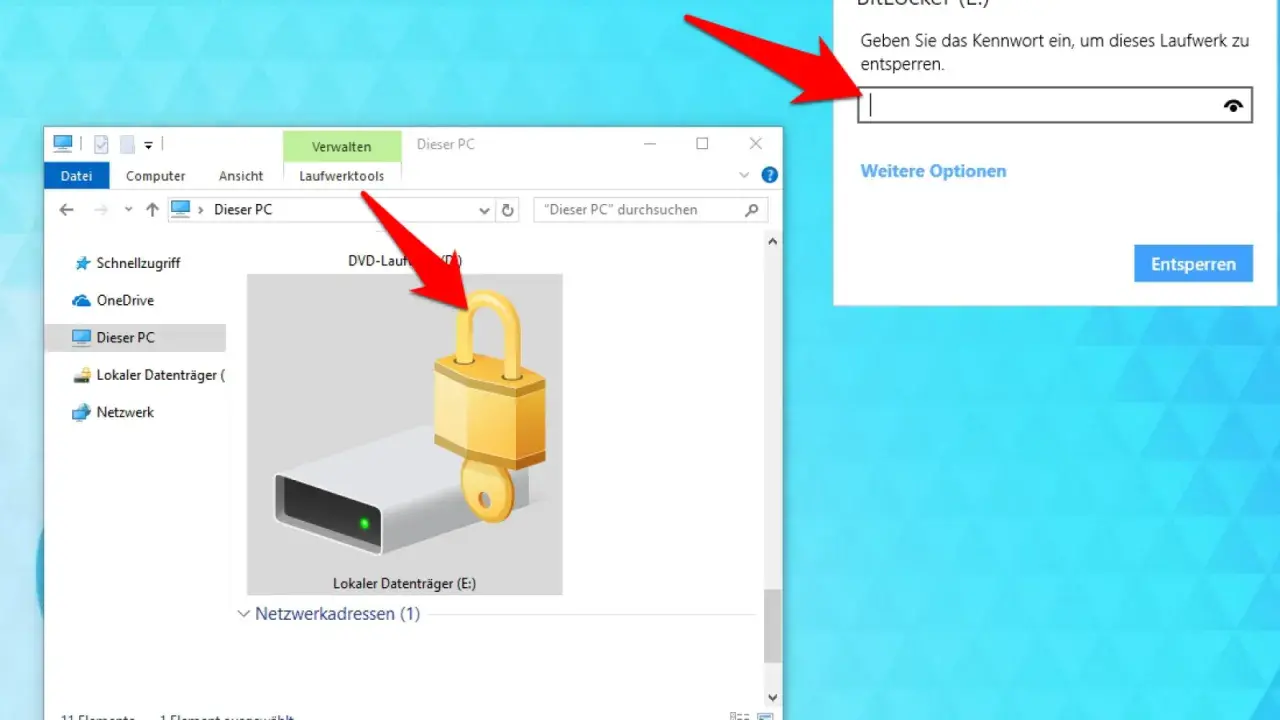
BitLocker ist die stärkere Wahl, wenn ein Laptop verloren gehen kann oder mehrere sensible Ordner auf demselben Datenträger liegen. Laut Microsoft ist BitLocker für Windows Pro, Enterprise und Education ausgelegt, und auf manchen Geräten übernimmt Windows sogar eine automatische Geräteverschlüsselung. Der Nachteil ist klar: Es verschlüsselt das ganze Laufwerk, nicht nur einen Ordner. Dafür ist der Schutz im Ernstfall wesentlich belastbarer.
Ich sichere den Wiederherstellungsschlüssel immer separat. Wer den Schlüssel verliert, kann sich im falschen Moment selbst aussperren, und genau das ist bei Verschlüsselung der Preis für Sicherheit.
Lesen Sie auch: Amazon Fire TV mit Vega OS – Was sich wirklich ändert
OneDrive Personal Vault für Cloud-Dateien
Wenn deine Daten ohnehin in OneDrive liegen, ist der Persönliche Tresor eine brauchbare Ergänzung. Er sperrt sich nach Inaktivität automatisch wieder und eignet sich für Dateien, die du nicht permanent offen halten willst. Für lokale Ordner ist das keine Allzwecklösung, aber für Dokumente, Scans oder Reisedaten funktioniert es sehr ordentlich. Der Punkt ist hier weniger Technik als Workflow: Cloud-Dateien mit zusätzlicher Sperre sind praktisch, wenn du ohnehin zwischen mehreren Geräten wechselst.
Nach meiner Erfahrung ist die Kombination aus sauberem Benutzerkonto und Verschlüsselung oft deutlich belastbarer als jeder Versuch, einen Ordner nur optisch verschwinden zu lassen. Genau das führt direkt zu den typischen Fehlern, die ich immer wieder sehe.
Typische fehler, die den schutz sofort schwächen
- Ordner nur ausblenden oder umbenennen. Das verändert die Sichtbarkeit, nicht den Zugriff.
- Ein ZIP-Archiv mit einem schwachen Kennwort anlegen. Bequem, aber nur so stark wie das Passwort selbst.
- Dem eigenen Administratorkonto Rechte entziehen. Das sperrt eher dich aus als andere aus.
- NTFS-Rechte auf einem exFAT- oder FAT32-Laufwerk erwarten. Diese Ebene gibt es dort nicht sinnvoll.
- Überwachter Ordnerzugriff mit einer echten Ordnersperre verwechseln. Die Funktion blockiert unbekannte Apps, nicht neugierige Benutzer.
- Den Wiederherstellungsschlüssel oder das Benutzerzertifikat nicht sichern. Dann wird aus Schutz schnell ein Zugriffsproblem.
Wenn du das sauber trennst, wird die Entscheidung deutlich leichter: Sichtbarkeit ist Komfort, Rechte sind Zugriffskontrolle, Verschlüsselung ist Vertraulichkeit. Für die meisten Leser ist genau diese Unterscheidung der Punkt, an dem aus einem vagen Problem eine klare Lösung wird.
Welche lösung ich je nach alltag wählen würde
Ich würde die Wahl immer am Szenario festmachen, nicht an der schönsten Oberfläche. In vielen Fällen reicht eine einfache, saubere Regel, statt fünf Werkzeuge parallel zu nutzen.
| Szenario | Meine Empfehlung | Warum das sinnvoll ist |
|---|---|---|
| Familien-PC mit mehreren Konten | NTFS-Berechtigungen plus getrennte Benutzerkonten | Einfach zu verwalten und im Alltag ausreichend, wenn es nicht um Hochsicherheitsdaten geht |
| Arbeitslaptop mit vertraulichen Dokumenten | BitLocker plus ordentliche Benutzerrechte | Schützt auch dann, wenn das Gerät verloren geht oder offline geprüft wird |
| Einzelner Ordner mit besonders sensiblen Dateien | EFS, wenn Windows Pro vorhanden ist, sonst Verschlüsselung des Laufwerks | Gute Balance zwischen Zugriff im Alltag und Schutz vor Fremdzugriff |
| USB-Stick oder externe Festplatte | Verschlüsselung statt Rechteverwaltung | Auf wechselbaren Medien sind Dateirechte oft die falsche Werkzeugklasse |
| Cloud-Dateien auf mehreren Geräten | OneDrive Personal Vault für besonders private Inhalte | Praktisch, wenn die Daten ohnehin synchronisiert werden und nicht immer offen sein sollen |
Wenn ich nur einen Satz mitgeben dürfte, wäre es dieser: Für den Alltag reichen Rechte, für echte Vertraulichkeit brauchst du Verschlüsselung. Genau dieser Gedanke hilft mehr als jeder Basteltrick. Und bevor du sensible Daten anlegst, prüfe immer, ob du den Zugriff später noch sauber wiederherstellen kannst, denn bei Windows ist eine gute Sperre nur dann wirklich gut, wenn sie dich selbst nicht unnötig blockiert.
