
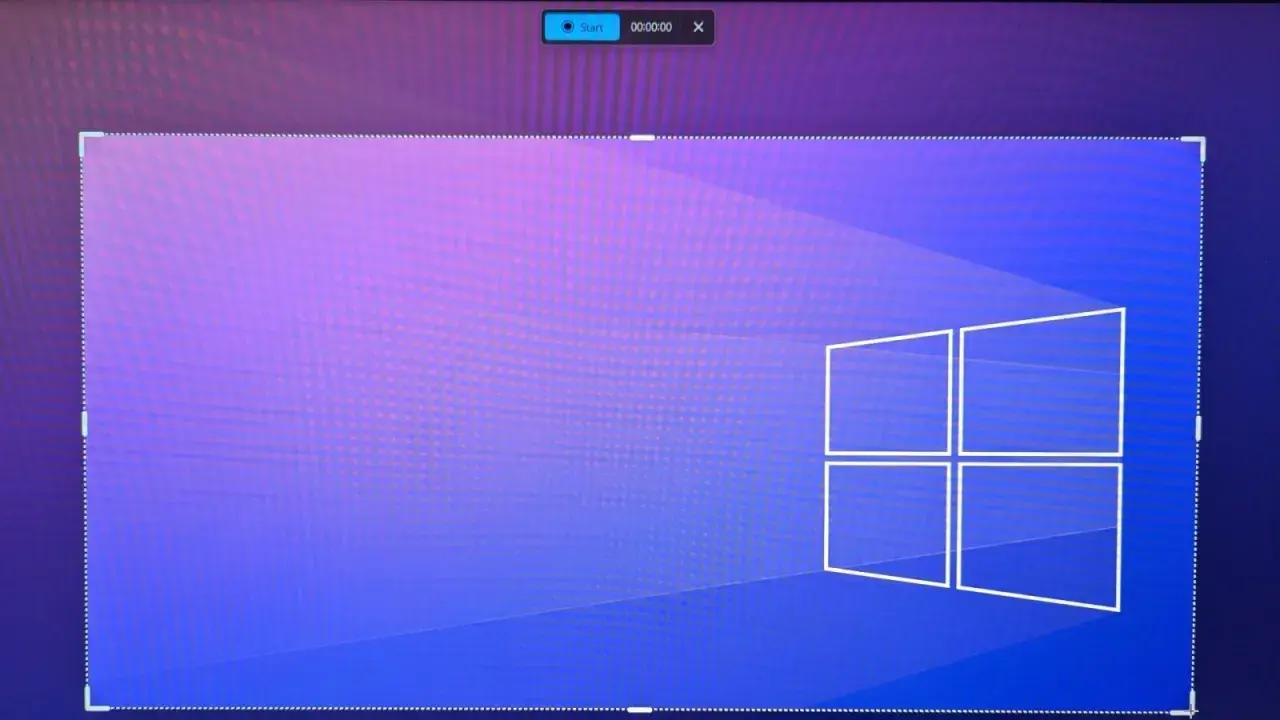
Die eigentliche Frage bei der Bildschirmaufnahme unter Windows 11 ist selten, ob es überhaupt geht. Entscheidend ist, ob du einen schnellen Ausschnitt, eine laufende App, eine Präsentation mit Ton oder eine sauber geschnittene Schulung aufzeichnen willst. Genau daraus ergibt sich die beste Methode, und deshalb ordne ich die Werkzeuge zuerst nach Einsatzfall ein.
So wählst du die passende Aufnahme in Windows 11
- Für kurze, präzise Clips ist das Snipping Tool oft die einfachste Bordmittel-Lösung.
- Für Spiele und einzelne Apps startet die Xbox Game Bar am schnellsten mit
Win + Alt + R. - Wenn du direkt schneiden oder Kamera und Bildschirm zusammen nutzen willst, ist Clipchamp meist praktischer.
-
Win + Shift + Smacht nur Screenshots, für Video brauchst duWin + Shift + Roder die Game Bar. - Aufnahmen landen je nach Werkzeug meist in
Videos > Screen RecordingsoderVideos > Captures. - Vor dem Start lohnt ein kurzer Check von Ton, Mikrofon und Benachrichtigungen.
Welche Methode für welchen Fall am sinnvollsten ist
Die Suchintention hinter diesem Thema ist klar praktisch: Du willst nicht die Theorie von Bildschirmaufnahmen lesen, sondern in wenigen Minuten zu einem brauchbaren Clip kommen. Ich bewerte die Optionen deshalb nach Tempo, Kontrolle und Alltagstauglichkeit, nicht nach Funktionsliste.
| Methode | Am besten für | Stärken | Grenzen | Start und Speicherort |
|---|---|---|---|---|
| Snipping Tool | Kurze Bereichsaufnahmen, Tutorials, Fehlermeldungen | Sehr schnell, exakter Ausschnitt, danach direkt weiterbearbeitbar | Weniger geeignet für lange Sessions |
Win + Shift + R, Datei meist in Videos > Screen Recordings
|
| Xbox Game Bar | Spiele und laufende Apps | Direkter Start, Mikrofon per Tastenkürzel, MP4-Export | Für eine sehr gezielte Desktop-Erklärung nicht meine erste Wahl |
Win + G oder Win + Alt + R, Datei meist in Videos > Captures
|
| Clipchamp | Aufnahmen mit Schnitt, Text und Kamera | Mehr Nachbearbeitung, Export als MP4, gut für Tutorials | Etwas mehr Setup und Berechtigungen | Über Clipchamp starten, danach exportieren |
| PowerPoint | Präsentationen und Schulungsmaterial | Ideal, wenn der Clip direkt in Folien gehört | Wirkt umständlich, wenn du nur schnell etwas festhalten willst | Einfügen > Bildschirmaufzeichnung |
Wenn ich nur einen kurzen Beweisclip, eine Fehlersuche oder eine Anleitung brauche, greife ich fast immer zuerst zum Snipping Tool. Sobald ein Spiel, eine App oder eine längere Aufnahme mit direktem Tastenkürzel im Spiel ist, rückt die Game Bar nach vorn. Und wenn das Ergebnis am Ende wirklich sauber aussehen soll, verschiebt sich der Vorteil schnell zu Clipchamp oder PowerPoint.

Mit dem Snipping Tool einen Bereich sauber aufnehmen
Microsoft hat den Videomodus inzwischen direkt ins Snipping Tool gelegt, und genau das macht das Werkzeug für viele Alltagsfälle so angenehm. Du musst keine zusätzliche Software öffnen, sondern kommst sehr schnell zu einem Clip, der sich auf den wirklich wichtigen Ausschnitt konzentriert.
- Öffne das Snipping Tool über das Startmenü oder direkt mit
Win + Shift + R. - Wähle Record und dann New, wenn du die Oberfläche über die App startest.
- Ziehe mit der Maus den Bereich auf, den du aufnehmen willst.
- Starte die Aufnahme und arbeite den Vorgang einmal sauber durch.
- Beende den Clip, sobald du fertig bist.
- Speichere die Aufnahme oder schicke sie direkt zur weiteren Bearbeitung nach Clipchamp.
Der wichtigste Vorteil liegt für mich nicht nur im Tempo, sondern in der Kontrolle über den Bildausschnitt. Wenn du nur ein Fenster, einen Dialog oder einen bestimmten Bereich zeigen willst, wirkt das Ergebnis deutlich klarer als eine Vollbildaufnahme. Die Datei landet standardmäßig als MP4 in Videos > Screen Recordings, also genau dort, wo man sie später auch wiederfindet.
Ein häufiger Fehler ist die Verwechslung mit Win + Shift + S. Diese Tastenkombination ist für Screenshots gedacht, nicht für Video. Für die Bildschirmaufnahme brauchst du den Videomodus des Snipping Tools oder die Game Bar. Wenn du einen Clip für Support, Schulung oder Dokumentation aufnimmst, ist diese Trennung wichtiger, als viele zuerst denken.
Für reine App- oder Spielaufnahmen ist die nächste Lösung oft sogar noch schneller, weil sie ohne Auswahlrahmen auskommt.
Mit der Xbox Game Bar schneller starten
Aus der Art, wie die Xbox Game Bar beschrieben wird, leite ich ab, dass sie vor allem für aktive Apps und Spiele gedacht ist. Genau dort spielt sie ihre Stärke aus: wenig Umweg, schnelle Bedienung und ein sauberer Einstieg über die Tastatur.
- Öffne die App oder das Spiel, das du aufnehmen willst.
- Drücke
Win + G, wenn du die Leiste zuerst einblenden möchtest. - Starte die Aufnahme mit
Win + Alt + R. - Schalte das Mikrofon bei Bedarf mit
Win + Alt + Mein oder aus. - Beende die Aufnahme wieder mit
Win + Alt + R.
- Die Aufnahmen landen normalerweise in
Videos > Captures. - Das Format ist in der Regel MP4, also gut weiterverwendbar.
- Wenn das Overlay nicht erscheint, prüfe die Aktivierung unter den Windows-Einstellungen für Gaming.
Ich nutze die Game Bar vor allem dann, wenn ich schnell ein Fenster, einen laufenden Workflow oder ein Spiel dokumentieren will und nicht erst einen Bereich markieren möchte. Für eine durchkomponierte Desktop-Erklärung ist sie mir meist zu grob, aber für spontane Clips ist sie schwer zu schlagen. Wer viel mit Tastenkürzeln arbeitet, spart damit spürbar Zeit.
Wenn Ton, Kamera oder ein sauberer Schnitt wichtiger werden als der schnellste Start, lohnt sich der Blick auf die erweiterten Werkzeuge.
Wann Clipchamp oder PowerPoint die bessere Wahl sind
Für einfache Aufnahmen reichen die Bordmittel oft aus. Sobald du aber Text, Kamera, Übergänge oder einen späteren Schnitt brauchst, wird aus einer bloßen Bildschirmaufnahme schnell ein kleines Video-Projekt. Dann sind Clipchamp und PowerPoint die sinnvolleren Werkzeuge.
Clipchamp für Clips mit Schnitt und Kamera
Clipchamp ist die bessere Wahl, wenn die Aufnahme nicht nur festgehalten, sondern auch sofort weiterverarbeitet werden soll. Du kannst je nach Modus einen Browser-Tab, ein Fenster oder den gesamten Bildschirm aufzeichnen. Wenn du Audio aufnehmen willst, ist der Browser-Tab-Modus in der Praxis meist am unkompliziertesten, weil sich dort die Freigabe am klarsten steuern lässt.
- Gut für Tutorials, Reaktionsvideos und kurze Erklärstücke.
- Praktisch, wenn du anschließend Text, Schnitte oder ein Kamerabild einbauen willst.
- Der Export erfolgt als MP4, mit Auswahl zwischen 480p, 720p, 1080p und 4K.
- Für reine Schnellaufnahmen ist es schwergewichtiger als Snipping Tool oder Game Bar.
Lesen Sie auch: iCUE-Erweiterungen - Welche lohnen sich wirklich?
PowerPoint für Schulung und Präsentation
PowerPoint ist dann stark, wenn die Aufnahme ohnehin Teil einer Präsentation werden soll. Über Einfügen > Bildschirmaufzeichnung lässt sich ein Bereich direkt in eine Folie aufnehmen, und der Clip kann später separat gespeichert werden. Der Aufnahmebereich wird über Win + Shift + E gewählt, der gesamte Bildschirm lässt sich mit Win + Shift + B erfassen. Die kleinste aufnehmbare Fläche liegt bei 64 x 64 Pixeln.
- Besonders sinnvoll für interne Schulungen und erklärende Slides.
- Gut, wenn du die Aufnahme direkt in ein bestehendes Office-Dokument einbetten willst.
- Weniger geeignet, wenn du nur schnell einen Fehler oder einen kurzen Ablauf zeigen möchtest.
Ich würde PowerPoint nur dann als erste Wahl nehmen, wenn die Aufnahme wirklich in einer Folie landen soll. Für spontane Clips ist es unnötig sperrig, aber im Office-Umfeld kann es überraschend bequem sein. Genau hier liegt der Unterschied zwischen einer schnellen Bildschirmaufnahme und einem sauberen Präsentationsworkflow.
Typische Fehler vermeiden und die Aufnahme sauber halten
Die meisten Probleme sind banal, aber ärgerlich: falscher Shortcut, kein Ton, ein Pop-up mitten im Clip oder die Datei an einem Ort, den man später nicht mehr findet. Mit ein paar kleinen Routinen sparst du dir die Hälfte der Nacharbeit.
| Symptom | Wahrscheinliche Ursache | Was ich zuerst prüfe |
|---|---|---|
| Es entsteht nur ein Screenshot | Der falsche Shortcut wurde gedrückt | Für Video Win + Shift + R oder Win + Alt + R verwenden |
| Im Clip fehlt der Mikrofonton | Mikrofon ist deaktiviert oder stumm |
Win + Alt + M prüfen und die Mikrofonberechtigung in Windows kontrollieren |
| Die Game Bar öffnet sich nicht | Die Funktion ist nicht aktiviert | In den Windows-Einstellungen unter Gaming die Xbox Game Bar einschalten |
| Benachrichtigungen stören den Clip | Mail, Chat oder Systemhinweise laufen im Hintergrund | Vor der Aufnahme den Fokusmodus oder Nicht stören aktivieren |
| Die Datei ist nicht sofort auffindbar | Der Standardordner wurde übersehen | In Videos > Screen Recordings oder Videos > Captures nachsehen |
Ein zweiter Punkt, den viele unterschätzen, ist die Dateigröße. Je länger und bewegter die Aufnahme ist, desto schneller wird aus einem kleinen Clip eine große MP4-Datei. Für kurze Tutorials sind 1080p in der Regel völlig ausreichend. 4K lohnt sich nur dann, wenn du wirklich jedes Detail brauchst oder die Aufnahme auf einem hochauflösenden Bildschirm entstehen soll.
Womit ich für den Alltag beginnen würde
Wenn ich nur einen schnellen Beweisclip, eine kurze Anleitung oder einen Bugreport aufnehmen will, beginne ich mit dem Snipping Tool. Für App- oder Spielaufnahmen mit direktem Tastenkürzel bleibt die Xbox Game Bar die bequemste Lösung, und für polierte Schulungsclips mit Kamera oder Schnitt verschiebt sich der Vorteil klar zu Clipchamp. PowerPoint nehme ich nur dann als Erstes, wenn die Aufnahme ohnehin Teil einer Folie werden soll.
Am Ende zählt nicht, welches Werkzeug am meisten kann, sondern welches dir im ersten Durchlauf einen brauchbaren Clip liefert. Genau deshalb reicht unter Windows 11 für die meisten Aufgaben bereits die Bordmittel-Kombination aus Snipping Tool und Game Bar, solange du vor dem Start Ton, Bereich und Benachrichtigungen kurz im Griff hast.
