
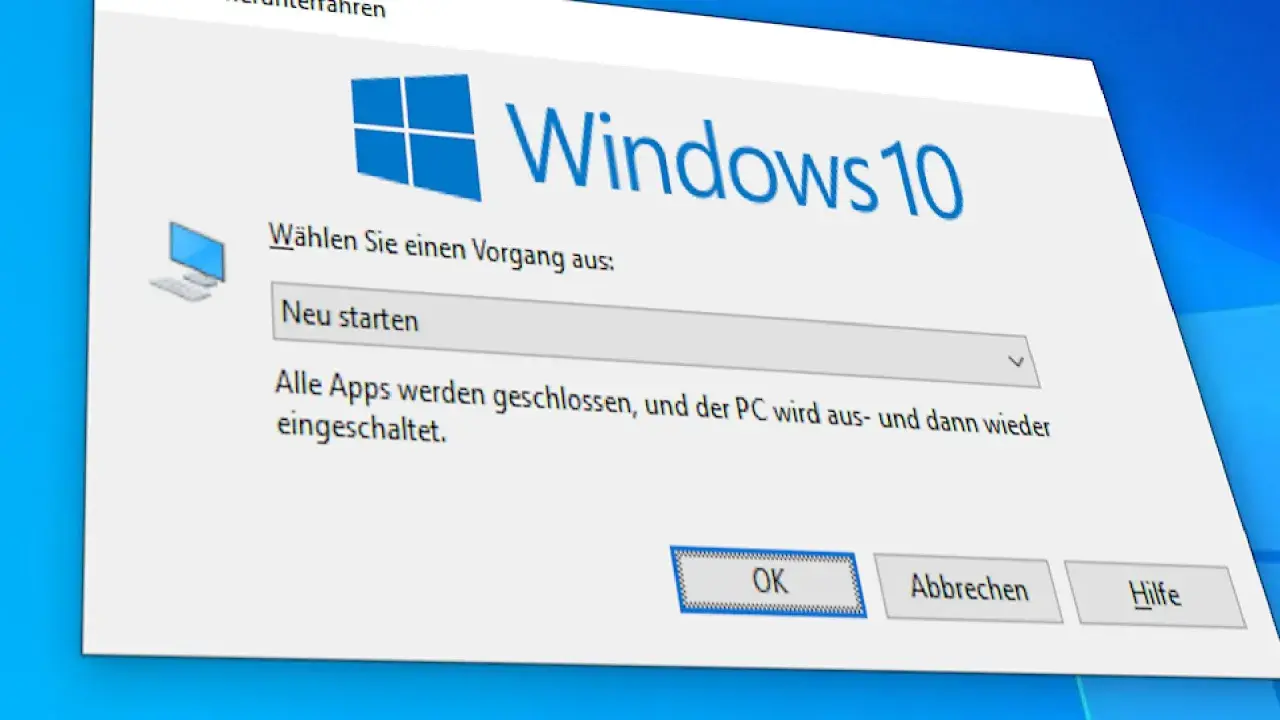
Ein PC neu aufsetzen ist kein Zeichen von Panik, sondern oft der schnellste Weg, ein zähes oder instabiles System wieder sauber zu bekommen. In diesem Artikel zeige ich, wann sich der Aufwand wirklich lohnt, wie du Daten, Lizenz und Schlüssel vorher sauber sicherst und welche Methode in der Praxis die beste ist. Dazu kommen die typischen Fehler, die ich bei Neuinstallationen immer wieder sehe, damit der Start danach nicht schon wieder scheitert.
Die richtige Methode hängt davon ab, ob du Daten behalten, Fehler beseitigen oder den Rechner verkaufen willst
- „Meine Dateien beibehalten“ ist die schnellste Lösung, wenn Windows spinnt, du aber keine komplette Datenlöschung willst.
- „Alles entfernen“ ist sinnvoll vor Verkauf, Weitergabe oder bei tief sitzenden Softwareproblemen.
- Für eine wirklich saubere Neuinstallation brauchst du meist ein USB-Installationsmedium mit mindestens 8 GB.
- Vor dem Start sollten Backups, BitLocker-Wiederherstellungsschlüssel und die Info zur Windows-Aktivierung bereitliegen.
- Die eigentliche Wiederherstellung dauert oft 30 Minuten bis 2 Stunden, je nach Methode und Hardware.
Wann ein sauberer Neustart wirklich Sinn ergibt
Ich trenne bei Windows-Problemen zuerst zwischen einem kleinen Softwareärger und einem System, das wirklich neu aufgebaut werden sollte. Wenn Programme abstürzen, der Start immer langsamer wird, Treiber durcheinandergeraten sind oder ein Malware-Verdacht im Raum steht, bringt eine Neuinstallation oft mehr als stundenlanges Herumdoktern. Das gilt besonders dann, wenn sich Fehler nach einem Update, einem missglückten Treiberwechsel oder einer langen Phase voller Testsoftware stapeln.
Anders ist die Lage, wenn nur eine App zickt, ein einzelner Treiber fehlt oder der Rechner zwar langsam, aber grundsätzlich stabil läuft. Dann reicht häufig ein gezielter Eingriff. Erst wenn mehrere Symptome zusammenkommen, wird die saubere Neuinstallation zur pragmatischen Lösung statt zum Overkill. Genau deshalb lohnt sich vorab ein kurzer Realitätscheck, bevor man den Rechner einmal komplett zerlegt und wieder zusammensetzt.
- Neuinstallation lohnt sich besonders bei wiederkehrenden Bluescreens, Malware-Verdacht, massivem Software-Chaos oder einem System, das schon seit Monaten „irgendwie nicht mehr rund“ läuft.
- Sie ist oft unnötig bei einem einzigen defekten Programm, einem vollen Autostart oder einem klar eingrenzbaren Treiberproblem.
Sobald klar ist, dass ein frischer Start sinnvoll ist, entscheidet die Vorbereitung darüber, ob der Vorgang sauber läuft oder in halber Arbeit endet. Genau dort beginnt der Teil, den viele unterschätzen.
Was vor dem Start gesichert sein muss
Bevor ich irgendetwas zurücksetze oder neu installiere, sichere ich immer zuerst die Dinge, die nachher am meisten wehtun würden. Dazu gehören nicht nur Dokumente, Bilder und Desktop-Dateien, sondern auch Browser-Lesezeichen, exportierte Passwörter, 2-Faktor-Backupcodes, E-Mail-Archive und alles, was in Programmen lokal gespeichert wurde. Wer mit Foto-, Schnitt- oder CAD-Software arbeitet, sollte zusätzlich prüfen, ob Projektdateien wirklich lokal und nicht nur in einem Cloud-Ordner liegen.
Ein zweiter Punkt ist die Absicherung des Zugangs. Wenn der Rechner verschlüsselt ist, brauche ich den BitLocker-Wiederherstellungsschlüssel. Microsoft weist ausdrücklich darauf hin, dass ein verlorener Schlüssel nicht einfach neu erstellt werden kann. Das klingt banal, ist in der Praxis aber einer der häufigsten Gründe, warum eine Neuinstallation unnötig kompliziert wird.
- Dateien sichern: Dokumente, Fotos, Videos, Desktop, Downloads, lokale Arbeitsordner.
- Konten und Zugänge prüfen: Passwörter, E-Mail-Zugriff, 2FA-Backupcodes, Lizenzdaten von Spezialsoftware.
- Windows-Aktivierung kontrollieren: Bei einer digitalen Lizenz sollte das Microsoft-Konto bereits mit dem Gerät verknüpft sein.
- Installationsmedium vorbereiten: Ein leerer USB-Stick mit mindestens 8 GB ist der vernünftigste Standard.
Wichtig ist auch die Frage, welche Windows-Edition vorher installiert war. Ich würde nach Möglichkeit immer dieselbe Edition erneut aufspielen, weil das die Aktivierung deutlich einfacher macht. Wenn diese Vorarbeit steht, kannst du die passende Methode auswählen, statt blind auf die drastischste Variante zu setzen.
Welche Methode für welchen Fall besser passt
Microsoft unterscheidet im Kern zwischen dem Zurücksetzen innerhalb von Windows und der echten Neuinstallation über Installationsmedium oder Wiederherstellungslaufwerk. In der Praxis ist das kein theoretischer Unterschied, sondern eine Frage von Datenrisiko, Aufwand und Kontrolle. Ich nutze deshalb zuerst die passende Methode und nicht umgekehrt.
| Fall | Passende Methode | Stärke | Grenze |
|---|---|---|---|
| Windows ist langsam, persönliche Dateien sollen bleiben | Zurücksetzen mit „Meine Dateien beibehalten“ | Schnell, wenig Eingriff | Apps und Einstellungen werden entfernt |
| Der PC wird verkauft, verschenkt oder weitergegeben | „Alles entfernen“ | Sauberer Schnitt | Alle Daten müssen vorher gesichert sein |
| Windows startet nicht zuverlässig oder gar nicht | Wiederherstellungslaufwerk oder USB-Installationsmedium | Unabhängig vom laufenden System | Mehr Vorbereitung nötig |
| Du willst maximale Kontrolle und einen komplett frischen Aufbau | Saubere Neuinstallation vom USB-Stick | Am gründlichsten | Mehr Zeit und Sorgfalt erforderlich |
Wenn ich zwischen lokalem Zurücksetzen und Clouddownload wählen kann, nehme ich bei einer guten Verbindung meistens den Download aus der Cloud. Das ist oft die sauberere Basis, wenn Systemdateien im Verdacht stehen. Ist das Netz langsam oder unzuverlässig, ist die lokale Neuinstallation pragmatischer. Der eigentliche Punkt ist nicht die maximale Technik, sondern die Methode, die in deiner Situation am wenigsten zusätzliche Fehler erzeugt. Damit ist die Entscheidung getroffen, und jetzt geht es an die Umsetzung.

So setzt du Windows Schritt für Schritt neu auf
Der Ablauf hängt davon ab, ob du den Rechner noch normal bedienen kannst oder ob du von außen starten musst. Für die meisten Privatanwender sind die Schritte innerhalb von Windows am einfachsten. Wenn das System aber nicht mehr sauber hochfährt, ist der Weg über USB oder das Wiederherstellungslaufwerk die robustere Lösung.
1. Zurücksetzen direkt aus Windows
Wenn Windows noch startet, gehe ich zuerst über die Wiederherstellungsoptionen. Dort wählst du „Diesen PC zurücksetzen“ und entscheidest dann zwischen „Meine Dateien beibehalten“ und „Alles entfernen“. Anschließend legst du fest, ob Windows über Clouddownload oder Lokale Neuinstallation zurückkommen soll. Der große Vorteil: Du musst nicht erst ein externes Medium bauen, solange das vorhandene System noch reagiert.
- Öffne die Wiederherstellungseinstellungen.
- Wähle „Diesen PC zurücksetzen“ und dann „Erste Schritte“.
- Entscheide dich für „Meine Dateien beibehalten“ oder „Alles entfernen“.
- Wähle „Clouddownload“ oder „Lokale Neuinstallation“.
- Starte den Vorgang und lass den Rechner am Netzteil hängen.
2. Ein Installationsmedium erstellen
Für eine saubere Neuinstallation brauchst du in der Regel einen leeren USB-Stick mit mindestens 8 GB. Microsoft weist darauf hin, dass der Stick dabei gelöscht wird. Das ist kein Randdetail, sondern der Klassiker unter den Ärgernissen, wenn aus Versehen noch private Dateien darauf liegen. Ich bereite den Stick deshalb immer bewusst neu vor und nutze ihn nicht als „irgendwo noch frei“-Datenträger.
- Nimm einen leeren USB-Stick mit mindestens 8 GB Speicherplatz.
- Erstelle das Installationsmedium mit dem offiziellen Windows-Tool.
- Prüfe vor dem Start noch einmal, dass auf dem Stick nichts Wichtiges mehr liegt.
3. Vom USB-Stick starten
Jetzt kommt der Teil, der je nach Hersteller etwas anders aussieht. Du startest den Rechner neu, öffnest das Boot-Menü und wählst den USB-Stick als Startlaufwerk. Im Setup solltest du darauf achten, die gleiche Windows-Edition zu installieren, die zuvor auf dem Gerät aktiv war. Wenn du eine digitale Lizenz hast, kannst du den Product Key beim Setup oft überspringen und später die Online-Aktivierung nutzen.
- USB-Stick einstecken und den Rechner neu starten.
- Das Boot-Menü oder UEFI-Menü öffnen.
- Den USB-Stick als Startquelle auswählen.
- Im Installationsassistenten die passende Edition wählen.
- Wenn du zur Eingabe eines Schlüssels aufgefordert wirst und eine digitale Lizenz hast, den Schritt überspringen.
Lesen Sie auch: Ordner sperren Windows - Echter Schutz statt Tricks!
4. Die Installation sauber abschließen
Im Setup entscheidet sich, ob du wirklich frisch aufsetzt oder doch Altlasten mitschleppst. Wer alles löschen will, entfernt die vorhandenen Partitionen bewusst. Wer nur reparieren möchte, lässt die Datenstruktur möglichst unangetastet. Nach dem ersten Start verbindest du den Rechner mit dem Netz, meldest dich mit dem Microsoft-Konto an und lässt Windows die Aktivierung sowie die Basisupdates abholen.
- Lösche Partitionen nur dann, wenn wirklich ein kompletter Neuanfang geplant ist.
- Verbinde den PC nach dem ersten Start mit dem Internet.
- Melde dich mit dem Microsoft-Konto an, falls die digitale Lizenz daran hängt.
- Installiere erst danach die zusätzlichen Programme und hole deine Daten zurück.
Wenn der Rechner wieder hochfährt, ist die Arbeit noch nicht fertig. Der nächste Abschnitt entscheidet darüber, ob das System nur neu installiert ist oder auch wirklich stabil bleibt.
Nach der Installation solltest du nicht sofort aufhören
Die Neuinstallation selbst ist nur die halbe Miete. Danach kommen die Updates, Treiber und die Frage, welche Programme du wirklich wieder brauchst. Ich installiere zuerst die Windows-Updates, dann die wichtigsten Gerätetreiber und erst danach die eigentlichen Anwendungen. Diese Reihenfolge ist langweilig, aber sie reduziert Probleme, die man später nur schwer von echten Hardwarefehlern unterscheiden kann.
Besonders wichtig sind Chipsatz-, Grafik- und Netzwerk-Treiber. Wenn WLAN, Bluetooth oder die Grafikausgabe noch nicht sauber laufen, liegt die Ursache oft nicht im Betriebssystem, sondern in einem fehlenden oder veralteten Treiber. Danach prüfe ich, ob die Datensicherung vollständig zurückgespielt wurde und ob wichtige Dateien an der erwarteten Stelle liegen. Wenn du viel mit Synchronisationsdiensten arbeitest, solltest du außerdem kontrollieren, ob OneDrive, E-Mail-Profile oder Browser-Synchronisierung korrekt greifen.
- Windows Update zuerst: Sicherheits- und Funktionsupdates vor allen Komfort-Tools.
- Treiber gezielt nachziehen: Chipsatz, Grafik, WLAN/LAN, Audio.
- Apps bewusst neu installieren: Nur das zurückholen, was du wirklich brauchst.
- Daten in Ruhe zurückspielen: Nicht alles gleichzeitig, sondern Ordner für Ordner.
- Neue Sicherung anlegen: Direkt nach dem frischen Aufbau einen aktuellen Wiederherstellungspunkt oder ein Backup setzen.
Genau an dieser Stelle passieren viele unnötige Rückschläge, weil beim Wiederaufbau zu viel auf einmal passiert. Deshalb lohnt sich ein kurzer Blick auf die Fehler, die ich in der Praxis am häufigsten sehe.
Die häufigsten Fehler sind fast immer dieselben
Der erste Fehler ist ein unvollständiges Backup. Viele sichern Dokumente, vergessen aber Browserprofile, Lizenzdateien oder Projektordner in versteckten App-Verzeichnissen. Der zweite Klassiker ist der fehlende BitLocker-Schlüssel. Der dritte ist eine falsche Erwartung an die Aktivierung: Wer nicht vorher prüft, ob die digitale Lizenz mit dem Microsoft-Konto verknüpft ist, wundert sich später über unnötige Meldungen.
Ein weiterer Stolperstein ist das Installationsmedium selbst. Ein USB-Stick mit altem Datenmüll, ein nicht sauber erstelltes Medium oder ein Startlaufwerk, das im BIOS nicht priorisiert wurde, kosten Zeit und Nerven. Ich halte deshalb die Vorbereitung bewusst simpel: leerer Stick, klares Backup, richtige Edition, Netzteil dran. Mehr braucht es oft nicht, aber genau diese vier Punkte entscheiden darüber, ob die Neuinstallation in einem Rutsch durchläuft oder nicht.
- Zu früh angefangen: ohne vollständiges Backup und ohne Lizenzprüfung.
- Zu grob gelöscht: Daten nur scheinbar entfernt, aber wichtige Dateien vergessen.
- Zu spät an Aktivierung gedacht: digitale Lizenz nicht mit dem Microsoft-Konto verbunden.
- Treiberchaos nach dem Start: alte Pakete ungeprüft zurückgespielt.
- Hardwareproblem übersehen: Neuinstallation hilft nicht, wenn SSD, RAM oder Kühlung die eigentliche Ursache sind.
Wenn diese Fehler vermieden sind, bleibt am Ende ein System, das nicht nur neu installiert, sondern auch kontrolliert eingerichtet ist.
Ein frisches System hilft nur, wenn die Ursache wirklich softwareseitig ist
Eine Neuinstallation beseitigt kaputte Systemdateien, Altlasten, falsche Einstellungen und viele Softwareprobleme. Sie repariert aber keine defekte SSD, keinen wackeligen Arbeitsspeicher und kein Gerät, das unter Last zu heiß wird. Wenn der Rechner nach dem frischen Start nach wenigen Stunden wieder dieselben Symptome zeigt, liegt die Ursache meistens nicht im Betriebssystem.
Deshalb teste ich nach der Installation immer noch einmal bewusst die Alltagssituation: Neustart, Updates, Browser, große Dateien, die wichtigsten Programme. Erst wenn das System dabei stabil bleibt, ist die Arbeit wirklich erledigt. Wer einen PC neu aufsetzen will, sollte deshalb nicht nur die Installation planen, sondern auch die ersten 30 Minuten danach, denn genau dort entscheidet sich, ob der Neustart dauerhaft Ruhe bringt.
