
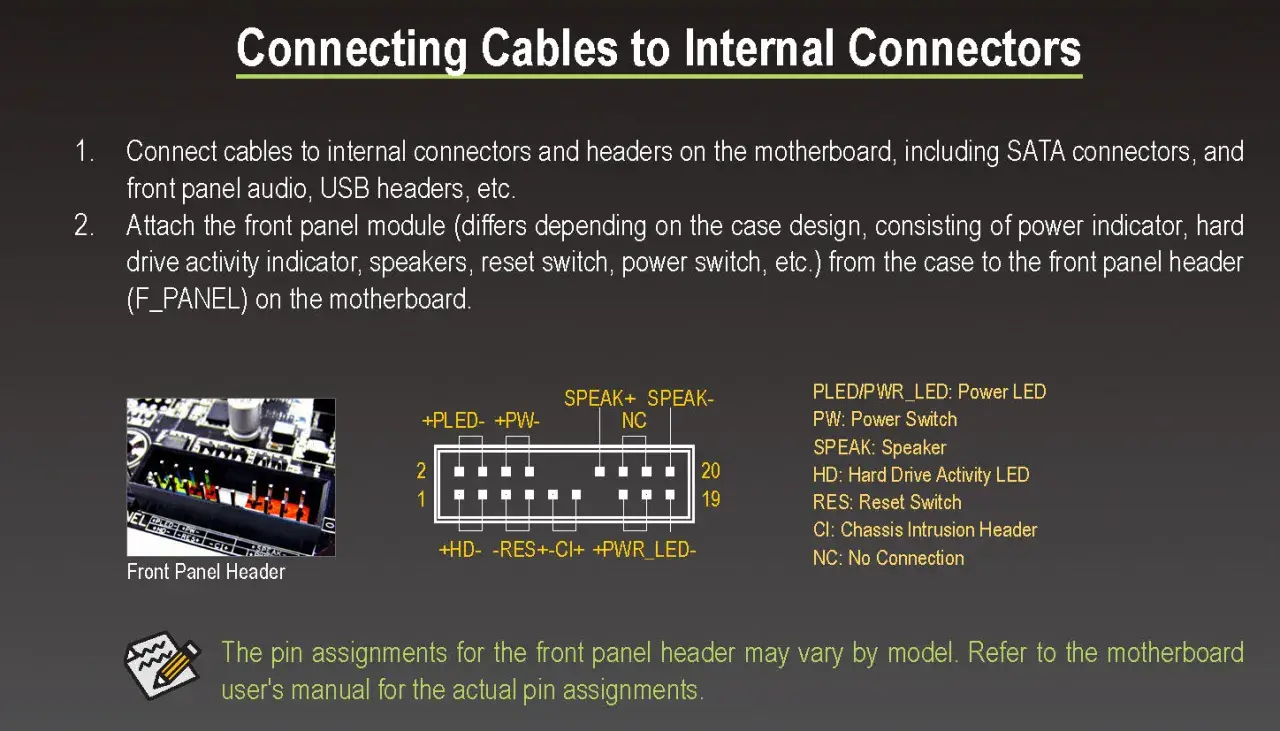
Der Anschluss für die Taster und LEDs an der Gehäusefront wirkt unscheinbar, ist beim PC-Aufbau aber einer der Stellen, an denen am häufigsten Zeit verloren geht. Ich zeige hier, wie man den Front-Panel-Anschluss liest, welche Kabel wirklich dazugehören und woran man erkennt, ob der Rechner nur wegen eines kleinen Verbindungsfehlers nicht startet. Dazu kommen die typischen Stolperfallen bei Power-Button, Reset, LEDs, Front-Audio und USB.
Die wichtigsten Punkte zum Front-Panel-Anschluss auf einen Blick
- Der Front-Panel-Header verbindet die Taster und Status-LEDs des Gehäuses mit dem Mainboard.
- Power-Switch und Reset-Switch sind unkritisch in der Ausrichtung, LEDs brauchen die richtige Polarität.
- Die Belegung variiert je nach Mainboard-Hersteller, daher ist das Handbuch immer die erste Quelle.
- Ein einzelner versetzter Pin ist ein klassischer Montagefehler und führt oft zu Verwirrung.
- Front-Audio, USB und Front-Panel liegen zwar oft nah beieinander, sind aber getrennte Anschlüsse.
- Wenn der PC nicht reagiert, lässt sich der Power-Taster testweise über die beiden PWR-SW-Pins simulieren.
Was der Front-Panel-Anschluss wirklich macht
Auf dem Mainboard ist das meist als F_PANEL, JFP1 oder ähnlich beschriftet. Dahinter steckt keine einzelne Funktion, sondern eine Sammelstelle für die Fronttaster und Statusanzeigen des Gehäuses: Power, Reset, Power-LED und HDD-LED, manchmal zusätzlich ein Speaker oder ein Gehäusekontakt. Ich trenne diese Gruppe gedanklich immer zuerst von Audio und USB, weil genau dort die meisten Verwechslungen entstehen.
Der Name des Headers ändert sich je nach Hersteller, die Logik bleibt aber fast immer gleich: Taster schicken nur ein Signal an das Board, LEDs brauchen die richtige Polarität, und ein freier Pin oder ein fehlender Kontakt dient als Orientierung. Wer das Prinzip verstanden hat, muss nicht mehr raten, sondern liest nur noch die Beschriftung sauber ab. Genau das machen wir als Nächstes.
| Beschriftung | Typische Bedeutung | Was daran hängt |
|---|---|---|
| F_PANEL, JFP1, PANEL | Frontsystemanschluss | Power, Reset, Power-LED, HDD-LED |
| F_AUDIO, AAFP | Front-Audio | Kopfhörer- und Mikrofonbuchsen |
| USB 2.0 / USB 3.x / Type-C | Front-USB | USB-Anschlüsse an der Gehäusefront |
So liest du die Belegung sicher ab
Ich arbeite hier am liebsten mit dem Mainboard-Handbuch, weil die Platine selbst nicht immer so lesbar ist, wie man es sich wünscht. Bei vielen ATX-Boards ist der Front-Panel-Header ein 10-1-Pin-Anschluss: neun nutzbare Pins, ein Platz bleibt frei als Orientierung. Für Taster ist die Richtung egal, für LEDs zählt die Polarität.
Das häufigste Schema sieht so aus:
| Pinpaar | Funktion | Wichtig |
|---|---|---|
| 1/3 | HDD-LED | Polarität beachten |
| 2/4 | Power-LED | Polarität beachten |
| 5/7 | Reset-Switch | Richtung egal |
| 6/8 | Power-Switch | Richtung egal |
| 9 | Reserviert oder Belegungsmarker | Je nach Board |
| 10 | Kein Pin | Orientierungshilfe |
Das ist kein starres Weltgesetz, sondern das übliche Muster. Manche Boards beschriften die LED-Pins mit Plus und Minus, andere nur mit den Funktionsnamen. Ich halte mich deshalb immer an zwei Dinge: erstens an das Handbuch, zweitens an die Aussparung im Stecker, wenn das Gehäuse einen gemeinsamen Blockstecker verwendet. Danach ist das eigentliche Aufstecken kein Rätsel mehr, sondern ein sauberes Zuordnen.
Den Stecker Schritt für Schritt richtig anschließen
Wer sauber arbeitet, braucht hier keine Gewalt und kein Bauchgefühl. Ich gehe immer in derselben Reihenfolge vor, weil das Fehler reduziert und späteres Nachbessern erspart.
- Netzteil ausschalten und das Stromkabel ziehen.
- Das Mainboard-Handbuch öffnen und den Front-Panel-Header auf dem Layout suchen.
- Prüfen, ob das Gehäuse Einzelstecker oder einen Sammelstecker hat.
- Power-Switch und Reset-Switch auf die passenden zwei Pins setzen.
- Power-LED und HDD-LED mit korrekter Polarität anschließen.
- Vor dem Schließen des Gehäuses einen kurzen Funktionstest machen.
Bei einem Sammelstecker ist die Sache meist einfacher, weil die Kabel schon in einer festen Reihenfolge sitzen. Bei Einzelsteckern ist die Beschriftung wichtiger, denn dann reicht schon ein vertauschtes Paar, um die Anzeige lahmzulegen. Wenn das Gehäuse zusätzlich einen Speaker mitbringt, kann er hilfreich sein, weil er beim Fehlersuchen Beep-Codes hörbar macht. Wenn dann trotzdem nichts passiert, liegt der Fehler meist nicht am Board, sondern an einem der klassischen Montagepatzer.
Die typischen Fehler, die ich immer wieder sehe
Die meisten Probleme sind nicht exotisch. Es sind kleine Verwechslungen, die sich beim ersten Aufbau leicht einschleichen und später unnötig Zeit kosten.
- Ein Pin versetzt - Der Stecker sitzt scheinbar korrekt, landet aber um eine Position verschoben. Genau dann reagieren Taster oder LEDs nicht wie erwartet.
- LEDs falsch herum - Die Anzeige leuchtet nicht, obwohl alles mechanisch passt. Schaden entsteht dabei normalerweise nicht, aber die Funktion fehlt.
- Power- und Reset-Taster vertauscht - Der Rechner startet dann über den falschen Knopf oder reagiert unerwartet.
- F_PANEL mit F_AUDIO oder USB verwechselt - Das passiert vor allem, wenn die Header eng beieinanderliegen und der Stecker mechanisch fast ähnlich wirkt.
- Zu fest gedrückt - Frontpanel-Stecker brauchen keinen Kraftakt. Wenn etwas nicht passt, ist fast immer die Position falsch.
Der wichtigste Denkfehler ist aus meiner Sicht, LEDs und Taster gleich zu behandeln. Taster sind nur Kontakte, deshalb ist ihre Richtung egal. LEDs sind Bauteile mit Polarität, darum müssen Plus und Minus stimmen. Genau dieser Unterschied spart später viel Sucharbeit, falls der Rechner nicht so reagiert, wie man es erwartet. Deshalb lohnt der kurze Funktionstest, bevor man das Gehäuse wieder komplett schließt.
Wenn der Rechner trotzdem nicht startet
Wenn der Einschaltknopf nichts bewirkt, teste ich zuerst, ob das Problem wirklich beim Frontpanel liegt. Das geht pragmatisch und schnell.
| Symptom | Schnelltest | Wahrscheinliche Ursache |
|---|---|---|
| Gar keine Reaktion | Power-SW-Pins kurz überbrücken | Taster falsch gesteckt, PSU aus, Stromversorgung fehlt |
| PC startet per Schraubendreher, aber nicht per Gehäuseknopf | Kabel am Taster prüfen | Power-Switch-Kabel falsch oder defekt |
| LEDs bleiben dunkel | LED-Stecker umdrehen | Polarität falsch |
| Reset reagiert wie Power | Belegung vergleichen | Power- und Reset-Stecker vertauscht |
Der Brückentest ist kein Dauerzustand, sondern nur eine Diagnose. Wenn der Rechner damit startet, lebt das Mainboard meist noch, und der Fehler sitzt sehr wahrscheinlich im Kabel oder im Gehäuseknopf. Wenn selbst das Überbrücken nichts bringt, schaue ich nicht mehr zuerst auf den Front-Panel-Stecker, sondern auf die großen Grundlagen: 24-Pin-ATX, CPU-Strom, Netzteil-Schalter und Sitz des Boards. Sobald dieser Test sauber durch ist, wird auch die restliche Kabelführung deutlich entspannter.
Front-Audio und USB gehören daneben, nicht darauf
Front-Audio und Front-USB sind die anderen beiden Kabelgruppen, die beim Einbau oft in dieselbe Ecke des Mainboards laufen. Sie wirken ähnlich wichtig, sind technisch aber vollständig getrennt vom System-Frontpanel. Genau deshalb sollte man sie nicht nach Gefühl zusammenstecken.
| Header | Typische Kabel | Wofür | Typischer Fehler |
|---|---|---|---|
| F_AUDIO / AAFP | HD Audio | Kopfhörer und Mikrofon an der Front | Mit dem System-Frontpanel verwechselt |
| USB 2.0 Header | Interne USB-2.0-Kabel | Front-USB 2.0, RGB-Controller, Zusatzmodule | Falscher Header wegen ähnlicher Pinzahl |
| USB 3.x / Type-C Header | Breiter 19/20-Pin- oder Type-C-Stecker | Front-USB 3.x oder USB-C | Zu früh oder schräg angesetzt |
Wenn ein Gehäuse sowohl HD Audio als auch AC'97 mitliefert, nehme ich in modernen Builds fast immer den HD-Audio-Stecker. Das passt besser zu aktuellen Boards und vermeidet unnötige Altlasten. Bei USB gilt dasselbe Prinzip: Nicht jeder breite Stecker gehört an denselben Ort, und nicht jeder freie Header ist automatisch der richtige. Wer diese Trennung sauber hält, reduziert das Fehlerrisiko deutlich. Beim nächsten Kauf lässt sich damit schon vor dem ersten Schraubendreher viel Ärger vermeiden.
Worauf ich beim nächsten Gehäusekauf direkt achten würde
Ein gutes Gehäuse erleichtert den Anschluss nicht nur optisch, sondern ganz praktisch. Ich achte vor allem auf Kabel, die klar beschriftet sind, sich nicht zu kurz anfühlen und nicht im Zweifel zwei Funktionen in einem einzigen undurchsichtigen Block zusammenziehen.
- Klare Beschriftung der einzelnen Stecker mit PWR SW, RESET SW, HDD LED und PLED.
- Saubere Dokumentation im Lieferumfang, idealerweise mit leicht lesbarem Pin-Layout.
- Passende Frontanschlüsse für das eigene Board, also USB-C, USB 3.x und HD Audio nur dann, wenn sie wirklich gebraucht werden.
- Genügend Kabellänge, damit der Weg zum Mainboard nicht unter Spannung steht.
- Optionaler Speaker, wenn man ein neues System oft testet oder Fehlerbilder schnell eingrenzen will.
Am Ende ist der Front-Panel-Anschluss kein Hexenwerk, sondern ein sauber beschriftetes Detail im Gesamtsystem. Wer ihn einmal richtig verstanden hat, baut entspannter, testet schneller und verwechselt beim nächsten Aufbau nicht mehr Taster, LEDs, Audio und USB. Genau das spart in der Praxis mehr Nerven als jedes zusätzliche Tool im Werkzeugkasten.
