
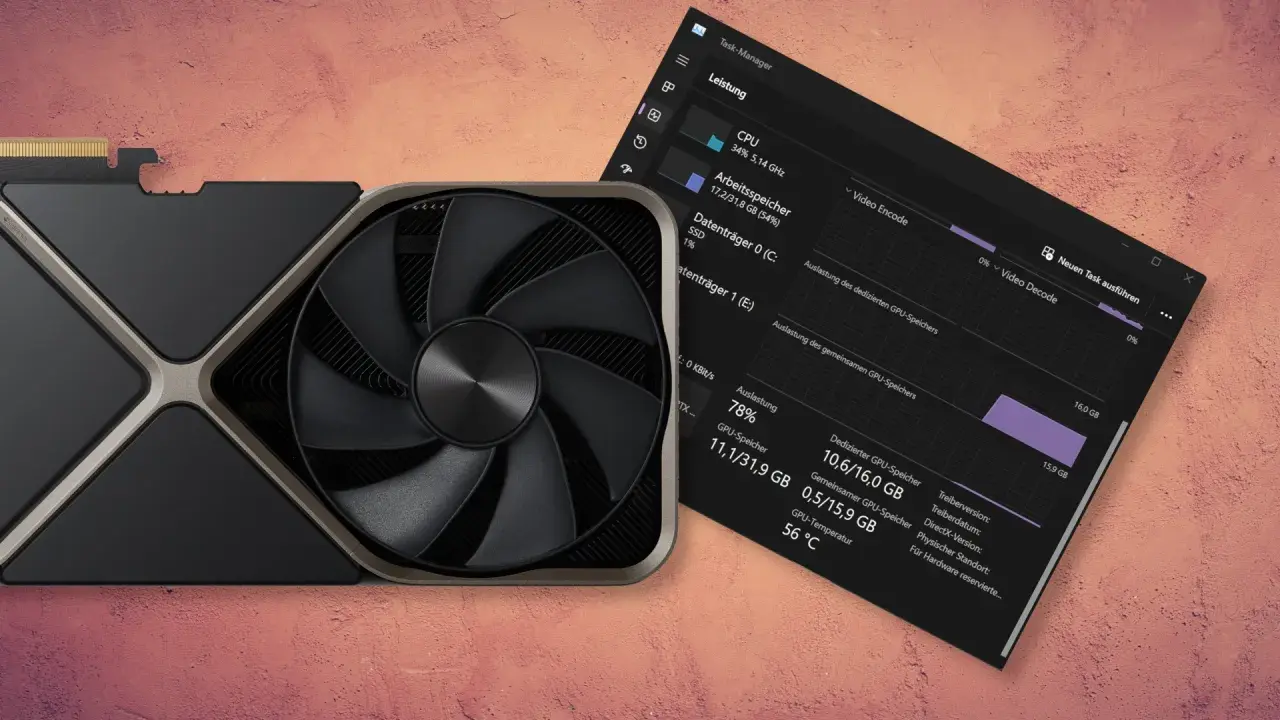
Eine saubere Kühlung entscheidet bei Grafikkarten heute oft genauso stark über die Praxis wie die reine Rechenleistung. Wer Temperaturen richtig einordnet, erkennt früh, ob die Karte einfach normal arbeitet oder bereits drosselt, zu laut wird oder unter schlechter Gehäusebelüftung leidet. Ich gehe hier die typischen Bereiche durch, erkläre die relevanten Sensoren und zeige die Maßnahmen, die in der Praxis wirklich etwas bringen.
Die wichtigsten Werte auf einen Blick
- Im Desktop sind 30 bis 45 °C im Leerlauf meist unauffällig; beim Spielen liegen viele Karten bei 65 bis 85 °C.
- Ein einzelner Temperaturwert reicht nicht: Core, Hotspot/Junction und VRAM erzählen oft unterschiedliche Geschichten.
- Thermal Throttling bedeutet, dass die Karte Takt und Spannung reduziert, um sich zu schützen.
- Die wirksamsten Hebel sind meist Luftstrom, Lüfterkurve, Undervolting und ein FPS-Limit.
- Eine dauerhaft große Differenz zwischen Core und Hotspot ist für mich ein Hinweis auf ein Kontakt- oder Kühlproblem.
Welche Temperaturen bei Grafikkarten normal sind
Der wichtigste Punkt vorweg: Es gibt keine eine universelle Solltemperatur. Ein Desktop-Modell mit offener Luftführung verhält sich anders als ein kompaktes Notebook, und auch zwischen Herstellerdesigns sind einige Grad Unterschied völlig normal. Ich bewerte deshalb nie nur die absolute Zahl, sondern immer auch den Lastzustand, die Lautstärke und den Takt.
| Leerlauf am Desktop | 30 bis 45 °C | Meist unkritisch, vor allem wenn der Zero-RPM-Modus aktiv ist, also die Lüfter im Leerlauf stillstehen. |
|---|---|---|
| Leerlauf im Laptop | 40 bis 60 °C | Kann normal sein, weil Gehäuse und Kühlung deutlich kompakter sind. |
| Spielen und Alltagslast | 65 bis 85 °C | Für viele aktuelle Karten ein normaler Bereich, solange der Takt stabil bleibt. |
| Dauerlast und Stresstest | 75 bis 90 °C | Je nach Modell noch im Rahmen, aber hier lohnt der Blick auf Lüfter, Luftstrom und Power-Limit. |
| Ab wann ich genauer hinschaue | ab etwa 85 °C am Desktop | Spätestens hier prüfe ich, ob die Karte unnötig laut wird, Takt verliert oder den Hotspot stark nach oben zieht. |
Wichtig ist auch die Einordnung von Laptop-GPUs: In dünnen Geräten sind 80 bis 90 °C unter Last nicht automatisch ein Defekt. Kritisch wird es erst dann, wenn die Karte dauerhaft heruntertaktet, die Lüfter auf Anschlag laufen oder die Leistung im Spiel spürbar schwankt. Der Zustand unter Last zählt mehr als eine isolierte Zahl.
Warum Kerntemperatur, Hotspot und VRAM zusammen zählen
Moderne Karten liefern mehr als einen Temperaturwert, und genau das macht die Diagnose präziser. AMD unterscheidet in seiner Dokumentation zwischen Edge-, Junction-/Hotspot- und Memory-Werten; NVIDIA zeigt über nvidia-smi ebenfalls die aktuelle Temperatur und die jeweiligen Temperaturgrenzen. Für mich ist das der praktische Unterschied zwischen „es ist warm“ und „ich weiß, was genau warm wird“.
| Kern- oder Edge-Temperatur | Der klassische Hauptwert der GPU | Gut für die erste Einordnung, aber nicht immer der heißeste Punkt auf dem Chip. |
|---|---|---|
| Hotspot oder Junction | Der lokal heißeste Bereich auf dem Die | Besonders wichtig, weil hier oft das Temperatur-Limit erreicht wird. |
| VRAM- oder Memory-Temperatur | Die Temperatur der Speicherbausteine | Relevanter, als viele denken, vor allem bei Karten mit sehr schnellem Speicher. |
| Lüfterdrehzahl und Takt | Zeigt, wie die Karte reagiert | Wenn die Temperatur steigt und der Takt fällt, ist das oft der eigentliche Warnhinweis. |
Ich werde bei einer dauerhaft großen Differenz zwischen Core und Hotspot, grob ab 20 °C, misstrauisch. Das ist keine harte Norm, aber ein sehr brauchbarer Praxiswert für Kontaktprobleme, gealterte Wärmeleitpaste oder ungleichmäßigen Anpressdruck. Genau an dieser Stelle entscheidet sich oft, ob man das Problem mit etwas Feintuning löst oder den Kühler mechanisch prüfen muss.

Wodurch eine GPU unnötig heiß wird
Wenn die Karte deutlich wärmer läuft als erwartet, steckt selten nur ein einzelner Auslöser dahinter. Meist addieren sich mehrere kleine Faktoren: ein zu warmer Raum, ein enges Gehäuse, ein langsamer Lüfterverlauf und ein Lastszenario, das die Karte ständig an ihre Leistungsgrenze schiebt. Ich gehe solche Fälle immer systematisch an, weil zufälliges Herumprobieren oft nur Zeit kostet.
Zu wenig Frischluft im Gehäuse
Eine Grafikkarte atmet den Luftstrom im Gehäuse mit. Wenn Front, Boden oder Seite kaum Frischluft liefern oder Kabel direkt vor den Lüftern hängen, steigt die Temperatur oft langsamer, aber dauerhaft. Schon ein sauberer Einlass mit guten Gehäuselüftern bringt in vielen Builds mehr als ein teurerer GPU-Kühler.
Werkseitig auf leise getrimmt
Viele Custom-Modelle sind ab Werk eher auf Lautstärke als auf die niedrigste Temperatur eingestellt. Das ist kein Fehler, sondern ein Designziel. Der Preis dafür: Die Karte hält oft ein paar Grad mehr aus, obwohl die Hardware technisch noch völlig im grünen Bereich ist.
Dauerlast ohne Begrenzung
Wer Frameraten nicht begrenzt, jagt die GPU auch in Menüs, älteren Spielen oder leichten Szenen ans Maximum. Ein FPS-Limit oder V-Sync kann die Temperatur oft spürbar senken, ohne dass sich das Spielgefühl verschlechtert. Genau hier unterschätzen viele den Effekt, weil sie nur an „echte“ Spielelast denken.
Lesen Sie auch: PC-Hardwaretest - Stabilität & Leistung richtig prüfen
Notebook-Kühlung ist ein Sonderfall
Im Laptop teilen sich CPU und GPU häufig denselben engen Kühlpfad. Deshalb wirken 85 °C dort weniger dramatisch als in einem großen Tower. Entscheidend ist, ob das Gerät die Leistung halten kann oder ob es nach wenigen Minuten sichtbar herunterregelt.
Wenn die Ursache klar ist, wird auch die Lösung klarer. Im nächsten Schritt geht es deshalb um Maßnahmen, die tatsächlich etwas bringen und nicht nur das Zahlenbild auf dem Sensor hübscher machen.
Wie ich die Temperatur einer Grafikkarte senke
Ich arbeite hier nach Wirkung und Risiko. Erst die Maßnahmen mit dem besten Verhältnis aus Aufwand und Nutzen, dann die Eingriffe, die man nur bei Bedarf macht. So vermeidet man, eine funktionierende Karte unnötig zu zerlegen oder blind an der Lüfterkurve herumzudrehen.
| Staub entfernen | gering | oft 2 bis 8 °C | Erster Schritt, wenn der PC länger nicht gereinigt wurde. |
|---|---|---|---|
| Lüfterkurve anpassen | gering | oft 3 bis 10 °C | Sinnvoll, wenn die Karte sehr spät hochdreht oder unnötig träge reagiert. |
| Undervolting | mittel | oft 5 bis 15 °C | Für viele moderne Karten der beste Kompromiss aus Temperatur, Lautstärke und Leistung. |
| FPS-Limit oder V-Sync | gering | je nach Spiel deutlich | Sehr effektiv, wenn die GPU unnötig am Limit läuft. |
| Besserer Gehäuseluftstrom | mittel | oft 3 bis 12 °C | Besonders wirksam in geschlossenen oder schlecht belüfteten Gehäusen. |
| Wärmeleitpaste oder Pads erneuern | höher | stark modellabhängig | Nur sinnvoll, wenn die Karte älter ist oder Hotspot und Kern auffällig auseinanderlaufen. |
Undervolting ist für mich oft der unterschätzte Hebel. Es senkt die Verlustleistung, ohne die Karte sofort zu kastrieren, und bei vielen Modellen bleibt die Leistung erstaunlich nah am Original. Ich würde einen solchen Eingriff aber nur sauber testen, denn ein instabiles Profil ist am Ende mehr Ärger als Nutzen.
Wenn die Karte trotz dieser Schritte auffällig heiß bleibt, ist die Temperatur nicht mehr nur eine Frage der Optimierung, sondern ein Diagnosehinweis. Dann lohnt es sich, die Symptome genauer zu lesen.
Woran ich echten Handlungsbedarf erkenne
Nicht jede hohe Zahl ist ein Problem. Ein Problem entsteht erst dann, wenn die Temperatur Folgen hat: sinkende Taktraten, hörbar hektische Lüfter, Bildfehler oder Abstürze. Gerade bei modernen Karten ist Thermal Throttling normaler Schutzmechanismus; es bedeutet, dass die GPU Leistung reduziert, um sich vor Überhitzung zu schützen.
| Temperatur steigt schnell und fällt kaum ab | Der Kühler bekommt die Wärme nicht weg | Oft Luftstrom-, Staub- oder Montageproblem. |
|---|---|---|
| Hotspot liegt deutlich über dem Kern | Die Wärmeübertragung ist ungleichmäßig | Hinweis auf Paste, Pads oder Anpressdruck. |
| Takt sinkt trotz hoher Lüfterdrehzahl | Die Karte stößt an ihr Temperatur- oder Power-Limit | Hier hilft oft nur Entlastung über Undervolting oder bessere Kühlung. |
| Artefakte, Blackscreens oder Treiberabstürze | Temperatur ist möglich, aber nicht die einzige Ursache | Auch VRAM, Übertaktung, Netzteil oder Treiber prüfen. |
| Lüfter laufen ständig sehr hoch | Die Karte versucht nur, die Last zu kompensieren | Oft ein Zeichen dafür, dass das Gehäuse oder das Profil nicht gut passt. |
Für die Messung selbst nutze ich gern Werkzeuge wie HWiNFO, GPU-Z oder die Hersteller-Software, weil dort Kern, Hotspot und Speicher getrennt sichtbar werden können. Die Zahlen sind nur dann hilfreich, wenn man sie während eines realen Spiels oder Renderlaufs betrachtet und nicht im Leerlauf auf dem Desktop. Genau dieser Kontext trennt echte Probleme von harmlosen Momentaufnahmen.
Ab welchen Werten ich bei einer Grafikkarte eingreife
Meine Faustregel ist simpel: Solange die Karte unter Last stabil bleibt, nicht sichtbar drosselt und nicht unangenehm laut wird, ist warm nicht automatisch schlecht. Im Desktopbereich würde ich ab etwa 85 °C genauer prüfen, bei Laptops etwas später und immer mit Blick auf das jeweilige Modell. Entscheidend ist nicht der Spitzenwert für ein paar Sekunden, sondern der Zustand nach zehn oder zwanzig Minuten echter Last.
- Unkritisch: stabile Temperaturen im normalen Lastbereich, sauberer Takt, keine Auffälligkeiten bei Hotspot oder VRAM.
- Beobachten: dauerhaft hohe Werte nahe dem Modelllimit, aber ohne Throttling oder Leistungseinbruch.
- Handeln: deutlicher Taktverlust, stark abweichender Hotspot, ungewöhnliche Lüfterkurve oder instabiles Verhalten.
Wenn ich nur einen Rat geben dürfte, dann diesen: Nicht auf den ersten Blick erschrecken, aber auch nicht jahrelang wegschauen. Eine Grafikkarte, die sauber kühlt, bleibt leiser, hält ihre Leistung konstanter und verzeiht Alterserscheinungen deutlich besser. Wer die Temperaturwerte regelmäßig prüft, erkennt Probleme meistens, bevor sie teuer werden.
