
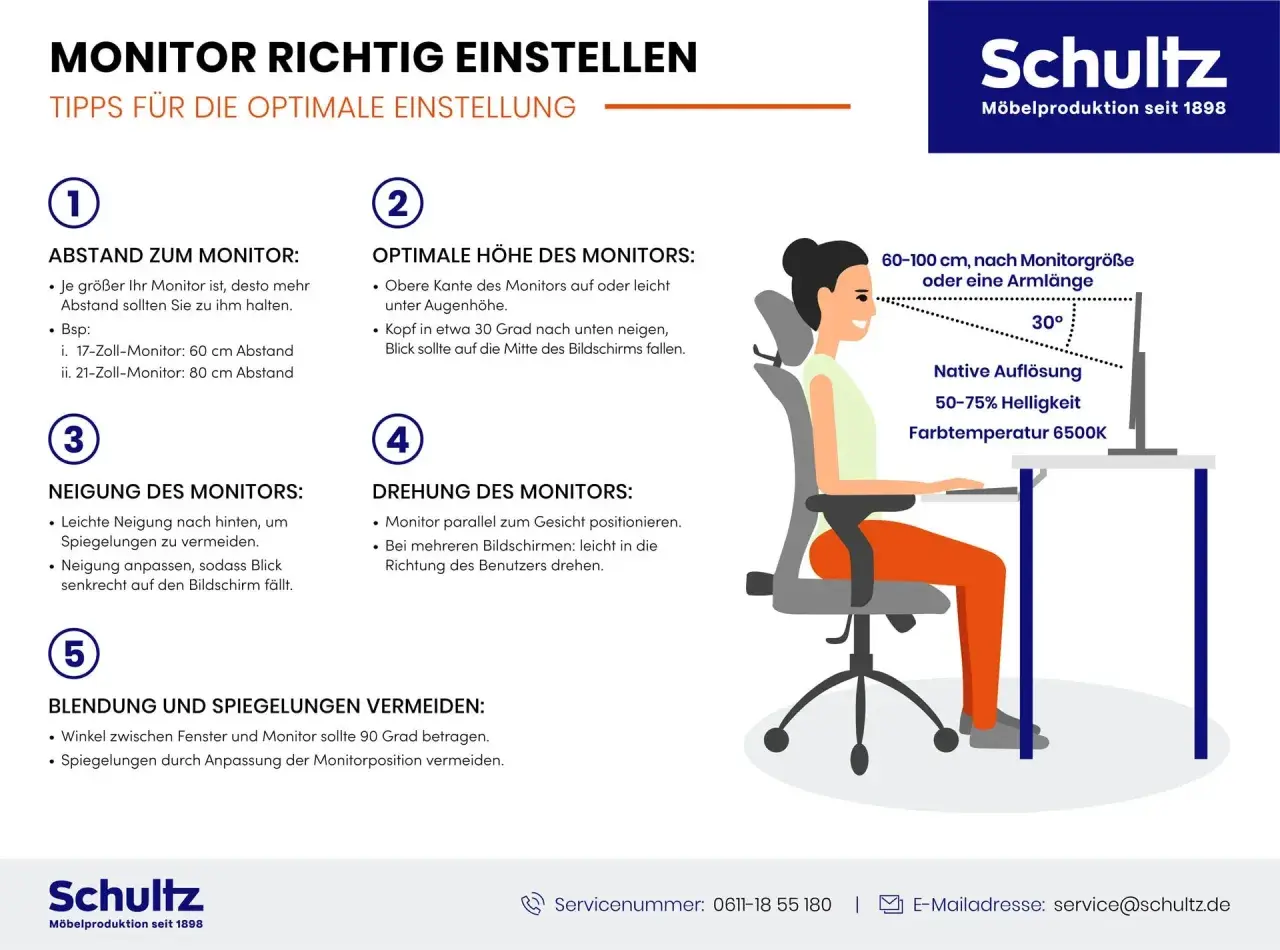
Ein sauber eingestellter Monitor entscheidet oft schneller über Müdigkeit, Nackenverspannungen und Lesefluss als ein neuer, teurer Bildschirm. Wer einen Bildschirm richtig einstellt, arbeitet ruhiger, liest entspannter und muss deutlich seltener mit zusammengekniffenen Augen oder vorgestrecktem Kopf reagieren. Genau darum geht es hier: um Abstand, Höhe, Neigung, Helligkeit, Kontrast und die Frage, warum Display und Sehhilfe zusammenpassen müssen.
Die wichtigsten Stellschrauben für einen entspannten Bildschirmplatz
- Erst Stuhl und Tisch, dann der Monitor: Wenn die Grundhaltung nicht stimmt, lässt sich die Anzeige kaum sinnvoll ausgleichen.
- Ein guter Startwert liegt oft bei 70 bis 80 cm Abstand; 50 cm ist für viele bereits zu nah, 100 cm kann bei großen Displays sinnvoll sein.
- Der Blick sollte leicht nach unten gehen, ohne dass der Nacken ständig nach vorne oder oben arbeiten muss.
- Helligkeit und Kontrast müssen zur Raumbeleuchtung passen, sonst ermüden die Augen unnötig schnell.
- Lesebrillen sind für Bildschirmarbeit meist nicht ideal; bei Alterssichtigkeit braucht es oft eine andere Lösung oder einen anderen Abstand.
- Reflexionen sind kein Detail: Ein mattes Display und die richtige Ausrichtung machen im Alltag oft mehr aus als Feintuning im Menü.
Womit ich bei der Monitoreinstellung immer anfange
Ich beginne nie beim Helligkeitsregler, sondern immer bei der Grundhaltung. Erst wenn Stuhl, Tisch, Tastatur und Maus stimmen, lohnt sich die Feinarbeit am Display. Das ist kein Dogma, sondern pragmatisch: Ein Bildschirm kann einen krummen Sitz nicht reparieren, aber eine gute Monitoreinstellung kann eine ansonsten vernünftige Arbeitshaltung spürbar entlasten.
Der einfachste Check ist aus meiner Sicht dieser: Füße stabil auf dem Boden, Schultern locker, Unterarme entspannt aufliegend und der Blick nicht nach oben gezwungen. Wenn ich dabei schon merke, dass ich den Kopf nach vorn strecke oder die Schultern hochziehe, ist der Monitor meist nicht das eigentliche Problem, sondern nur der sichtbarste Teil davon. Genau deshalb ordne ich die Einstellungen immer in dieser Reihenfolge: erst die Haltung, dann den Abstand, dann die Anzeige.
Das gilt auch im Homeoffice. Viele kleine Beschwerden entstehen nicht durch den Bildschirm allein, sondern durch die Kombination aus zu niedrigem Laptop, zu engem Tisch und schlecht gesetztem Licht. Von dort aus wird jede weitere Korrektur einfacher, wenn ich die Basis sauber aufsetze. Danach ist der Weg zu den sinnvollen Orientierungswerten deutlich klarer.
Die wichtigsten Orientierungswerte für Abstand, Höhe und Neigung
Für die Praxis brauche ich keine Perfektion, sondern belastbare Startwerte. Nach den Empfehlungen rund um Bildschirmarbeit und ergonomische Bürogestaltung ist ein mittlerer Sehabstand meist die beste Ausgangslage, weil er weder den Nacken noch die Augen unnötig stresst. Die folgenden Werte nutze ich als Orientierung und passe sie dann an Person, Displaygröße und Sehhilfe an.
| Einstellung | Orientierungswert | Worauf ich achte |
|---|---|---|
| Sehabstand | Meist etwa 70 bis 80 cm; 50 cm ist oft zu nah, 100 cm kann bei großen Bildschirmen sinnvoll sein | Die Schrift soll ohne Vorbeugen und ohne Anstrengung scharf lesbar sein |
| Höhe | Leicht nach unten gerichteter Blick | Ich kann geradeaus in die Ferne schauen und dabei über den Bildschirm hinwegsehen |
| Neigung | So einstellen, dass der Blick möglichst senkrecht auf die Fläche fällt | Je tiefer der Monitor steht, desto eher darf er leicht nach hinten kippen |
| Helligkeit | Als Orientierung etwa 100 bis 150 cd/m² bei rund 500 Lux Raumbeleuchtung | Der Bildschirm wirkt nicht grell, aber auch nicht stumpf oder grau |
| Kontrast | Mindestens 4:1 zwischen Hintergrund und Zeichen | Text und Symbole sollen klar und ohne Anstrengung erkennbar sein |
Die BAuA beschreibt genau diesen Punkt sehr nüchtern, aber hilfreich: Nicht nur Größe und Auflösung zählen, sondern auch die Lesbarkeit im konkreten Arbeitsumfeld. Ich übernehme daraus vor allem eines: Der Bildschirm muss zur Tätigkeit passen, nicht umgekehrt. Wenn ich beim Lesen schon die Stirn runzle, ist der Wert noch nicht richtig getroffen.
Wichtig ist außerdem die Blickrichtung. Für Hals und Nacken ist eine leicht nach unten geneigte Kopfhaltung meist angenehmer als ein dauerhaft angehobenes Kinn. Gleichzeitig sollte ich den Bildschirm nicht so tief setzen, dass ich mit stark gesenktem Kopf arbeite. Das Ziel ist eine ruhige Mitte, kein Extrem. Von dort aus wird klarer, warum Brille und Sehabstand so eng zusammenhängen.
Brille und Sehgewohnheiten verändern die optimale Position
Hier wird es individueller, und genau das übersehen viele. Ein Monitor, der für eine Person perfekt ist, kann für eine andere schon nach kurzer Zeit unangenehm werden, weil Sehstärke, Alterssichtigkeit und Brillentyp die Wahrnehmung direkt beeinflussen. Ab etwa 40 Jahren spielt das oft eine größere Rolle, weil die Nahsicht dann nicht mehr so flexibel reagiert wie früher.
Die BAuA nennt für Lesebrillen typische Abstände von etwa 30 bis 50 cm. Für Bildschirmarbeit ist das meist zu nah, weil der Bildschirmabstand in der Regel deutlich größer ist. Für Bildschirm-Einstärkenbrillen wird häufig ein Abstand von rund 70 cm zugrunde gelegt. Bei Bifokal- oder Gleitsichtbrillen kann die optimale Position nochmals anders liegen, weil die Nähe- und Fernbereiche anders aufgebaut sind.
| Brillentyp | Was ich in der Praxis beachte | Typische Folge für den Monitor |
|---|---|---|
| Lesebrille | Für Papier oft gut, für Bildschirmarbeit meist zu kurz fokussiert | Der Monitor liegt häufig zu weit weg für scharfes, entspanntes Sehen |
| Fernbrille | Kann bei beginnender Alterssichtigkeit zunächst helfen, wenn der Bildschirm weiter weg steht | Der Abstand muss oft nach vorne oder hinten getestet werden |
| Bildschirm-Einstärkenbrille | Ist auf eine bestimmte Bildschirmdistanz ausgelegt, oft um 70 cm | Sehr gute Option, wenn die Arbeitsweise regelmäßig ist |
| Bifokal- oder Gleitsichtbrille | Der Blick darf nicht durch den falschen Glasbereich laufen | Der Bildschirm steht häufig etwas tiefer oder weiter weg als erwartet |
Mein praktischer Rat ist schlicht: Wenn du trotz korrekter Haltung ständig mit dem Kopf nach vorne gehst oder die Schrift nur in einer bestimmten Position sauber lesen kannst, ist nicht zwingend der Bildschirm schuld. Dann lohnt sich ein Sehtest oder ein arbeitsplatzbezogener Blick auf die Brille. Das spart oft mehr Frust als jede weitere Millimeterkorrektur am Monitor.
Damit ist die Theorie sauber eingegrenzt. Jetzt folgt der Teil, in dem ich die Werte in einen konkreten Ablauf übersetze.

So stelle ich den Bildschirm Schritt für Schritt ein
- Ich setze zuerst Stuhl und Tisch auf eine entspannte Arbeitshöhe, damit Unterarme und Schultern nicht gegen den Bildschirm arbeiten müssen.
- Dann bringe ich den Monitor mittig vor mir in Position, nicht versetzt nach rechts oder links.
- Als Startwert stelle ich den Abstand so ein, dass ich die Inhalte bequem lesen kann, meist irgendwo zwischen 70 und 80 cm.
- Danach kontrolliere ich die Höhe: Der Blick soll leicht nach unten gehen, aber der Kopf darf nicht nach vorn kippen.
- Im nächsten Schritt kippe ich den Bildschirm so, dass ich möglichst senkrecht darauf schaue und möglichst wenig Reflexionen sehe.
- Zum Schluss passe ich Helligkeit, Kontrast und Schriftgröße an, bis Text und Symbole ohne Anstrengung lesbar sind.
Ich teste diese Einstellung nie nur für zehn Sekunden. Besser ist ein realistischer Probezeitraum von ein paar Minuten mit echter Arbeit, also mit Text, Tabellen oder E-Mails. Erst dann zeigt sich, ob ich unbewusst den Kopf vorbeuge, ob eine Lichtquelle blendet oder ob die Anzeige zwar technisch korrekt, aber subjektiv noch anstrengend ist.
Lesen Sie auch: Multi-Monitor-Setup einrichten - Windows & Mac optimieren
Wenn du mit zwei Monitoren arbeitest
Dann sollte der Hauptbildschirm genau vor dir stehen, während der zweite nur so weit seitlich sitzt, wie es die Aufgabe wirklich verlangt. Wenn beide Displays gleich wichtig sind, ist eine symmetrische Position oft angenehmer als ein dauerhafter Zwang zum Blickwechsel. In der Praxis gilt: Je mehr Zeit du auf beiden Geräten gleichzeitig verbringst, desto wichtiger werden gleiche Höhe, ähnliche Helligkeit und ein möglichst geringer Drehwinkel des Kopfes.
Gerade bei mehreren Bildschirmen sieht man schnell, ob die Arbeitsweise gut durchdacht ist oder nicht. Wenn der Nacken nach einer Stunde müde wird, liegt das oft nicht an der eigentlichen Arbeit, sondern an ständigen Mini-Drehbewegungen. Genau dort lohnt sich eine kleine, aber konsequente Korrektur.
Diese Fehler machen die Augen- und Nackenarbeit unnötig schwer
In der Beratung sehe ich immer wieder dieselben Muster. Sie sind banal, aber sie kosten täglich Kraft. Wer sie einmal erkennt, kann oft mit wenigen Handgriffen viel verbessern.
- Der Bildschirm steht zu nah: Das fördert Vorbeugen und macht kleine Schriften sofort anstrengender.
- Der Bildschirm steht zu hoch: Der Kopf wandert in den Nacken, was auf Dauer unbequem wird.
- Die Helligkeit ist zu stark: Grelles Licht ermüdet schneller als ein ausgewogener Kontrast.
- Fenster oder Lampen spiegeln direkt ins Panel: Dann arbeitet das Auge gegen die Umgebung statt mit ihr.
- Die Schrift ist zu klein: Viele drehen dann unbewusst den Oberkörper nach vorne, statt die Skalierung sauber anzupassen.
- Der Laptop bleibt ohne Zusatztechnik auf dem Tisch: Das Display ist meist zu tief und zwingt den Kopf in eine ungünstige Haltung.
Der häufigste Denkfehler ist für mich nicht die falsche Einstellung, sondern der Versuch, ein Problem mit dem nächsten zu überdecken. Wer den Raum heller macht, obwohl der Monitor spiegelt, verschlimmert oft nur das Blendproblem. Wer die Schrift vergrößert, obwohl der Abstand falsch ist, löst nur einen Teil. Ich gehe deshalb immer von der Ursache aus, nicht vom ersten sichtbaren Symptom.
Wenn die Sitzhaltung, die Anzeige und das Licht zusammenpassen, wird vieles automatisch einfacher. Und genau dort wird der Unterschied zwischen einem halbwegs erträglichen und einem wirklich brauchbaren Arbeitsplatz sichtbar.
Warum Laptops und große Displays anders behandelt werden müssen
Ein Notebook ist praktisch, aber als alleiniger Arbeitsplatz oft ergonomisch schwach. Das Display sitzt zu niedrig, die Tastatur zu nah am Bildschirm, und der Kopf neigt sich dadurch fast immer nach unten. Wer am Laptop regelmäßig länger arbeitet, braucht deshalb meist eine Erhöhung für das Gerät und zusätzlich eine externe Tastatur sowie Maus.
Bei großen Monitoren ist das Problem ein anderes. Hier wird die Anzeige oft zu nah herangezogen, obwohl eigentlich mehr Distanz sinnvoll wäre. Das ist besonders relevant bei 27- oder 32-Zoll-Geräten: Statt den Kopf nach vorne zu schieben, sollte ich lieber die Skalierung im Betriebssystem anpassen und den Sehabstand neu testen. Große Flächen brauchen nicht nur mehr Platz auf dem Tisch, sondern auch mehr Disziplin bei der Positionierung.
Auch ultrabreite Displays verlangen etwas mehr Aufmerksamkeit. Der mittlere Arbeitsbereich sollte im Zentrum liegen, sonst wandert der Kopf ständig von links nach rechts. Wenn ich solche Setups betreue, prüfe ich zuerst, welche Inhalte wirklich dauerhaft im Fokus stehen müssen, und ordne den Hauptarbeitsbereich entsprechend ein. Das klingt unspektakulär, macht im Alltag aber oft den größten Unterschied.
Mein praktischer Standard ist deshalb: Laptop allein nur für kurze Einsätze, für längere Arbeit mit externer Technik und bei großen Monitoren lieber mit mehr Abstand und sauberer Skalierung statt mit zu viel Nähe. So wird aus einem technisch guten Display auch ein Arbeitsplatz, auf dem man länger konzentriert bleiben kann.
Woran ich merke, dass die Einstellung wirklich passt
Wenn die Anpassung stimmt, spüre ich das meist recht schnell. Ich muss nicht mehr vor den Bildschirm rutschen, kann über ihn hinweg in die Ferne schauen und lese trotzdem ohne Anstrengung. Die Schultern bleiben unten, der Nacken arbeitet nicht permanent mit, und die Augen fühlen sich auch nach längerer Zeit nicht trocken oder gehetzt an.
Für mich sind das die drei besten Prüfzeichen: keine Vorbeugehaltung, keine Blendung, keine dauernde Korrektur mit dem Kopf. Wenn eines davon fehlt, gehe ich noch einmal an Abstand, Neigung oder Licht. Wenn trotz sauberer Einstellung Beschwerden bleiben, schaue ich nicht weiter nur auf den Monitor, sondern auf das Zusammenspiel aus Sehstärke, Brille und Arbeitsplatz.
Genau dort liegt in der Praxis oft die Ursache, die man am Schreibtisch selbst nicht mehr sauber auflösen kann.
