
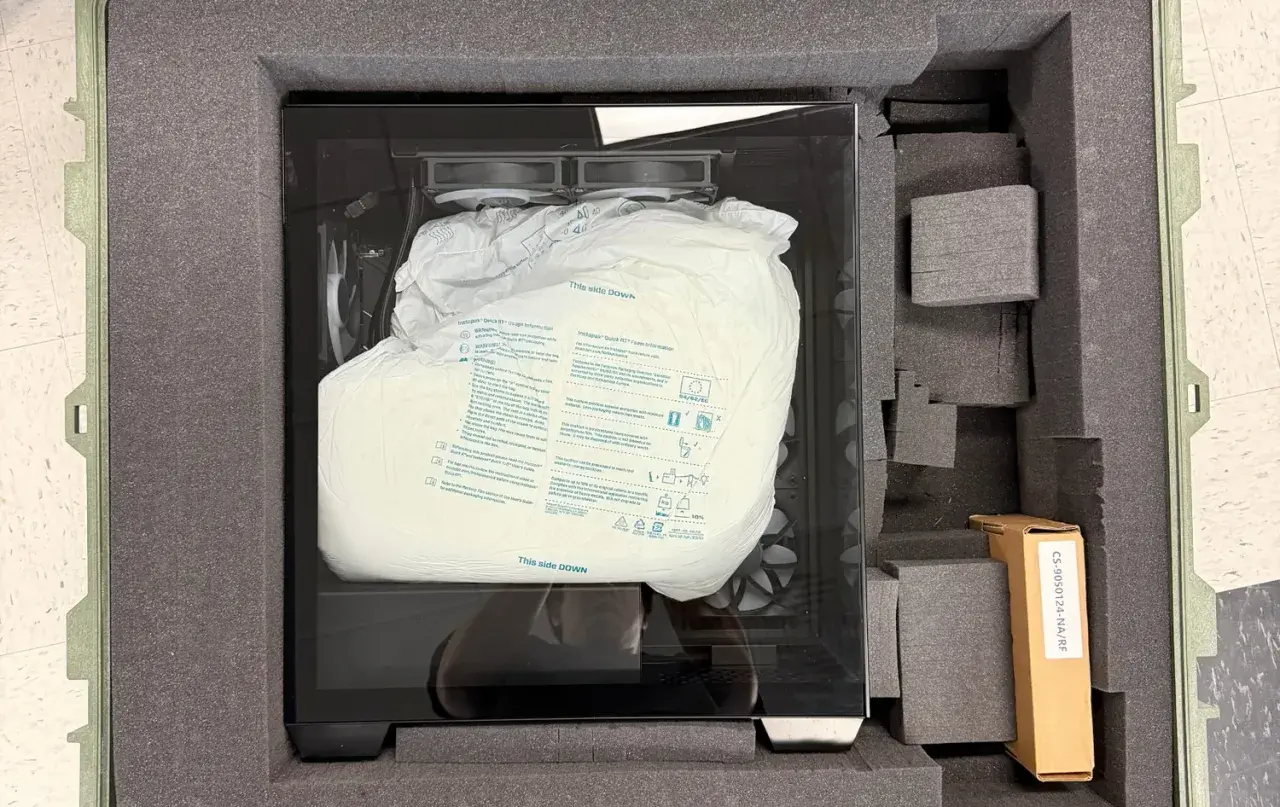
Ein Desktop-Rechner lässt sich deutlich sicherer bewegen, als viele denken, aber nur, wenn man die mechanischen Schwachstellen ernst nimmt. Ich konzentriere mich hier auf die Punkte, die in der Praxis wirklich über Schaden oder einen entspannten Umzug entscheiden: schwere Bauteile, Polsterung, Befestigung im Fahrzeug und die Kontrolle nach dem Aufbau. Wer einen PC transportieren möchte, spart sich mit der richtigen Reihenfolge oft teure Reparaturen und unnötigen Stress.
Die wichtigsten Punkte für einen sicheren Transport
- Schwere Teile wie lange Grafikkarten und große Tower-Kühler entferne ich bei längeren Wegen fast immer separat.
- Vor dem Einpacken sichere ich Daten und mache Fotos von allen Kabeln, damit der Wiedereinbau keine Raterei wird.
- Am zuverlässigsten sind der Originalkarton oder ein doppelter, enger Karton mit 2 bis 3 cm Polsterung rundum.
- Im Auto sollte das Gehäuse nicht frei rutschen; Gurte, Spanngurte oder ein fester Platz auf dem Rücksitz sind besser als der Kofferraum ohne Fixierung.
- Nach einem Kälte- oder Wintertransport lasse ich den Rechner 30 bis 60 Minuten akklimatisieren, bevor ich ihn einschalte.
Was beim Transport eines PCs wirklich gefährdet ist
Die eigentliche Gefahr sitzt selten im Prozessor oder im Netzteil, sondern fast immer dort, wo Gewicht und Hebelkräfte zusammenkommen. Eine lange Grafikkarte belastet den PCIe-Slot, ein schwerer Tower-Kühler zieht am Mainboard, und ein Gehäuse mit Glas-Seitenwand reagiert empfindlich auf Druck von außen. Genau diese Kombination aus Masse und Erschütterung macht aus einem normalen Umzug schnell ein Hardwareproblem.
Ich denke bei einem Transport deshalb immer in drei Risikoklassen. Erstens die losen oder halbverriegelten Bauteile wie Grafikkarten, Zusatzkarten und Steckverbinder. Zweitens die mechanischen Laufwerke: SSDs sind vergleichsweise robust, klassische HDDs mögen harte Stöße deutlich weniger, weil im Inneren bewegliche Teile arbeiten. Drittens das Gehäuse selbst, vor allem wenn es aus dünnem Blech besteht oder Seitenfenster aus Glas hat.
- Grafikkarte: Hohe Masse, hoher Hebel, oft der erste Kandidat für Schäden an Slot oder Halterung.
- CPU-Kühler: Große Luftkühler wirken wie ein Gewicht am Mainboard, besonders bei ruckartigen Bewegungen.
- Festplatten: Mechanische HDDs reagieren empfindlicher auf Stöße als SSDs.
- Gehäusepaneele: Glas und dünnes Metall brauchen Schutz gegen Druck und Schläge.
Wer das versteht, trifft die richtigen Entscheidungen nicht aus Bauchgefühl, sondern nach Belastung. Und genau deshalb beginnt ein sauberer Transport immer vor dem Anheben des Rechners: mit der Vorbereitung.

So bereite ich den Rechner vor
Vor dem Einpacken gehe ich immer dieselbe Reihenfolge durch. Erst Daten sichern, dann den Rechner ordentlich herunterfahren, danach Kabel und Zusatzteile trennen. Das klingt banal, ist aber der Punkt, an dem die meisten Fehler entstehen: nicht beim Tragen, sondern beim hektischen Zusammensuchen kurz vor dem Losfahren.
Diese Teile baue ich zuerst aus
Bei längeren Wegen oder unruhigem Transport nehme ich schwere Komponenten lieber heraus. Dazu gehören vor allem große Grafikkarten und üppige Tower-Kühler. Wenn ich einen CPU-Kühler löse, plane ich anschließend frische Wärmeleitpaste ein, denn einmal abgenommen und wieder montiert ist der saubere Kontakt nicht mehr selbstverständlich.
- Grafikkarte: Bei langen Modellen ist der Druck auf den Slot einfach zu hoch, wenn der Rechner ruckelt.
- Großer Luftkühler: Je schwerer der Kühler, desto stärker die Belastung für das Mainboard.
- Lose Zusatzkarten: Netzwerkkarten, Capture-Karten oder alte Soundkarten gehören ebenfalls nicht ungesichert in den Transport.
- Externe Medien: USB-Sticks, externe SSDs und Kartenleser nehme ich grundsätzlich heraus.
Lesen Sie auch: AIO richtig einbauen - Ruhe & Leistung für deinen PC
So sichere ich Daten und Anschlüsse
Wenn externe Laufwerke beteiligt sind, werfe ich sie vor dem Abziehen sauber aus. Für interne SSDs ist das nicht der relevante Punkt, aber alles, was von außen angesteckt ist, sollte ordentlich getrennt werden. Ich fotografiere außerdem die Rückseite des Rechners und den Innenraum, bevor ich etwas löse. Das spart Zeit beim Wiederaufbau, gerade wenn Front-Panel, GPU-Strom und Lüfterkabel sonst leicht verwechselt werden.
- Komplette Datensicherung anlegen.
- System herunterfahren und Netzschalter am Netzteil ausschalten.
- Stromkabel, Monitor, USB-Geräte und Netzwerk trennen.
- Kabel innen und außen fotografieren.
- Schwere Komponenten ausbauen und separat verpacken.
Wenn alles getrennt und dokumentiert ist, wird aus dem Transport kein Improvisationsjob. Danach entscheidet die Verpackung darüber, ob der Rechner nur bewegt oder wirklich geschützt wird.
So verpacke und polstere ich den Rechner
Die beste Lösung ist für mich immer noch der Originalkarton mit passender Schaumstoffform. Er ist genau auf das Gehäuse abgestimmt und verhindert, dass der Tower im Karton wandert. Wenn ich den Karton nicht mehr habe, nehme ich einen stabilen Umkarton und sorge dafür, dass rundherum etwa 2 bis 3 cm Polsterung sitzen. Weniger ist zu knapp, mehr wird schnell weich und instabil.
Wichtig ist nicht nur das Material, sondern auch die Art der Polsterung. Ich verwende lieber feste, saubere Schaumstoffe als loses Füllmaterial. Styroporkügelchen, zerknülltes Papier oder irgendetwas, das sich im Gehäuse verteilt, richte ich nicht ein. Solche Füllungen landen am Ende gern in Lüftern, zwischen Kabeln oder direkt auf Platinenkanten.
| Transportweg | Geeignet für | Meine Einschätzung |
|---|---|---|
| Auto mit fester Sicherung | Die meisten Umzüge und regelmäßigen Standortwechsel | Am besten kontrollierbar, wenn das Gehäuse aufrecht steht oder sauber gesichert liegt. |
| Bahn oder ÖPNV | Kompakte Systeme, kurze Wege, gelegentliche Transporte | Machbar, aber nur mit robuster Verpackung und möglichst ausgebauter GPU und Kühler. |
| Paketversand | Weite Distanzen, wenn kein eigener Transport möglich ist | Nur mit sehr guter Innen- und Außenverpackung sinnvoll; das Risiko ist höher als im Auto. |
Im Auto fixiere ich den Rechner so, dass er weder nach vorn noch seitlich rutschen kann. Ein Rücksitz mit Gurt ist oft besser als ein leerer Kofferraum, in dem der Tower bei jedem Bremsen anschlägt. Wenn das Gehäuse liegend transportiert werden muss, achte ich darauf, dass keine Glasseite den Boden trägt und dass kein schweres Bauteil in eine ungünstige Richtung zieht.
Ein Punkt wird häufig unterschätzt: Temperaturwechsel. Kommt der Rechner aus kalter Umgebung ins warme Zimmer, lasse ich ihn 30 bis 60 Minuten stehen, bevor ich ihn einschalte. So vermeide ich Kondensfeuchtigkeit auf Platinen und Steckverbindern. Gerade im Winter ist das eine simple, aber wirksame Vorsichtsmaßnahme.
Wenn der Transportweg lang oder unruhig ist, lohnt sich ein genauer Blick auf die Hardware-Auswahl selbst. Genau dort entscheidet sich oft, wie nervig die nächsten Umzüge werden.
Welche Hardware ich für häufige Transporte anders auswähle
Wer den Rechner nur einmal im Jahr bewegt, braucht keinen Spezialaufbau. Wer ihn aber regelmäßig zwischen Wohnung, Büro, Uni oder Zweitstandort hin- und herträgt, profitiert von einem transportfreundlichen Build. Ich denke dann nicht nur an Leistung, sondern auch an Schwerpunkt, Stabilität und die Art der Befestigung im Gehäuse.
Bei solchen Systemen setze ich eher auf ein stabiles Gehäuse mit sauberem Innenlayout, kurze oder mittelgroße Grafikkarten und möglichst wenig mechanische Schwachstellen. Eine SSD-basierte Konfiguration ist dabei klar im Vorteil. M.2-SSDs haben keine Kabel, keine beweglichen Teile und sind für wechselnde Wege deutlich entspannter als eine klassische Festplatte.
| Komponente | Transportfreundliche Wahl | Warum das hilft |
|---|---|---|
| Gehäuse | Stabiler Midi-Tower oder kompaktes, solides Gehäuse mit Griff oder klaren Tragekanten | Weniger Verwindung, besser kontrollierbares Gewicht |
| Grafikkarte | Kürzeres Modell oder Karte mit guter Abstützung | Weniger Hebel auf Slot und Mainboard |
| CPU-Kühler | Moderater Luftkühler statt sehr schwerem Tower, sofern die Leistung reicht | Reduziert Zuglast beim Tragen und Bremsen |
| Speicher | SSD oder M.2 statt HDD | Keine beweglichen Teile, deutlich robuster gegen Stöße |
| Netzteilkabel | Sauber verlegte, möglichst kurze und nicht lose baumelnde Kabel | Verhindert Zug auf Steckern und Lüftern |
Bei sehr schweren Luftkühlern hilft oft mehr als nur Polsterung: ein sinnvoller Ausbau oder ein systematischeres Gehäusekonzept. Eine AIO-Wasserkühlung kann den Bereich um den CPU-Sockel entlasten, löst das Transportproblem aber nicht automatisch. Sie nimmt Gewicht vom Mainboard, bringt dafür aber neue Anforderungen an Montage und Schlauchführung mit. Ich würde sie deshalb nur dann einsetzen, wenn das Gesamtsystem wirklich darauf ausgelegt ist.
Wer diese Entscheidungen vor dem Kauf trifft, spart sich später viel Bastelarbeit. Trotzdem passieren selbst bei guter Hardware immer wieder dieselben Fehler, und die sind meistens vermeidbar.
Diese Fehler machen den Transport unnötig riskant
Die meisten Schäden, die ich bei umgezogenen PCs sehe, entstehen nicht durch einen extremen Unfall, sondern durch kleine Nachlässigkeiten. Ein unfixiertes Gehäuse, eine zu schwere Karte, ein lose gestopfter Innenraum oder ein zu früher Start nach Kälte reichen oft schon aus. Der Rechner muss dafür gar nicht fallen; manchmal genügt schon eine längere Fahrt über schlechte Straßen.
- Den PC am Glas tragen: Seitenfenster sind keine Tragepunkte.
- GPU und Kühler drinlassen, obwohl sie deutlich überlasten: Das ist bei langen Wegen die häufigste unnötige Belastung.
- Lose Schrauben und Kabel im Gehäuse lassen: Die werden bei Erschütterung schnell zu kleinen Projektilen.
- Polsterung irgendwo hineinstopfen: Falsch gesetzter Druck ist schlimmer als gar keine zusätzliche Stütze.
- Den Rechner im Auto frei rollen lassen: Schon eine Vollbremsung kann das Gehäuse beschädigen.
- Nach kaltem Transport sofort einschalten: Kondenswasser ist ein unnötiges Risiko.
Ich sehe auch oft den Fehler, dass jemand nur an den Außenkarton denkt und den Innenraum vergisst. Beides gehört zusammen. Wenn das Gehäuse außen perfekt aussieht, innen aber die Grafikkarte Hebelkräfte bekommt, ist der Schutz nur optisch. Genau deshalb endet ein Transport für mich nie mit dem Abstellen, sondern erst mit einer kurzen technischen Kontrolle.
Nach der Ankunft prüfe ich genau diese Punkte
Nach dem Abstellen lasse ich den Rechner erst einmal in Ruhe. Dann öffne ich das Gehäuse und prüfe, ob Kabel an Lüftern hängen, Steckkarten korrekt sitzen und sich irgendwo etwas gelöst hat. Wenn ich unterwegs eine Grafikkarte oder einen schweren Kühler ausgebaut hatte, kontrolliere ich deren Wiedereinbau besonders sorgfältig. Ein schief sitzender PCIe-Stecker oder ein nicht ganz eingerasteter RAM-Riegel ist nach dem Transport ein klassischer Auslöser für Startprobleme.
- Gehäuse außen auf Dellen, Glasbruch und lockere Schrauben prüfen.
- Innenraum auf verrutschte Kabel, gelöste Stecker und sichtbare Spannungen kontrollieren.
- Grafikkarte, RAM und Stromstecker neu prüfen, falls der Rechner nicht sofort startet.
- Beim ersten Boot auf Lüftergeräusche, Fehlermeldungen und ungewöhnliche Temperaturen achten.
- Bei HDDs auf auffällige Klick- oder Schleifgeräusche reagieren und den Rechner notfalls wieder ausschalten.
Wenn alles normal startet, werfe ich im BIOS oder im System kurz einen Blick auf Temperatur und Lüfterverhalten. Danach teste ich die wichtigsten Laufwerke und schaue, ob die Hardware so reagiert, wie sie es vor dem Transport getan hat. Gerade bei einem längeren Versand oder einer sehr holprigen Fahrt gibt mir das ein frühes Bild, ob alles unversehrt geblieben ist.
Worauf ich bei einem transportfreundlichen Setup von Anfang an achte
Wenn ein Rechner öfter mit muss, lohnt sich ein Aufbau, der das Leben einfacher macht. Ich plane dann nicht nur Leistung, sondern auch Wartbarkeit und Stabilität. Ein stabiler Midi-Tower, eine vernünftig abgestützte Grafikkarte und möglichst wenig mechanisch empfindliche Hardware sind in so einem Fall meist die besseren Investitionen als noch ein paar Prozent mehr Spitzenleistung.
- Kein unnötig schwerer CPU-Kühler, wenn ein moderater Kühler denselben Job sauber erledigt.
- SSD statt HDD, weil bewegliche Laufwerksmechanik im Alltag und unterwegs mehr Angriffsfläche bietet.
- Saubere Kabelführung, damit beim Tragen nichts zieht oder scheuert.
- Gute Abstützung der Grafikkarte, besonders bei längeren Modellen.
- Robustes Gehäuse ohne fragiles Innenlayout, wenn Mobilität ein echter Nutzungsfall ist.
Für mich ist das die nüchterne Wahrheit hinter dem Thema: Nicht der Transport selbst ist das Problem, sondern ein System, das nie für Bewegung gedacht war. Wer das beim Aufbau berücksichtigt, macht spätere Wege viel einfacher. Und wer nur einmal umzieht, kann mit sauberer Vorbereitung fast alles zuverlässig entschärfen.
Wenn der Rechner nur selten den Standort wechselt, reichen sorgfältige Demontage, gute Polsterung und eine feste Sicherung im Fahrzeug meist aus. Bei regelmäßigen Wegen lohnt sich dagegen ein transportfreundlicher Aufbau mit weniger Gewicht am Mainboard, SSD statt HDD und einem Gehäuse, das Bewegung besser verzeiht. So wird aus dem Transport kein Risiko, sondern nur ein weiterer, gut kontrollierter Arbeitsschritt.
