
Der Arbeitsspeicher entscheidet oft schneller als die CPU darüber, wie reaktionsfreudig ein PC wirkt. Wer den RAM auslesen will, braucht deshalb nicht nur die reine Gigabyte-Zahl, sondern auch Angaben zu Modultyp, Takt, Steckplätzen und dem Unterschied zwischen installiertem und nutzbarem Speicher. Ich gehe die Wege durch, die im Alltag wirklich funktionieren, und zeige, welche Werte für Windows, macOS und Linux am Ende relevant sind.
Die wichtigsten Eckdaten zuerst
- Unter Windows liefern Task-Manager,
msinfo32,systeminfound PowerShell unterschiedliche Detailtiefen. - Am Mac reicht für die Gesamtmenge oft „Über diesen Mac“, für den Zustand hilft der Systembericht oder die Aktivitätsanzeige.
- Unter Linux zeigt
freevor allem die Nutzung,lshweher die Hardware-Konfiguration. - Entscheidend sind nicht nur GB, sondern auch DDR-Generation, Formfaktor, Takt und Slot-Belegung.
- Wenn Werte fehlen oder unplausibel wirken, liegt die Ursache häufig bei Firmware, Reservierungen oder einem nicht sauber erkannten Modul.
Welche Angaben beim Arbeitsspeicher wirklich zählen
Beim RAM geht es in der Praxis nicht nur um die Gesamtsumme. Für eine saubere Diagnose oder einen späteren Kauf brauche ich immer den Blick auf Kapazität, Typ, Geschwindigkeit und Bauform, denn genau dort liegen die meisten Fehlerquellen. Ein Notebook mit 16 GB verlötetem Speicher verhält sich eben anders als ein Desktop mit zwei freien DIMM-Slots und austauschbaren Modulen.
Die folgende Einordnung hilft mir, die angezeigten Werte richtig zu lesen und nicht versehentlich Äpfel mit Birnen zu vergleichen.
| Angabe | Was sie sagt | Warum sie wichtig ist |
|---|---|---|
| Kapazität | Wie viel RAM insgesamt verbaut ist | Entscheidet, ob Multitasking, Gaming oder virtuelle Maschinen genug Reserve haben |
| Verfügbarer Speicher | Wie viel vom RAM aktuell nutzbar ist | Kann kleiner sein als die installierte Menge, weil Firmware oder integrierte Grafik reservieren |
| Geschwindigkeit | Der effektive Takt des Moduls | Wichtig bei Mischbestückung, XMP/EXPO und beim Vergleich ähnlicher Systeme |
| Formfaktor | Zum Beispiel DIMM oder SO-DIMM | Bestimmt, ob das Modul überhaupt ins Gerät passt |
| Slots | Wie viele Steckplätze belegt oder frei sind | Hilft beim Upgrade und zeigt, ob der Rechner schon am Limit ist |
| Kanalmodus | Ein- oder Mehrkanalbetrieb | Beeinflusst die Speicherbandbreite und damit oft die Alltagspraxis stärker als ein kleiner Taktunterschied |
| ECC | Fehlerkorrektur unternehmens- oder servernaher Plattformen | Nur relevant, wenn Mainboard, CPU und RAM das gemeinsam unterstützen |
Ich trenne dabei bewusst zwischen „wie viel ist installiert“ und „wie viel ist gerade nutzbar“. Genau dieser Unterschied erklärt viele scheinbar widersprüchliche Anzeigen. Im nächsten Schritt lohnt sich deshalb der direkte Blick auf Windows, weil dort die meisten Nutzer zuerst nachsehen.

Unter Windows bekommst du die meisten Details ohne Zusatztool
Windows ist für die meisten Anwender der schnellste Einstieg, weil die wichtigsten Werkzeuge bereits eingebaut sind. Der Task-Manager zeigt dir die Alltagssicht, msinfo32 und systeminfo liefern den Gesamtüberblick, und PowerShell ist die sauberste Variante, wenn du einzelne Module getrennt prüfen willst. Genau diese Abstufung ist praktisch: erst ein schneller Check, dann die tiefergehende Analyse.
| Methode | Was du siehst | Stärke | Grenze |
|---|---|---|---|
| Task-Manager | Gesamtwert, Auslastung, oft Geschwindigkeit und belegte Slots | Am schnellsten für einen ersten Überblick | Zeigt nicht immer jedes Modul im Detail |
msinfo32 |
Umfassende System- und Hardwareansicht | Gut für installierten Speicher und Diagnosekontext | Weniger bequem für einzelne Riegel |
systeminfo |
Hardwareeigenschaften inklusive RAM | Schnell in der Konsole, auch per Fernzugriff nutzbar | Mehr Überblick als Detailtiefe |
PowerShell mit Win32_PhysicalMemory
|
Einzelne Module, Kapazität, Hersteller, Slot, teils weitere Felder | Am besten für präzise Bestandsaufnahme | Etwas technischer, aber dafür deutlich genauer |
Der schnellste Klickweg ist für mich der Task-Manager: Strg + Umschalt + Esc, dann auf Leistung und dort auf Arbeitsspeicher. Dort sehe ich in der Regel, ob das System überhaupt die erwartete Menge erkennt und ob bereits auffällt, dass ein Slot fehlt oder ein Modul langsamer läuft als erwartet. Microsoft beschreibt msinfo32 als umfassende Ansicht der Hardware, und genau das ist der Punkt: Für eine grobe Diagnose reicht ein Blick, für eine belastbare Bestandsaufnahme nicht.
Get-CimInstance Win32_PhysicalMemory |
  Format-Table DeviceLocator, Capacity, Speed, Manufacturer, PartNumber -Auto

Get-CimInstance Win32_PhysicalMemoryArray |
  Format-Table MemoryDevices -Auto
Mit PowerShell lese ich die Module getrennt aus und sehe damit sofort, ob die Riegel symmetrisch sind oder ob ein Rechner mit Mischbestückung läuft. Das ist die sauberste Methode, wenn ich später exakt nachkaufen will oder eine Störung auf einen einzelnen Steckplatz eingrenzen muss. Auf einem Desktop mit zwei oder vier Modulen spart mir das meist mehr Zeit als jedes grafische Tool. Für den Mac funktioniert die Logik ähnlich, nur der Weg dorthin ist ein anderer.
Am Mac sind Über diesen Mac und der Systembericht die schnellsten Wege
Am Mac würde ich für den schnellen Check immer zuerst auf Systemeinstellungen gehen, dann auf Allgemein und dort auf Über. Apple zeigt dort die Gesamtmenge des installierten Speichers sehr direkt an. Wenn ich mehr als nur die Zahl brauche, öffne ich den Systembericht, weil dort die Hardware- und Speicherinformationen deutlich gründlicher aufbereitet sind.
Die Aktivitätsanzeige ist die zweite wichtige Stelle, aber sie beantwortet eine andere Frage: Nicht was ist eingebaut, sondern wie stark wird es genutzt. Apple nennt dort unter anderem Physical Memory für den installierten RAM, Memory Used für die aktuelle Nutzung und Swap Used für ausgelagerte Speicherbereiche. Wenn ein Mac regelmäßig viel swappt, ist das oft kein Defekt, sondern schlicht ein Hinweis darauf, dass die installierte Menge im Alltag knapp geworden ist.
- Über zeigt die Gesamtmenge schnell und ohne Umwege.
- Systembericht ist die bessere Wahl für technische Details und Supportfälle.
- Aktivitätsanzeige hilft, Engpässe im laufenden Betrieb zu erkennen.
- Bei Apple Silicon ist die Speicherarchitektur als Unified Memory organisiert, also gemeinsam genutzter Speicher für mehrere Komponenten.
Das ist in der Praxis wichtig, weil man am Mac nicht nur auf eine nackte Zahl schaut, sondern auf das Zusammenspiel zwischen RAM, Auslastung und Anwendungslast. Unter Linux wird dieser Unterschied noch deutlicher, weil dort zwischen Nutzung und Hardwarebeschreibung sogar zwei ganz verschiedene Werkzeuge üblich sind.
Unter Linux trennen free und Hardware-Tools zwischen Nutzung und Ausstattung
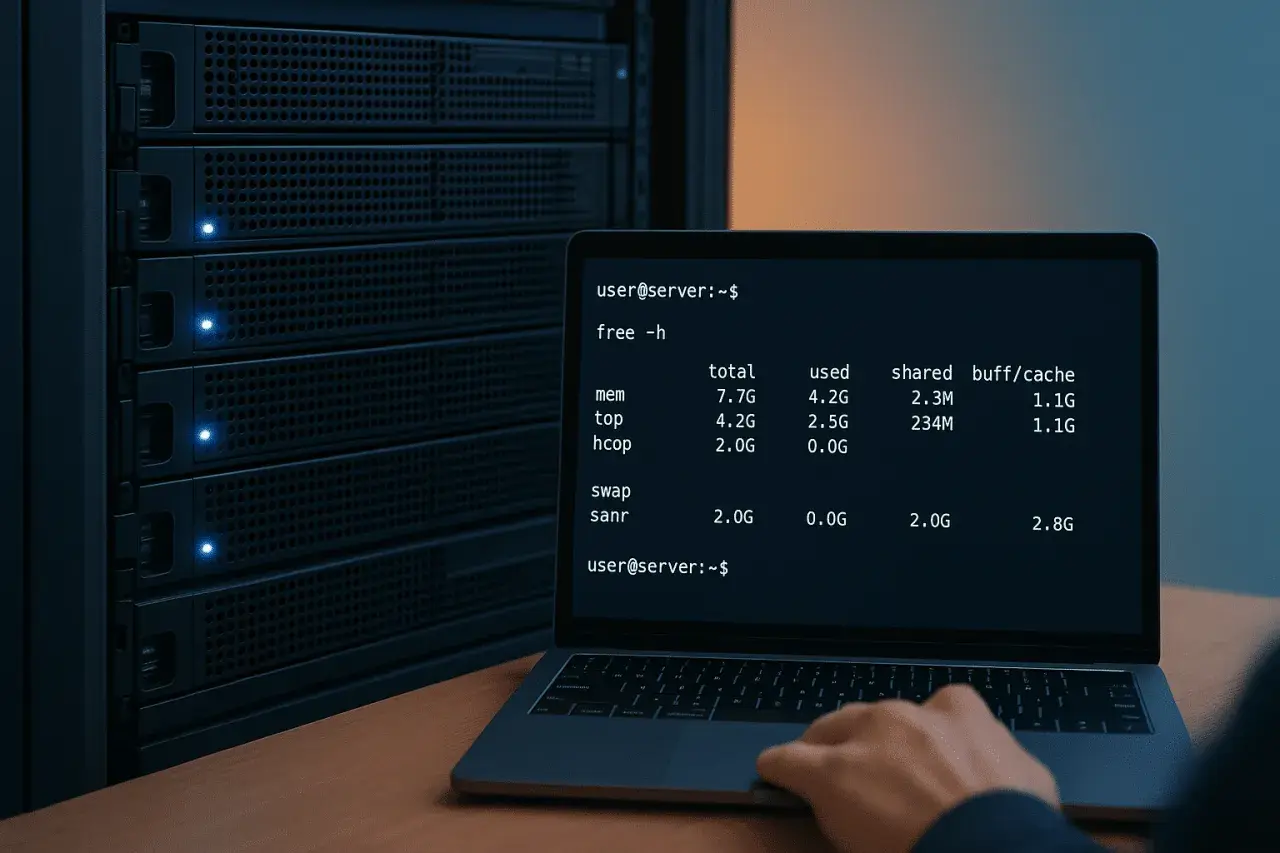
Unter Linux beginnt die schnelle Orientierung meist mit free -h. Das Tool zeigt freie, belegte und swap-bezogene Werte an und liest die Informationen aus /proc/meminfo. Für den Alltag ist das perfekt, weil ich in Sekunden sehe, ob das System knapp wird oder noch entspannt arbeitet.
Wer dagegen die exakte Speicherkonfiguration sucht, braucht ein Hardware-Tool. lshw ist dafür eine gute Wahl, weil es laut Projektbeschreibung genaue Angaben zur Speicherkonfiguration ausgeben kann. Ich nutze so ein Werkzeug vor allem dann, wenn ich wissen will, wie viel RAM wirklich im Rechner steckt und nicht nur, wie voll er gerade ist.
free -hgrep MemTotal /proc/meminfoDer entscheidende Punkt ist die Trennung von aktueller Nutzung und installierter Ausstattung. Viele Verwirrungen entstehen nur deshalb, weil ein Nutzer den belegten Speicher mit dem eingebauten Speicher verwechselt. Wenn ich sauber zwischen diesen beiden Ebenen unterscheide, werden auch Fehlersuche und Aufrüstung deutlich einfacher. Genau da setzen die typischen Abweichungen an, die in der Praxis am häufigsten irritieren.
Wenn die Anzeige nicht zur eingebauten Hardware passt
Abweichungen sind nicht automatisch ein Defekt. Sehr oft steckt etwas Banales dahinter: ein reservierter Bereich für integrierte Grafik, eine ältere Firmware, ein Modul, das nicht sauber eingerastet ist, oder ein System, das den Speicher zwar physisch besitzt, aber nicht vollständig adressiert. Ich prüfe deshalb nie nur die Zahl, sondern immer auch den Kontext.
| Symptom | Wahrscheinliche Ursache | Was ich zuerst prüfe |
|---|---|---|
| Weniger nutzbarer RAM als erwartet | Firmware-Reservierung, integrierte Grafik, 32-Bit-Umgebung, geräteabhängige Einschränkung | BIOS/UEFI, Betriebssystemtyp, Hardware-Reservierung |
| Ein Modul fehlt komplett | Riegel nicht korrekt eingesetzt, Slotproblem, inkompatibler Typ | Neu einsetzen, Slot wechseln, Kompatibilität prüfen |
| Der Takt ist niedriger als auf dem Datenblatt | XMP/EXPO nicht aktiv, Mainboard- oder Notebook-Limit | BIOS-Einstellungen und Herstellerangaben |
| Der Rechner wirkt langsam, obwohl genug RAM angezeigt wird | Single-Channel statt Dual-Channel, hohe Hintergrundlast, langsamer Speicherzugriff | Kanalmodus und Prozessauslastung |
| Tool zeigt keine Moduldetails | Nur Nutzungsanzeige statt Hardwareauslese, fehlende SMBIOS-Daten | Ein anderes Tool mit Hardwarefokus verwenden |
Wenn die angezeigte Menge kleiner ist als die verbaute, gehe ich in dieser Reihenfolge vor: erst BIOS oder UEFI prüfen, dann das Modul erneut einsetzen, danach die Kompatibilität von DDR-Generation und Formfaktor kontrollieren. Bei Laptops mit verlötetem RAM ist die Situation oft weniger reparierbar, aber dafür klarer zu bewerten. Dort geht es meist nicht um einen Defekt, sondern um die Frage, ob die vorhandene Ausstattung für den eigenen Einsatzzweck überhaupt noch reicht.
Mit den richtigen Werten kaufst du keinen falschen Speicher
Wenn ich für ein Upgrade nur drei Angaben festhalte, dann sind es DDR-Generation, Formfaktor und Kapazität pro Modul. Damit vermeide ich die häufigsten Fehlkäufe, denn ein DDR4-Riegel passt nicht in einen DDR5-Slot, ein SO-DIMM gehört nicht in einen Desktop und die größte Gesamtzahl nützt nichts, wenn das Board die Modulgröße nicht unterstützt.
- Die Herstellerseite oder das Mainboard-Handbuch ist bei Unsicherheit die letzte Instanz.
- Die Part-Nummer des vorhandenen Moduls ist oft hilfreicher als eine grobe Produktbeschreibung.
- Für Dual-Channel sollte ich möglichst passende Paare kaufen, statt zwei zufällige Einzelmodule zu mischen.
- Bei fest verlötetem RAM ist Planung wichtiger als Nachrüstung: Dann zählt die Wahl beim Gerätekauf.
Ich würde deshalb nie nur auf die reine GB-Zahl schauen. Wer den Speicher sauber einordnet, erkennt schneller, ob wirklich ein Upgrade nötig ist oder ob das System nur durch eine falsche Anzeige verwirrt. Genau diese Unterscheidung spart am Ende Geld, Zeit und unnötige Fehlkäufe.
