
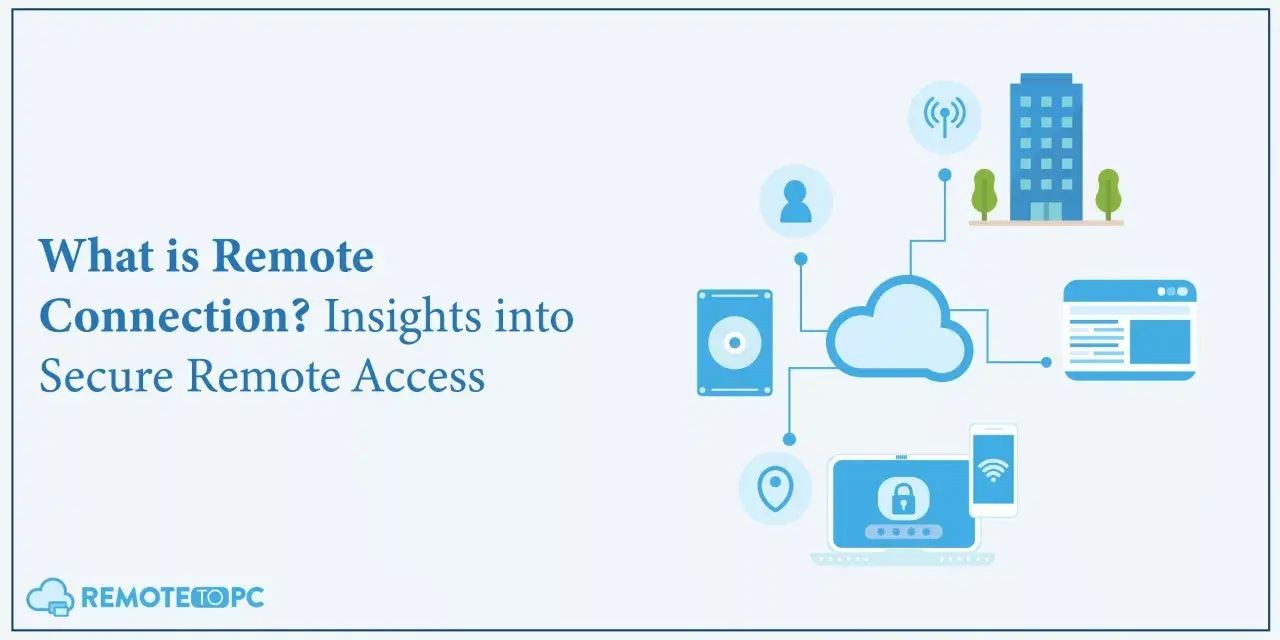
Ein Remotecomputer ist im Kern ein Rechner, den ich aus der Ferne bediene, als säße ich direkt davor. Für viele ist das die praktischste Lösung, wenn Dateien, Programme oder ein kompletter Arbeitsdesktop an einem anderen Ort laufen müssen. Entscheidend ist dabei nicht nur die Technik selbst, sondern auch, welches Betriebssystem, welche Software und welches Sicherheitsmodell dahinterstehen.
Die wichtigsten Punkte zum Remotecomputer
- Ein Remotecomputer ist kein eigener Gerätetyp, sondern ein Rechner, auf den per Netzwerk zugegriffen wird.
- Der Zugriff läuft meist über Remote-Desktop-Software, VDI oder Cloud-PCs.
- Für Alltag und Support sind stabile Verbindung, passende Rechte und saubere Sicherheitsregeln wichtiger als die App selbst.
- Windows, macOS, Linux und mobile Systeme können sowohl als Client als auch als Zielsystem dienen.
- 2026 ist Windows App bei vielen Microsoft-Remote-Szenarien die zentrale Oberfläche.
Was ein Remotecomputer genau ist und wo der Begriff oft missverstanden wird
Ich trenne hier bewusst zwischen dem physischen Rechner und der Fernsteuerung. Ein Remotecomputer ist nicht automatisch ein Cloud-PC und auch nicht zwingend ein Server im Rechenzentrum. Gemeint ist zunächst einfach ein System, das über ein Netzwerk erreichbar ist und dessen Bildschirm, Eingaben und Anwendungen ich aus der Distanz nutze.
In der Praxis tauchen drei Varianten am häufigsten auf: der klassische Büro-PC, auf den ich per Remotedesktop zugreife; eine virtuelle Maschine oder ein VDI-Desktop, der zentral verwaltet wird; und ein Cloud-PC, der vom Anbieter bereitgestellt wird. Der Unterschied liegt weniger im Bediengefühl als in der Verwaltung, Kostenstruktur und Kontrolle über das System.
| Variante | Typisches Einsatzfeld | Stärke | Grenze |
|---|---|---|---|
| Klassischer Remote-PC | Homeoffice, Support, Zugriff auf Bürosoftware | Vertraute Umgebung, wenig Umstellung | Abhängig vom Zustand des physischen PCs |
| VDI oder virtuelle Maschine | Unternehmen mit zentralem Management | Gut skalierbar und standardisierbar | Höherer Administrationsaufwand |
| Cloud-PC | Flexible Arbeitsplätze, verteilte Teams | Wenig Hardwarepflege vor Ort | Laufende Kosten pro Nutzer |
Genau diese Unterschiede entscheiden später darüber, ob eine Lösung angenehm oder frustrierend wirkt. Deshalb lohnt es sich, zuerst die Technik hinter dem Zugriff zu verstehen, bevor man über Tools oder Betriebssysteme spricht.

So funktioniert die Verbindung zwischen lokalem Gerät und Remotecomputer
Technisch läuft der Zugriff meist über ein Client-Server-Modell: Mein lokales Gerät ist der Client, der Remotecomputer der Host. Der Host sendet Bildinhalte oder Sitzungsdaten zurück, während ich über Tastatur, Maus, Touch oder Eingabestift Befehle schicke. Das fühlt sich lokal an, bleibt aber vom Netzwerk abhängig.
Je nach Lösung läuft die Übertragung über RDP, VNC, einen Browser-Client oder eine herstellerspezifische App. RDP ist im Windows-Umfeld besonders verbreitet, weil es gut ins Betriebssystem integriert ist; VNC ist oft einfacher und plattformübergreifend, aber nicht immer so komfortabel; Browserlösungen sind praktisch, wenn ich nichts installieren will. Im Kern geht es immer darum, einen Rechner von anderswo aus so zu steuern, als wäre ich direkt davor.
Was bei der Verbindung wirklich zählt
- Latenz: Je geringer die Verzögerung, desto natürlicher fühlt sich die Bedienung an.
- Bandbreite: Textarbeit braucht wenig, Video, CAD oder mehrere Monitore deutlich mehr.
- Stabilität: Kurzfristige Paketverluste nerven oft mehr als eine gleichmäßig etwas langsamere Leitung.
- Codec und Kompression: Gute Lösungen übertragen nur das, was sich sichtbar ändert.
- Geräteumleitung: Drucker, Zwischenablage, Audio und USB-Geräte funktionieren nicht überall gleich gut.
In der Praxis ist deshalb nicht die Rohgeschwindigkeit allein entscheidend, sondern die Kombination aus Netzqualität, Host-Leistung und Softwaredesign. Daraus ergibt sich direkt die nächste Frage: Wofür lohnt sich so ein Setup überhaupt?
Wofür Remotecomputer im Alltag und im Unternehmen sinnvoll sind
Für Einzelpersonen ist der Nutzen meist banal und genau deshalb stark: Ich komme an meine Daten, Programme und Einstellungen, ohne den physischen Ort zu wechseln. Für Unternehmen ist der Hebel größer, weil ein zentral verwalteter Remote-Desktop Support vereinfacht, Hardwarezyklen verlängert und Standardkonfigurationen durchsetzt.
Typische Szenarien sind Homeoffice, IT-Support, Zugriff auf Spezialsoftware, Arbeit mit zentralen Fachanwendungen und der Betrieb sensibler Umgebungen, die nicht dauerhaft auf dem Laptop liegen sollen. Gerade in regulierten Umgebungen ist es oft sinnvoller, Daten im Rechenzentrum oder auf einem verwalteten Host zu lassen, statt sie lokal zu verteilen.
| Szenario | Warum es passt | Worauf man achten sollte |
|---|---|---|
| Homeoffice | Voller Zugriff auf Büro-PC und interne Tools | Stabile Verbindung und Schlafmodus des Hosts |
| IT-Support | Probleme aus der Ferne direkt lösen | Saubere Rechte, Protokollierung und Freigaben |
| Fachsoftware | Rechenintensive oder lizenzgebundene Tools bleiben zentral | Leistung des Hosts und Grafikübertragung |
| Sensible Daten | Daten bleiben im kontrollierten Umfeld | Zugriffsregeln und Verschlüsselung |
Ich würde Remotezugriff immer dann bevorzugen, wenn der Ort der Arbeit zweitrangig ist, die Arbeitsumgebung aber konsistent bleiben muss. Sobald Mobilität, Sicherheit und zentrale Verwaltung gleichzeitig wichtig werden, spielt die Lösung ihre Stärken aus. Genau dann wird aber auch deutlich, welche Software und welche Betriebssysteme geeignet sind.
Welche Software und Betriebssysteme heute relevant sind
Die Softwareseite entscheidet oft stärker über die Qualität als der reine Netzwerkanschluss. Auf der Client-Seite kann ich heute meist mit Windows, macOS, iOS/iPadOS, Android oder per Browser arbeiten. Auf der Host-Seite hängt mehr davon ab, ob der Rechner privat, geschäftlich oder virtuell betrieben wird.
In vielen Microsoft-Umgebungen ist 2026 Windows App der zentrale Einstieg für Remote-Szenarien. Die Anwendung verbindet Geräte und Apps aus Umgebungen wie Windows 365, Azure Virtual Desktop, Dev Box, Remote Desktop Services und klassischen PCs. Der ältere Client-Kosmos wird damit nicht einfach abgeschafft, aber klar in Richtung neuer Oberflächen verschoben.
| Plattform | Rolle | Praktischer Vorteil | Typische Einschränkung |
|---|---|---|---|
| Windows | Client und oft auch Host | Tiefe Systemintegration | Je nach Edition nicht jede Host-Funktion verfügbar |
| macOS | Vor allem Client | Gute Einbindung in gemischte Arbeitsplätze | Abhängig von der eingesetzten App |
| Linux | Client oder Host über Zusatzsoftware | Flexibel und offen | Mehr manuelle Konfiguration |
| iOS / Android | Mobiler Client | Notzugriff und Kontrolle unterwegs | Weniger angenehm für längere Arbeitssitzungen |
Wichtig ist die Unterscheidung zwischen Betriebssystem und Zugriffsweg: Ein Remotecomputer ist keine Funktion „des Internets“, sondern immer eine Kombination aus Host-OS, Remote-Software und Berechtigung. Wenn diese drei Bausteine nicht zusammenpassen, wird aus einer guten Idee schnell eine unpraktische Bastellösung.
Sicherheit, Grenzen und typische Fehler
Der häufigste Denkfehler ist, Remotezugriff mit Komfort zu verwechseln und die Sicherheitsseite danach zu behandeln. Ein offener Zugriff ohne klare Rechte, starke Authentifizierung und Protokollierung ist riskant. Ich halte besonders direkte Freigaben ins Internet für problematisch, weil sie unnötige Angriffsfläche schaffen.
Sauberer ist fast immer ein Setup mit MFA, Rollenrechten, verschlüsselter Verbindung und möglichst einem Gateway, VPN oder einer anderen kontrollierten Zwischenstation. Dazu kommen ganz praktische Grenzen: Der Host muss eingeschaltet sein, die Netzwerkverbindung muss stabil bleiben, und nicht jede Peripherie lässt sich verzögerungsfrei weiterreichen. Wer mit Grafik, Audio oder mehreren Monitoren arbeitet, merkt sehr schnell, dass „funktioniert“ nicht automatisch „fühlt sich gut an“ heißt.
Lesen Sie auch: Bildschirm teilen – So klappt’s stressfrei & sicher!
Typische Fehler aus der Praxis
- Der Host schläft oder fährt in den Ruhezustand und ist dann nicht erreichbar.
- Passwörter werden geteilt, statt individuelle Konten mit Rechten zu nutzen.
- Remote-Software wird installiert, aber nicht konsequent aktualisiert.
- Die Verbindung läuft direkt über das öffentliche Netz, obwohl ein sicherer Zwischenschritt möglich wäre.
- Es fehlen Testläufe für Drucker, Zwischenablage, Audio und Dateiübertragung.
Gerade bei kleinen Teams sehe ich oft, dass man die Technik als einmaliges Setup versteht. In Wahrheit ist Remotezugriff eher ein Betriebsmodell als ein Tool, und genau deshalb lohnt sich eine saubere Einrichtung von Anfang an.
Wie ich 2026 eine robuste Remote-Umgebung aufsetze
Wenn ich heute ein Remote-Setup bewerten müsste, würde ich zuerst auf drei Dinge schauen: Welche Geräte sollen verbinden, welches Betriebssystem läuft am Host, und wie kritisch sind Sicherheit sowie Wartbarkeit. Aus dieser Reihenfolge ergibt sich meist ziemlich schnell, ob ein einfacher Remote-Desktop reicht oder ob eine verwaltete Plattform sinnvoller ist.
Für einfache Einzelarbeitsplätze genügt oft eine solide Remote-Desktop-Lösung mit klaren Rechten, guter Verschlüsselung und sauberem Power-Management. Für Teams mit wechselnden Nutzern oder strengeren Compliance-Vorgaben ist eine zentral verwaltete Umgebung meist die bessere Wahl, auch wenn sie mehr kostet. Die aktuelle Produktlandschaft zeigt deutlich: weg von einzelnen Alt-Clients, hin zu einer vereinheitlichten App- und Cloud-Schicht.
- Ich prüfe zuerst, ob der Host dauerhaft erreichbar sein muss oder nur gelegentlich.
- Ich trenne Nutzerkonten von Administratorkonten.
- Ich teste die Verbindung nicht nur im Büro, sondern auch aus typischen Heimnetzwerken.
- Ich plane Updates für Betriebssystem und Remote-Software fest ein.
- Ich dokumentiere, welche Geräte und Plattformen wirklich unterstützt werden.
So bleibt der Remotecomputer kein improvisiertes Notbehelfssystem, sondern wird zu einer verlässlichen Arbeitsumgebung. Der letzte Blick lohnt sich deshalb auf die Frage, woran man eine wirklich gute Lösung erkennt.
Woran ich eine gute Remote-Lösung sofort erkenne
Eine gute Remote-Lösung ist nicht die mit den meisten Funktionen, sondern die, die im Alltag unauffällig funktioniert. Sie startet schnell, bleibt stabil, lässt sich sicher verwalten und macht für den Nutzer keinen Umweg über unnötige Klicks oder Sonderregeln. Genau das ist der Punkt, an dem sich professionelle Systeme von halbherzigen Bastellösungen trennen.
Wenn du nur eine Sache mitnimmst, dann diese: Ein Remotecomputer ist vor allem ein Betriebsprinzip. Erst wenn Software, Betriebssystem, Netzwerk und Sicherheit zusammenpassen, entsteht ein Arbeitsumfeld, das sich wirklich wie „vor Ort“ bedienen lässt. Wer das sauber aufsetzt, gewinnt Flexibilität, ohne Kontrolle zu verlieren.
