
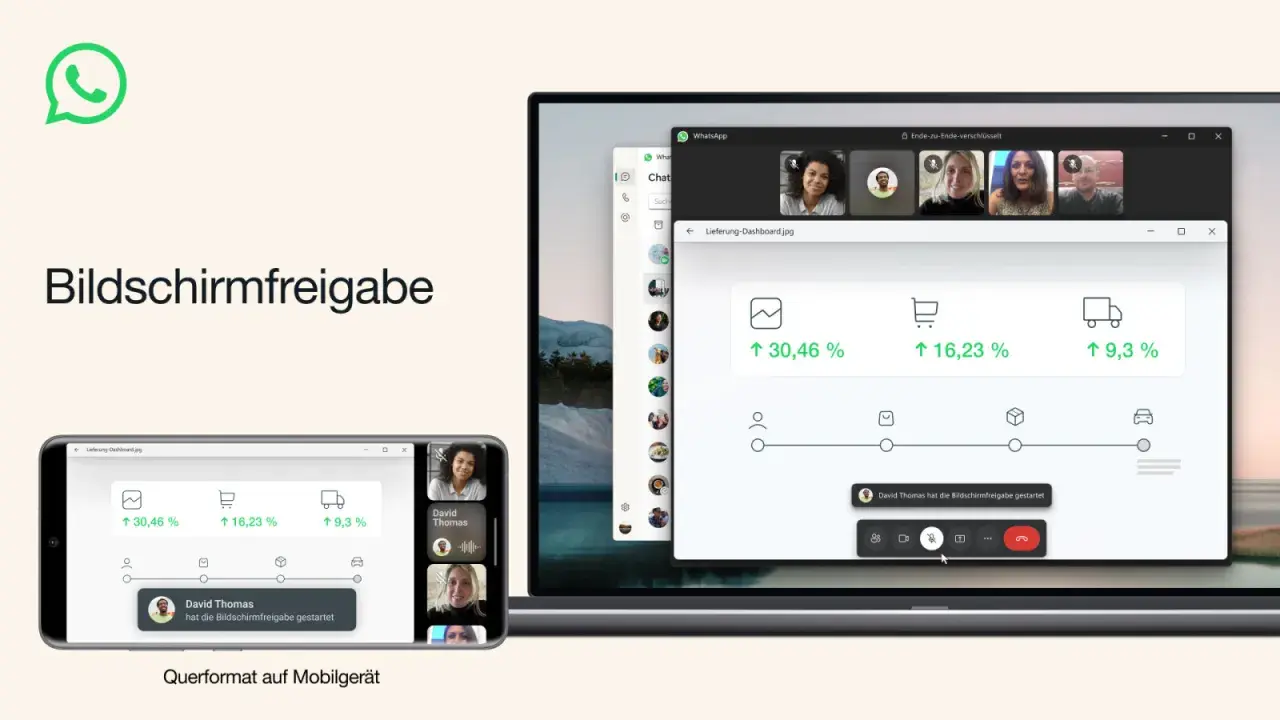
Wer den Bildschirm teilen will, braucht heute weder Spezialwissen noch eine komplizierte Einrichtung. Entscheidend ist vielmehr, ob du einem Kollegen kurz etwas zeigen, eine Präsentation halten oder per Fernhilfe ein Problem lösen willst. Genau darum geht es hier: um die Unterschiede zwischen Programmen und Betriebssystemen, um saubere Einstellungen und um die typischen Stolperfallen, die in Meetings unnötig Zeit kosten.
Die wichtigsten Punkte auf einen Blick
- Fensterfreigabe ist in vielen Fällen sicherer als der komplette Desktop, weil weniger private Inhalte sichtbar werden.
- Die größten Unterschiede liegen nicht nur in der App, sondern auch im Betriebssystem und seinen Berechtigungen.
- Auf dem Mac sind fehlende Rechte in „Datenschutz & Sicherheit“ ein häufiger Grund, warum Freigaben nicht funktionieren.
- In Tools wie Teams, Zoom oder Meet ist die Wahl zwischen Bildschirm, Fenster und Tab meist der wichtigste Schritt.
- Schwarzer Bildschirm, fehlender Ton und falsche Fensterwahl sind die häufigsten Fehler im Alltag.
- Für Support und Zusammenarbeit ist nicht immer Freigabe die beste Lösung, manchmal ist Fernsteuerung oder gemeinsames Bearbeiten sinnvoller.
Was Bildschirmfreigabe in der Praxis wirklich bedeutet
Ich trenne in der Praxis immer zwischen drei Dingen: dem gesamten Desktop, einem einzelnen Fenster und einem Browser-Tab. Der komplette Desktop ist am flexibelsten, aber auch am risikoreichsten, weil Benachrichtigungen, private Chats und andere offene Programme mit sichtbar werden können. Ein einzelnes Fenster ist meist der bessere Kompromiss, wenn du kontrollieren willst, was dein Gegenüber sieht.
Der Unterschied klingt klein, macht im Alltag aber viel aus. Bei einer Demo reicht oft ein einzelnes Programmfenster, bei einem Web-Workshop ist ein Tab ideal, und bei einer technischen Fehlersuche kann der ganze Bildschirm sinnvoll sein, weil man zwischen mehreren Anwendungen springen muss. Je mehr Kontrolle du über den sichtbaren Bereich behältst, desto weniger peinliche Überraschungen gibt es.
Wichtig ist auch die Abgrenzung zur Fernsteuerung. Bildschirmfreigabe heißt zunächst nur, dass andere sehen, was du zeigst. Fernsteuerung geht weiter: Dann kann die andere Person mit Maus oder Tastatur eingreifen. Das ist praktisch für Support, aber im Alltag nur dann sinnvoll, wenn du die Kontrolle wirklich abgeben möchtest. Mit diesem Unterschied im Kopf wird die Wahl des richtigen Werkzeugs deutlich einfacher.
So unterscheiden sich die wichtigsten Programme
Die Software entscheidet oft darüber, wie angenehm die Freigabe am Ende wirkt. Ich würde die gängigen Lösungen nicht nach „kann das auch?“ bewerten, sondern nach Bedienung, Kontrolle und typischem Einsatzgebiet. In Unternehmen sind Teams und Zoom stark, im Browser-Kontext ist Google Meet oft am schnellsten, und im Apple-Umfeld funktioniert FaceTime überraschend direkt.
| Programm | Wofür es sich besonders eignet | Stärke | Typische Grenze |
|---|---|---|---|
| Microsoft Teams | Meetings, interne Abstimmungen, Support im Unternehmen | Sehr klare Freigabeoptionen für App oder ganzen Desktop | Unternehmensrichtlinien können Freigaben einschränken |
| Zoom | Workshops, Schulungen, Webinare | Viele Freigabe- und Steuerungsoptionen, auch für größere Runden | Zu viele Optionen führen schnell zu Fehlkonfigurationen |
| Google Meet | Schnelle Meetings im Browser | Wenig Hürden, meist ohne große Einrichtung nutzbar | Funktionsumfang hängt stärker von Konto, Browser und Umgebung ab |
| FaceTime | Apple-Umfeld mit iPhone, iPad und Mac | Direkt und sehr einfach, wenn alle im Apple-Ökosystem sind | Am stärksten an Apple-Geräte gebunden |
Was ich daraus ableite: Für interne Besprechungen ist Teams oft die nüchternste Lösung, weil Rechte und Rollen gut abbildbar sind. Zoom spielt seine Stärken aus, wenn Präsentation und Interaktion zusammenkommen. Google Meet ist die pragmatische Wahl, wenn es schnell gehen soll und niemand noch eine zusätzliche App erklären möchte. Und FaceTime ist besonders angenehm, wenn ohnehin alle mit iPhone oder Mac arbeiten. Der entscheidende Punkt ist nicht, welches Tool am meisten kann, sondern welches ohne Reibung genau den gewünschten Ausschnitt freigibt.
Wenn du es ganz pragmatisch angehst, sind diese Schritte fast immer richtig:
- Vor dem Start festlegen, ob du den ganzen Bildschirm, nur ein Fenster oder einen Tab zeigen willst.
- Unnötige Fenster schließen, bevor die Freigabe beginnt.
- Benachrichtigungen oder den Modus „Nicht stören“ aktivieren.
- Die Freigabe erst nach der Auswahl des richtigen Inhalts starten.
- Nach dem Teilen bewusst wieder beenden, statt die Sitzung offen stehen zu lassen.
Genau an dieser Stelle entscheidet sich oft, ob ein Meeting ruhig läuft oder in fünf Minuten unnötig unübersichtlich wird. Als Nächstes lohnt sich deshalb der Blick auf die Unterschiede zwischen den Betriebssystemen selbst.

Was sich je nach Betriebssystem unterscheidet
Die Betriebssysteme setzen die eigentlichen Rahmenbedingungen. Unter Windows läuft Bildschirmfreigabe in der Regel direkt über die Meeting-App, während macOS zusätzlich auf Rechte in den Systemeinstellungen achtet. Auf Mobilgeräten sieht alles wieder anders aus, weil dort die Oberfläche stärker geführt wird und Audiofreigaben je nach App variieren können.
| Plattform | Was du typischerweise freigibst | Worauf du achten musst | Praktischer Vorteil |
|---|---|---|---|
| Windows | Desktop, Fenster oder App-Inhalt in Teams, Zoom oder Meet | Unternehmensrichtlinien, falscher Monitor, Schutz durch andere Apps | Flexibel und im Business-Umfeld meist unkompliziert |
| macOS | Ähnlich wie unter Windows, zusätzlich auch native Mac-Freigabe | Berechtigungen für „Aufnahme von Bildschirm & Systemaudio“ in den Systemeinstellungen | Sehr sauber, wenn die Rechte einmal korrekt gesetzt sind |
| iPhone und iPad | Bildschirm in FaceTime, Zoom oder ähnlichen Apps | Freigabe wird meist über die App gestartet, Audio ist nicht immer automatisch dabei | Ideal für kurze Erklärungen unterwegs |
| Android | Bildschirm in Meeting-Apps oder Support-Tools | Pop-ups, Energieverwaltung und App-Rechte können stören | Gut für spontane Freigaben, aber je nach Hersteller unterschiedlich |
Unter Windows ist der Ablauf meist unkomplizierter, solange keine Firmenrichtlinie dazwischenfunkt. Die praktische Hürde ist dort eher die Übersicht: Wer mehrere Monitore, viele offene Fenster oder einen Browser mit vertraulichen Tabs hat, zeigt schnell mehr als geplant. Auf iPhone und iPad ist das Bedienmuster einfach, aber gerade dort sollte man vorher wissen, ob man nur sehen oder auch hören will, was mitgeteilt wird. Mit diesen Unterschieden im Hinterkopf lässt sich die Freigabe deutlich gezielter einrichten.
Diese Fehler kosten im Alltag am meisten Zeit
Wenn Bildschirmfreigabe nicht sauber läuft, liegt es selten an „der Technik“ im Allgemeinen, sondern an sehr konkreten Ursachen. In meinen eigenen Projekten tauchen immer wieder dieselben vier bis fünf Fehler auf. Die gute Nachricht: Die meisten davon sind mit einem kurzen Check vor dem Termin zu vermeiden.
| Problem | Häufige Ursache | Schneller Fix |
|---|---|---|
| Schwarzer Bildschirm | Falsche Freigabeart, geschützte Inhalte oder fehlende Rechte | Fenster statt Desktop wählen, App-Rechte prüfen, geschützte Inhalte nicht teilen |
| Kein Ton | Der Ton wird nur bei Tab- oder Systemfreigabe sauber mitgegeben | Audiooption in der App aktivieren oder einen Browser-Tab mit Ton teilen |
| Falsches Fenster sichtbar | Zu viele offene Anwendungen oder Multi-Monitor-Setup | Unnötige Fenster schließen und das richtige Ziel bewusst auswählen |
| Privates Pop-up erscheint | Benachrichtigungen sind nicht ausgeschaltet | „Nicht stören“ aktivieren und Banner vorab deaktivieren |
| Freigabe-Button fehlt | App veraltet, Rechte gesperrt oder Meeting-Policy eingeschränkt | App aktualisieren und bei Bedarf die Gastgeber- oder Admin-Einstellungen prüfen |
Ein Sonderfall, den viele unterschätzen, sind geschützte Inhalte. Bestimmte Streaming- oder DRM-geschützte Fenster lassen sich absichtlich nicht aufnehmen oder zeigen nur Schwarz. Das ist kein Fehler deiner Einrichtung, sondern eine Schutzmaßnahme. Genau deshalb würde ich für Vorführungen nie auf ein einziges, nicht geprüftes Fenster setzen, wenn der Inhalt am Ende wirklich sichtbar sein muss.
Ein weiterer klassischer Stolperstein ist die falsche Erwartung an Audio. Viele denken bei Bildschirmfreigabe automatisch an Bild und Ton zusammen, tatsächlich trennt die Software das aber je nach Modus. Browser-Tabs sind bei Webinhalten oft die sauberste Lösung, weil sie Audio gezielter mitgeben. Wer das vor dem Meeting testet, spart später Erklärungen.
Wann Freigabe die bessere Wahl ist und wann eine andere Lösung besser passt
Bildschirmfreigabe ist stark, aber nicht immer das beste Werkzeug. Für Präsentationen und kurze Erklärungen ist sie meist ideal, für kollaboratives Arbeiten an Dokumenten aber oft zu grob. Dann ist gemeinsames Bearbeiten in einem geteilten Dokument oder ein Whiteboard-Ansatz besser, weil beide Seiten aktiv arbeiten können, ohne dass jemand nur zuschaut.
Für technischen Support sehe ich zwei sinnvolle Wege: entweder du teilst den Bildschirm und die andere Person führt dich an, oder du gibst die Steuerung gezielt frei. Fernsteuerung ist dann sinnvoll, wenn der andere tatsächlich etwas ausführen soll, nicht nur ansehen. Das klingt banal, verhindert aber viele Missverständnisse in Support-Situationen.
- Präsentation - Bildschirmfreigabe reicht meist aus, vor allem bei klaren Folien oder Live-Demos.
- Support - Fernsteuerung oder ein Tool wie Schnellhilfe ist oft effizienter als reines Zuschauen.
- Dokumente bearbeiten - Gemeinsame Dateien schlagen in vielen Fällen das bloße Zeigen des Bildschirms.
- Sensible Inhalte - Lieber nur ein Fenster oder einen Tab zeigen, statt den kompletten Desktop zu öffnen.
- Schulungen - Bildschirmfreigabe plus zweite Anzeige ist meist die angenehmste Kombination.
Ich würde es so zuspitzen: Wenn du etwas erklären willst, ist Freigabe meist richtig. Wenn du etwas gemeinsam lösen willst, brauchst du oft eine echte Kollaborationslösung. Und wenn du etwas steuern lassen willst, ist Fernzugriff die konsequentere Option. Diese Unterscheidung spart Zeit und macht Meetings spürbar strukturierter.
So bleibt die Freigabe sauber, sicher und stressfrei
Vor wichtigen Terminen arbeite ich fast immer dieselbe Checkliste ab. Sie ist nicht spektakulär, aber genau das macht sie wirksam. Wer sie konsequent nutzt, reduziert das Risiko für private Einblicke, technische Aussetzer und hektische Nachfragen deutlich.
- Nur die Inhalte öffnen, die wirklich gezeigt werden sollen.
- Benachrichtigungen, Chat-Pop-ups und Mail-Vorschauen vorher abschalten.
- Auf dem Mac die Rechte in den Systemeinstellungen rechtzeitig prüfen.
- Bei Bedarf testen, ob Ton, Kamera und Freigabe zusammen sauber laufen.
- Wenn du mehrere Monitore nutzt, vorher festlegen, welcher Bildschirm sichtbar sein soll.
- Nach der Freigabe bewusst beenden und nicht einfach das Meeting schließen.
Ich prüfe vor kritischen Terminen lieber einmal zu viel als einmal zu wenig, weil schon kleine Details den Unterschied machen können. Wer die richtige Freigabeart wählt, die Rechte des Systems kennt und die typischen Fehler vorher ausschließt, bekommt eine Bildschirmfreigabe, die im Alltag zuverlässig wirkt und nicht nach improvisiertem Workaround aussieht.
