
Ein Reset kann ein träge gewordenes Windows wieder brauchbar machen, aber er ist kein harmloser Klick auf Verdacht. Wer die falsche Variante wählt oder vorher nicht sichert, verliert im Zweifel Daten, Programme und Zeit. Ich zeige dir deshalb, welche Wege es gibt, wie du Windows 11 und Windows 10 sauber zurücksetzt und wann ein kompletter Neuaufbau die vernünftigere Wahl ist.
Das Wichtigste vor dem Zurücksetzen
- Windows wird bei einem Reset neu installiert; Programme und Einstellungen verschwinden dabei immer, persönliche Dateien nur bei der passenden Option bleiben.
- Für defekte Systemdateien ist der Cloud-Download oft robuster, die lokale Neuinstallation dagegen schneller und datenärmer.
- Bei verschlüsselten Geräten brauchst du den BitLocker-Wiederherstellungsschlüssel, sonst kann der Vorgang scheitern.
- Wenn du den PC verkaufst oder verschenkst, nimm die Option zum vollständigen Entfernen plus Datenbereinigung.
- Plane je nach Gerät etwa 30 Minuten bis 2 Stunden ein und unterbrich den Vorgang nicht.
- Windows 10 erhält seit dem 14. Oktober 2025 keine kostenlosen Sicherheitsupdates mehr.
Was ein Zurücksetzen in Windows wirklich macht
Ein Zurücksetzen installiert Windows neu und bringt das System in einen sauberen Grundzustand. Je nach gewählter Option bleiben persönliche Dateien erhalten oder werden komplett gelöscht; Apps, Treiber und die meisten Einstellungen verschwinden aber in jedem Fall. Ich unterscheide das bewusst von der Systemwiederherstellung: Die setzt nur einen früheren Zustand zurück, ersetzt aber kein echtes Neuaufsetzen.
Genau deshalb ist ein Reset vor allem dann sinnvoll, wenn sich Fehler durch zerschossene Einstellungen, beschädigte Systemdateien oder hartnäckige Softwarekonflikte angesammelt haben. Wenn die Ursache dagegen tiefer sitzt, etwa bei einer defekten SSD oder zu viel Hitze, löst auch ein sauber zurückgesetztes Windows das Grundproblem nicht. Welche Variante passt, hängt also nicht vom Bauchgefühl ab, sondern vom Ziel.
Wenn du nur aufräumen willst, brauchst du eine andere Strategie als jemand, der den Rechner verkaufen möchte. Und genau darum geht es im nächsten Schritt.
Welche Reset-Variante zu deinem Ziel passt
Die wichtigste Entscheidung ist nicht der Klick selbst, sondern die Frage, wie viel vom alten System erhalten bleiben soll. Ich würde das immer nach Einsatzszenario wählen, nicht nach Bequemlichkeit.
| Option | Was passiert | Wann sie sinnvoll ist |
|---|---|---|
| Eigene Dateien beibehalten | Windows wird neu installiert, Apps und Einstellungen werden entfernt, persönliche Dateien bleiben normalerweise erhalten. | Wenn der PC langsam oder instabil ist, du aber deine Dokumente und Fotos behalten willst. |
| Alles entfernen | Alle persönlichen Dateien, Apps und Einstellungen werden gelöscht. | Wenn du den Rechner abgibst, einen sehr sauberen Neustart willst oder die Installation stark beschädigt ist. |
| Daten bereinigen | Die Löschung wird gründlicher, sodass sich entfernte Daten deutlich schwerer wiederherstellen lassen. | Für Verkauf, Spende oder Entsorgung des Geräts. |
Für normale Privatgeräte ist deshalb oft die Kombination aus Alles entfernen und Cloud-Download die sauberste Lösung, wenn der Rechner wirklich neu aufgesetzt werden soll. Bei einem langsamen oder unzuverlässigen Internetanschluss kann die lokale Neuinstallation trotzdem die pragmatischere Wahl sein. Rechne je nach Gerät mit 30 Minuten bis 2 Stunden, auf älterer Hardware auch länger.
Wenn Windows noch startet, kommst du über die Einstellungen am schnellsten ans Ziel.
Windows sauber über die Einstellungen zurücksetzen
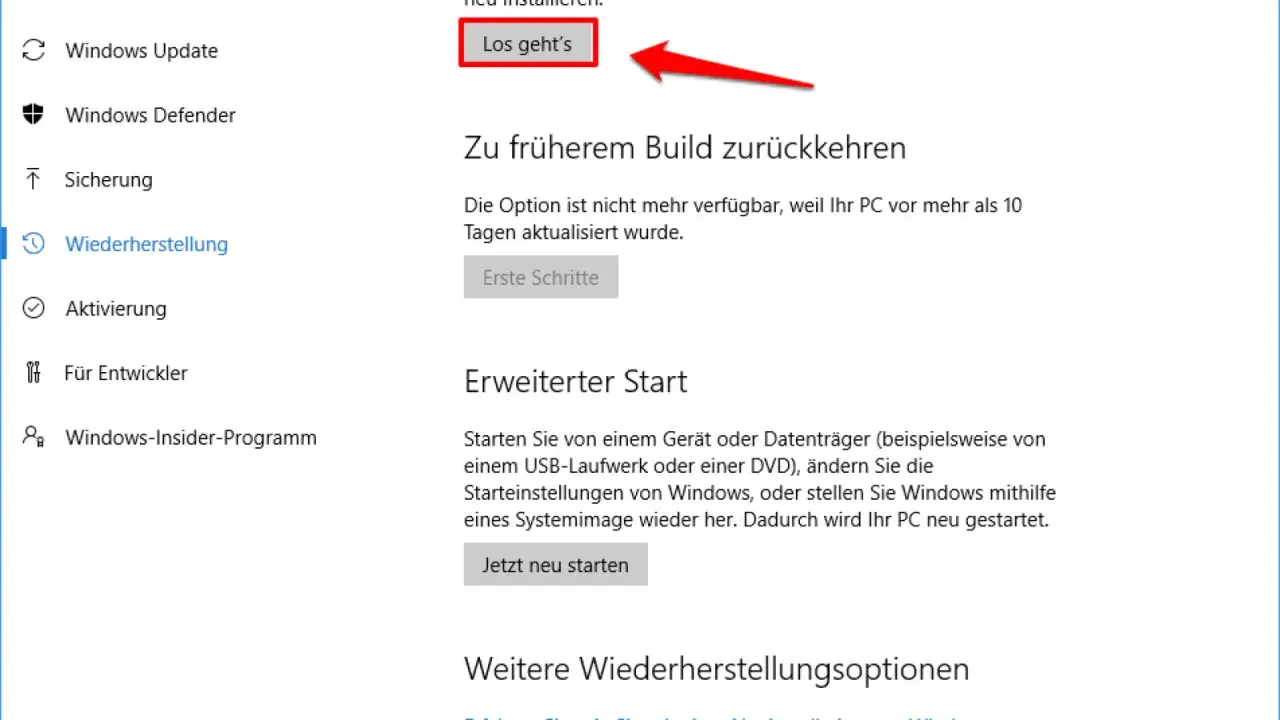
Auf einem laufenden System ist der Weg über die Einstellungen am einfachsten. In Windows 11 gehst du zu Einstellungen > System > Wiederherstellung; in Windows 10 liegt der Pfad unter Einstellungen > Update und Sicherheit > Wiederherstellung. Ich würde vor dem Klick noch einmal prüfen, ob Netzteil, Backup und gegebenenfalls der BitLocker-Schlüssel bereitstehen.
- Wähle Diesen PC zurücksetzen beziehungsweise PC zurücksetzen.
- Entscheide dich für Eigene Dateien beibehalten oder Alles entfernen.
- Lege fest, ob Windows per Cloud-Download oder lokaler Neuinstallation neu eingerichtet werden soll.
- Prüfe die Zusatzoptionen, vor allem wenn du das Gerät verkaufen oder weitergeben willst.
- Starte den Vorgang und unterbrich ihn nicht, auch wenn der Bildschirm zwischendurch längere Zeit schwarz bleibt.
Ein schwarzer Bildschirm für bis zu 15 Minuten ist dabei nicht ungewöhnlich. Ich würde in dieser Phase niemals manuell neu starten, weil genau das den Reset scheitern lassen kann. Wenn Windows danach wieder hochfährt, kommt der eigentliche Feinschliff, aber falls das System gar nicht mehr startet, brauchst du einen anderen Weg.
Wenn Windows nicht mehr startet
Kommt der Rechner nicht bis zum Desktop, nutzt du die Windows-Wiederherstellungsumgebung, kurz WinRE. Dort wählst du Problembehandlung > Diesen PC zurücksetzen und folgst den gleichen Grundfragen wie im laufenden System. Bei einem verschlüsselten Gerät brauchst du den BitLocker-Wiederherstellungsschlüssel; ohne ihn kommst du oft nicht weiter.
- Starte in WinRE, etwa über die erweiterte Startoption oder über eine automatische Reparatur, wenn Windows mehrfach nicht sauber bootet.
- Wähle Problembehandlung und dann Diesen PC zurücksetzen.
- Entscheide erneut zwischen Dateien behalten und alles entfernen.
- Wenn die Systemdateien offensichtlich beschädigt sind, ist der Cloud-Download meist die stabilere Wahl.
- Greifen gar keine Wiederherstellungsoptionen mehr, erstelle an einem anderen PC einen Installations-USB mit mindestens 8 GB und führe eine saubere Neuinstallation durch.
Für hartnäckige Malware oder stark beschädigte Installationen ist eine Neuinstallation von USB oft verlässlicher als ein normaler Reset. Bei Firmen- oder Schullaptops können Verwaltungsrichtlinien den Zugriff auf diese Funktionen einschränken; das ist kein Fehler des Geräts, sondern eine bewusste Vorgabe. Wer sich an dieser Stelle festbeißt, verliert Zeit an der falschen Stelle.
Bevor du den Reset startest, lohnt sich ein nüchterner Vorab-Check.
Was du vor dem Start wirklich prüfen solltest
Die meisten Probleme nach einem Reset entstehen nicht durch Windows selbst, sondern durch fehlende Vorbereitung. Ich würde deshalb diese Punkte abhaken, bevor ich den Vorgang starte:
- Datensicherung: Sichere Dokumente, Fotos, Browserprofile, Spielstände und Lizenzschlüssel auf einem externen Laufwerk oder in der Cloud.
- BitLocker-Schlüssel: Prüfe bei Laptops und verschlüsselten Geräten, ob du den Wiederherstellungsschlüssel griffbereit hast.
- Stromversorgung: Hänge Notebooks ans Netzteil und verlasse dich nicht auf einen fast leeren Akku.
- Internet: Für den Cloud-Download und spätere Updates brauchst du eine stabile Verbindung.
- Konten und Gerätebindung: Wenn du den Rechner abgibst, richte danach die Trennung vom Microsoft-Konto sauber ein.
Für Privatnutzer reicht diese Vorbereitung meist aus. In professionellen Umgebungen gelten oft strengere Löschanforderungen; die Windows-Funktion ist für Verbraucher gedacht und kein Ersatz für forensisch saubere Datenvernichtung. Genau deshalb sollte man das Ziel des Resets immer vor dem Start klar benennen.
Nach dem Reset ist der eigentliche Job übrigens noch nicht erledigt.
Was ich direkt nach dem Reset prüfen würde
Ein frisch zurückgesetztes Windows wirkt schnell fertig, ist es aber selten. Ich würde direkt danach diese Punkte abarbeiten:
- Windows Update ausführen: Erst alle Updates installieren, bis keine weiteren Patches mehr angeboten werden.
- Treiber prüfen: Besonders WLAN, Grafik, Sound und Chipsatz können nach einem Reset fehlen oder nur generische Treiber nutzen.
- Programme neu installieren: Browser, Office, kreative Software und Spezialtools müssen meist erneut eingerichtet werden.
- Daten zurückspielen: Erst nach einer funktionierenden Grundinstallation Backup und persönliche Dateien zurückholen.
- Aktivierung kontrollieren: Prüfen, ob Windows, Microsoft-Konto und Cloud-Dienste wie erwartet angemeldet sind.
- Weitergabe sauber abschließen: Beim Verkauf oder Verschenken das Gerät zusätzlich aus dem eigenen Konto entfernen.
Wenn du noch Windows 10 nutzt, plane nach dem Reset nicht einfach weiter im alten Zustand. Der saubere Schritt ist dann meist, das System auf einen aktuellen Stand zu bringen oder gleich den Umstieg auf Windows 11 einzuplanen. Ein Reset löst viele Softwareprobleme, aber nicht jeden Hardwarefehler; wenn der Rechner danach weiter abstürzt, zu heiß wird oder Laufwerksfehler zeigt, liegt die Ursache oft nicht mehr bei Windows selbst.
