
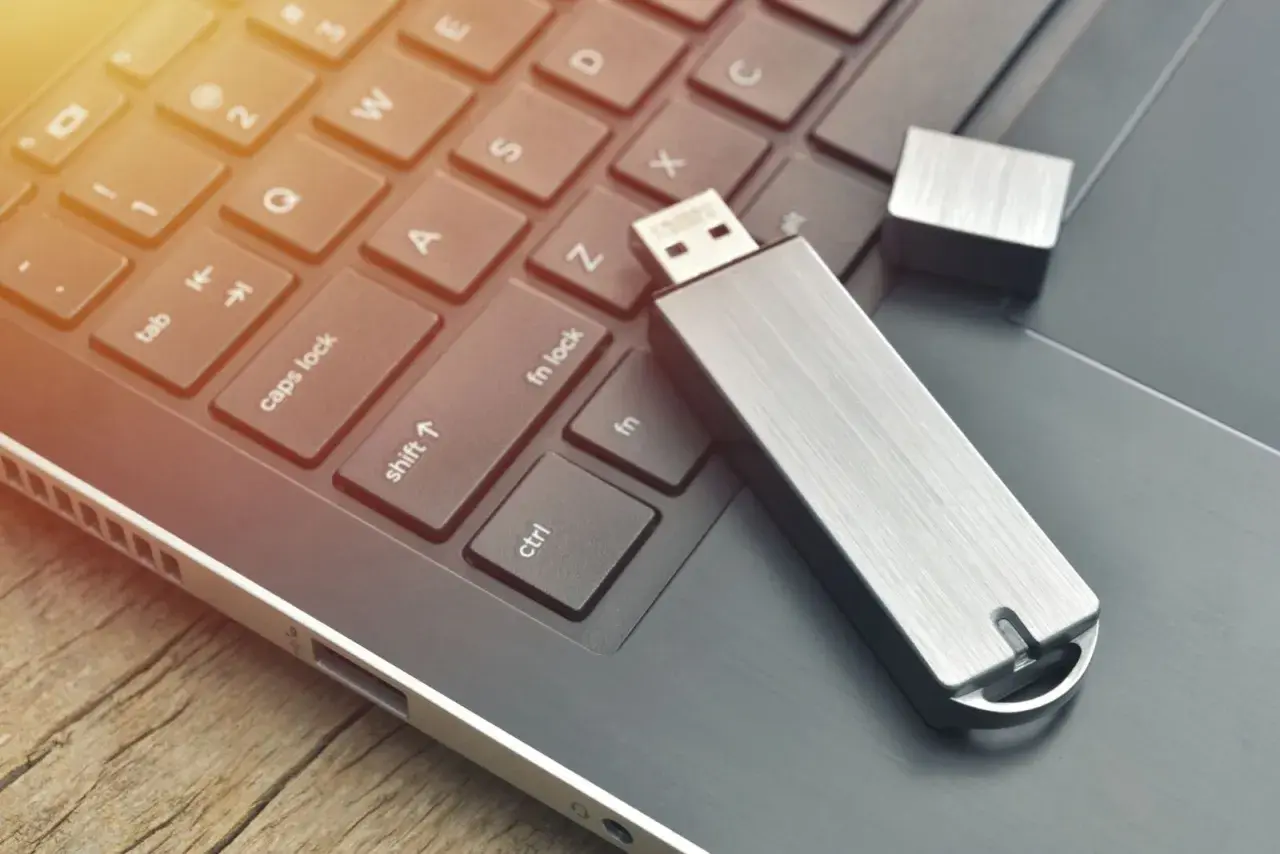
Wenn ein USB-Stick vom System zwar erkannt wird, aber im Dateimanager verschwindet, steckt die Ursache meist nicht im Stick selbst, sondern in der Art, wie das Betriebssystem ihn einbindet. Ich gehe in solchen Fällen immer zuerst auf die Ebene von Laufwerksbuchstaben, Partition, Dateisystem und Mounting, weil genau dort die meisten Fehler sitzen. In diesem Artikel zeige ich dir Schritt für Schritt, wie du den Stick unter Windows sauber prüfst, welche Ursachen am häufigsten sind und wann sich ein Reparaturversuch noch lohnt.
Die wichtigsten Punkte auf einen Blick
- Erkannt heißt nicht automatisch sichtbar: Oft fehlt nur der Laufwerksbuchstabe oder das Volume wird nicht eingebunden.
- Unter Windows ist die Datenträgerverwaltung der wichtigste erste Prüfpunkt.
- Ein falsches, beschädigtes oder unlesbares Dateisystem ist eine der häufigsten Ursachen.
- Wenn Daten wichtig sind, nicht vorschnell formatieren.
- Auf macOS und Linux funktionieren Diagnose und Einbindung ähnlich, aber mit anderen Werkzeugen.
- Für gemischte Nutzung zwischen Windows und macOS ist exFAT meistens die pragmatischste Lösung.
Was technisch passiert, wenn der Stick erkannt, aber nicht angezeigt wird
Der entscheidende Unterschied ist simpel, aber wichtig: Das Betriebssystem kann ein USB-Gerät auf Hardware-Ebene erkennen, ohne es bereits als nutzbares Laufwerk im Dateisystem bereitzustellen. Dann sieht Windows zwar, dass etwas am USB-Port hängt, aber der Stick bekommt keinen sauberen Mount, keinen Laufwerksbuchstaben oder keine lesbare Partition. Genau deshalb erscheint er nicht im Explorer, obwohl das Gerät an sich vorhanden ist.
In der Praxis bedeutet das meist eines von vier Dingen: Das Volume ist offline, der Buchstabe fehlt, das Dateisystem ist beschädigt oder der Datenträger ist zwar sichtbar, aber nicht lesbar. Microsoft beschreibt die Datenträgerverwaltung genau für diese Fälle als Werkzeug, mit dem sich Laufwerke initialisieren, Volumes anlegen und Laufwerksbuchstaben ändern lassen. Das ist kein Detail am Rand, sondern oft der eigentliche Hebel.
Ich trenne solche Fälle gern in drei Stufen:
| Was du siehst | Was es wahrscheinlich bedeutet | Was du zuerst tun solltest |
|---|---|---|
| USB-Gerät ist im System sichtbar, aber nicht im Explorer | Laufwerksbuchstabe fehlt oder Volume ist nicht eingebunden | Datenträgerverwaltung öffnen |
| Datenträger erscheint als RAW oder unzugeordnet | Dateisystem oder Partitionstabelle ist beschädigt | Nicht formatieren, wenn Daten wichtig sind |
| 0 Byte, kein Medium oder ständige Abbrüche | Controller- oder Speicherdefekt am Stick | Anderen PC testen, dann Datenrettung erwägen |
Wenn man diese Ebenen sauber auseinanderhält, spart man sich viele falsche Reparaturversuche. Genau deshalb lohnt sich der direkte Blick in Windows-Werkzeuge als Nächstes.
So prüfst du den Stick unter Windows in wenigen Minuten
Unter Windows 10 und 11 würde ich immer zuerst die Datenträgerverwaltung öffnen. Das geht mit Windows + R und diskmgmt.msc oder per Rechtsklick auf das Startmenü. Dort siehst du sehr schnell, ob der Stick online ist, ob er einen Laufwerksbuchstaben hat und ob Windows ihn als korrekt formatiertes Volume erkennt.
- Prüfe zuerst einen anderen USB-Port und, wenn möglich, einen zweiten PC. Ein wackliger Port oder ein Problem am USB-Controller kann die Diagnose verfälschen.
- Öffne die Datenträgerverwaltung und suche den Stick in der unteren Liste.
- Steht der Datenträger auf Offline, stelle ihn auf Online.
- Fehlt nur der Buchstabe, weise einen neuen Laufwerksbuchstaben zu.
- Zeigt Windows RAW oder Unzugeordnet, stoppe mit Schreibversuchen, wenn noch Daten gebraucht werden.
Wenn der Stick in der Datenträgerverwaltung auftaucht, aber kein Buchstabe zugewiesen ist, ist die Lösung oft banal: Rechtsklick auf das Volume, dann „Laufwerksbuchstaben und -pfade ändern“. Genau dafür ist das Werkzeug gedacht. Microsoft weist außerdem darauf hin, dass manche USB-Datenträger nicht klassisch initialisiert werden, sondern einfach ein Dateisystem und einen Buchstaben brauchen.
Hilft das nicht, ist diskpart der nächste sinnvolle Schritt. Wichtig ist dabei, dass du nur mit dem richtigen Volume arbeitest:
diskpart
automount enable
list volume
select volume 3
assign letter=F
exit
automount enable ist vor allem dann interessant, wenn Windows neue Volumes nicht automatisch einbindet. Das passiert seltener als ein fehlender Buchstabe, kommt aber vor, besonders nach Eingriffen in die Datenträgerkonfiguration oder bei Systemen, an denen viel mit Laufwerken gearbeitet wurde.
Wenn der Stick im Geräte-Manager sichtbar ist, aber nicht als Volume erscheint, deinstalliere testweise den USB-Massenspeicher-Eintrag und ziehe den Stick danach noch einmal ab und wieder an. Das ist kein Wundermittel, aber bei Treiberhickups oft der schnellste Weg zurück zur Normalität. Sobald du die Windows-Seite geprüft hast, wird es Zeit, die häufigsten Ursachen genauer einzugrenzen.
Die häufigsten Ursachen und warum sie so oft übersehen werden
In der Praxis sind es fast immer dieselben Auslöser. Viele Nutzer suchen zuerst nach einem Defekt am Stick, obwohl das Problem nur in der Einbindung liegt. Ich würde die Ursachen in vier Gruppen aufteilen: Buchstabe und Mounting, Dateisystem, Zugriffsrechte und echte Hardwarefehler.
| Ursache | Typisches Symptom | Was meist hilft |
|---|---|---|
| Kein Laufwerksbuchstabe | Gerät ist vorhanden, aber nicht im Explorer sichtbar | Buchstaben in der Datenträgerverwaltung zuweisen |
| Automount deaktiviert | Windows erkennt neue Volumes, bindet sie aber nicht ein |
diskpart mit automount enable
|
| Beschädigtes Dateisystem | RAW, Fehlermeldung beim Öffnen, Formatierungsaufforderung | Erst sichern oder retten, dann reparieren |
| Falsche oder fehlende Partition | Unzugeordnet, leer oder nicht lesbar | Bei leeren Sticks neu anlegen, bei Daten nicht sofort formatieren |
| BitLocker oder andere Sperren | Laufwerk wird erkannt, Inhalt bleibt aber gesperrt | Entsperren, richtige Berechtigung oder Kennwort prüfen |
| Treiber- oder Controllerfehler | Abbrüche, Gerät verschwindet immer wieder | Gerät und USB-Controller neu initialisieren |
Ein Punkt wird oft unterschätzt: Das Betriebssystem kann den Stick technisch erkennen, ihn aber wegen eines unlesbaren Dateisystems trotzdem nicht anzeigen. Genau deshalb ist die Anzeige im Explorer kein Beweis dafür, dass der Datenträger leer oder kaputt ist. Oft ist er einfach nur nicht lesbar genug, um sauber eingebunden zu werden.
Damit sind wir beim nächsten Kernpunkt: der Frage, ob das Dateisystem selbst das Problem ist. Hier entscheidet sich oft, ob eine Reparatur noch sinnvoll ist oder ob der Stick nur für neue Daten taugt.
Wenn das Dateisystem oder die Partition nicht passt
Für die Sichtbarkeit eines USB-Sticks ist das Dateisystem zentral. Ein Stick mit FAT32, exFAT, NTFS, APFS oder ext4 verhält sich je nach Betriebssystem sehr unterschiedlich. Für den Alltag im deutschsprachigen Windows-Umfeld ist exFAT meist die beste Wahl, wenn der Stick zwischen Windows und macOS pendeln soll. FAT32 funktioniert zwar fast überall, hat aber die bekannte Grenze von 4 GB pro Datei. Das merkt man spätestens bei Videos, Backups oder ISO-Dateien.
Die wichtigsten Formate im Überblick:
| Dateisystem | Windows | macOS | Linux | Praxisbewertung |
|---|---|---|---|---|
| FAT32 | Ja | Ja | Ja | Sehr kompatibel, aber stark begrenzt |
| exFAT | Ja | Ja | Ja | Meist die beste Wahl für gemischte Nutzung |
| NTFS | Ja | Lesen meist ja, Schreiben ohne Zusatzsoftware oft nein | Meist ja | Gut für Windows, aber nicht immer ideal für den Austausch |
| APFS | Nein ohne Zusatzsoftware | Ja | Nein nativ | Apple-zentriert, für Windows ungeeignet |
| ext4 | Nein nativ | Nein nativ | Ja | Für Linux gut, im Mischbetrieb unpraktisch |
Auf macOS sagt Apple sinngemäß dasselbe wie Windows auf seine Art: Wenn ein externes Laufwerk nicht sauber eingebunden ist oder das Format nicht passt, hilft erst die Diagnose in den Bordmitteln. Im Festplattendienstprogramm siehst du nicht nur Format und Kapazität, sondern auch, ob ein Volume wirklich gemountet ist. Auf einem Mac würde ich deshalb zuerst Festplattendienstprogramm öffnen, „Alle Geräte einblenden“ wählen und dann prüfen, ob der Stick nur ausgehängt ist oder wirklich ein Formatproblem hat.
Wichtig ist die Reihenfolge: Bei einem leeren oder neuen Stick darfst du ruhig initialisieren oder formatieren. Bei einem Datenträger mit wichtigen Dateien ist das der falsche erste Schritt. Windows und macOS können Reparaturen anbieten, aber eine echte Beschädigung der Partitionstabelle oder des Dateisystems lässt sich nicht immer ohne Datenverlust beheben. Genau deshalb ist der Dateisystem-Check so entscheidend, bevor man irgendetwas überschreibt.
Wenn das Betriebssystem den Stick grundsätzlich sieht, aber die Einbindung scheitert, lohnt sich ein Blick auf die plattformspezifischen Werkzeuge. Die unterscheiden sich weniger im Prinzip als im Bedienweg.
Warum macOS und Linux anders reagieren
Auf dem Mac ist die Logik ähnlich, nur die Oberfläche anders. Wenn ein USB-Stick nicht im Finder auftaucht, kann er trotzdem in Festplattendienstprogramm sichtbar sein. Dort prüfst du, ob das Gerät gemountet ist, ob das Format unterstützt wird und ob Erste Hilfe Fehler findet. Apple beschreibt zudem, dass ein externes Laufwerk im Finder oder in der Seitenleiste erscheinen kann, obwohl es sich nur eingeschränkt nutzen lässt, etwa wegen Format- oder Berechtigungsproblemen.
Ein typischer Mac-Fall ist übrigens kein Defekt, sondern ein Formatproblem: Ein Stick mit NTFS lässt sich unter macOS oft lesen, aber nicht ohne Zusatzsoftware beschreiben. Wer also zwischen Windows und Mac wechselt, sollte das nicht als mysteriösen Fehler missverstehen. Es ist eher eine Frage der Kompatibilität als der Hardware.
Unter Linux ist die Lage meist transparenter, aber für Einsteiger ungewohnter. Ein Stick kann in Disks, lsblk oder per automatischem Mount sichtbar sein, ohne dass er im Dateimanager auftaucht. Dann ist meistens nur der Mount-Punkt nicht aktiv. Mit Tools wie udisksctl mount oder dem grafischen Laufwerkswerkzeug lässt sich das Volume oft manuell einhängen. Wenn Linux den Stick ebenfalls nicht sauber mounten kann, ist das ein stärkeres Indiz für ein Dateisystem- oder Hardwareproblem.
Ich ziehe daraus eine einfache Regel: Wenn ein Stick auf mehreren Systemen gleich schlecht reagiert, ist die Chance auf einen echten Defekt hoch. Wenn er nur auf einem System unsichtbar bleibt, liegt der Fehler meistens im Betriebssystem oder im Dateisystem. Damit kommen wir zu der Frage, wann man lieber aufhört und nicht weiter experimentiert.
Wann ich bei wichtigen Daten nicht mehr weiter herumprobiere
Es gibt einen Punkt, an dem weitere Reparaturversuche mehr Schaden anrichten als Nutzen bringen. Das ist vor allem dann der Fall, wenn der Stick wichtige Daten enthält und Windows ihn als RAW, unzugeordnet oder mit 0 Byte anzeigt, oder wenn er nur sporadisch auftaucht und dann wieder verschwindet. In solchen Fällen würde ich nicht sofort formatieren und auch kein blindes Reparaturprogramm laufen lassen, das auf dem Datenträger schreibt.
Die bessere Reihenfolge ist dann klar: erst so wenig wie möglich verändern, dann eine möglichst schonende Sicherung oder ein Image anlegen, erst danach reparieren. Gerade bei USB-Sticks ist die Schreibreserve oft begrenzt, und ein zu aggressiver Versuch kann den Zustand verschlechtern. Wenn Daten wirklich wichtig sind, ist Zurückhaltung meist die technisch sauberere Entscheidung.
- Keine Schnellformatierung, solange Dateien noch gebraucht werden.
- Kein mehrfaches Neuanschließen, wenn der Stick ständig abbricht.
- Keine Panik-Reparatur mit jedem beliebigen Tool.
- Keine Schreibzugriffe, bevor du den Zustand verstanden hast.
Bei einem neuen, leeren Stick ist das alles weniger kritisch. Dann darfst du einen neuen Laufwerksbuchstaben vergeben, das Volume initialisieren und exFAT oder NTFS wählen, je nachdem, wofür der Stick gedacht ist. Bei einem alten Stick mit Daten ist die Lage eine andere, und genau das muss man vor jeder Aktion unterscheiden. Der letzte Abschnitt fasst deshalb die Reihenfolge zusammen, die ich in der Praxis wirklich benutze.
Die Reihenfolge, mit der ich den Fehler zuverlässig eingrenze
Wenn ich einen USB-Stick vor mir habe, der erkannt wird, aber nicht angezeigt wird, arbeite ich fast immer in derselben Reihenfolge. Erst prüfe ich Hardware und Port, dann die Datenträgerverwaltung, dann den Laufwerksbuchstaben und erst danach Dateisystem und Reparatur. Diese Reihenfolge spart Zeit, weil sie von der wahrscheinlichsten und ungefährlichsten Ursache zur riskanteren geht.
Mein pragmatischer Prüfpfad sieht so aus:
- Stick an einem anderen Port und an einem zweiten Rechner testen.
- Unter Windows die Datenträgerverwaltung öffnen und Status, Buchstaben und Partitionslayout prüfen.
- Fehlenden Buchstaben zuweisen oder
automountprüfen. - Wenn der Stick leer ist, sauber neu formatieren und ein passendes Dateisystem wählen.
- Wenn Daten wichtig sind, vorher sichern oder retten und erst danach reparieren.
Für die meisten Leser ist genau das die entscheidende Erkenntnis: Das Problem ist oft nicht „USB“, sondern die Verbindung zwischen Gerät, Betriebssystem und Dateisystem. Wer diese Schicht sauber prüft, kommt deutlich schneller zur Lösung als jemand, der direkt am Stick selbst herumformatiert. Und genau deshalb lohnt es sich, die Diagnose nicht als lästige Nebensache zu behandeln, sondern als den eigentlichen Schlüssel zur Lösung.
