
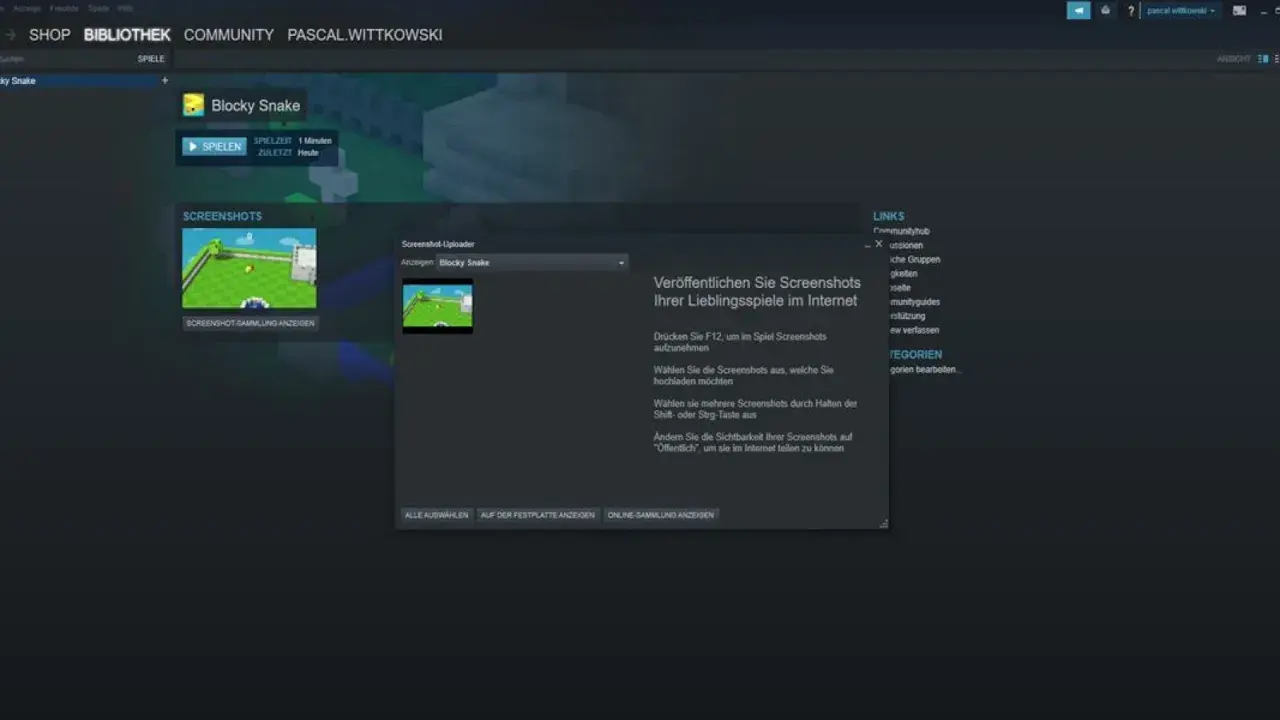
Steam legt Spielaufnahmen nicht in einen frei sichtbaren Standardordner ab, sondern in eine Struktur, die erst auf den zweiten Blick logisch wird. Der steam screenshots ordner ist vor allem dann wichtig, wenn du Bilder sichern, verschieben oder außerhalb von Steam weiterverwenden willst. Ich zeige dir den schnellsten Weg zum Speicherort, die typischen Pfade unter Windows, macOS und Linux sowie die Stellen, an denen es in der Praxis meist hakt.
Die wichtigsten Fakten auf einen Blick
- Der schnellste Zugriff führt über Ansicht > Aufnahmen & Screenshots in Steam.
- Der lokale Pfad liegt meist unter
userdataund ist pro Konto und Spiel getrennt. - Unter Windows beginnt die Standardinstallation oft bei
C:\Program Files (x86)\Steam, auf dem Mac bei/Users/und unter Linux bei/Library/Application Support/Steam ~/.local/share/Steam. - F12 ist der Standard für Screenshots, solange das Steam-Overlay aktiv ist.
- Ein eigener Speicherort lohnt sich vor allem dann, wenn du Bilder bearbeitest oder auf einer zweiten Platte sammeln willst.
Wo Steam die Screenshots wirklich ablegt
Wichtig ist die Trennung zwischen der Medienansicht in Steam und der Dateiablage auf der Festplatte. Die Ansicht zeigt dir deine Aufnahmen in einer bequemen Galerie, der Ordner auf dem Datenträger enthält die eigentlichen Dateien. Wer nur schnell ein Bild öffnen oder kopieren will, sollte zuerst die Galerie benutzen; wer archivieren oder bearbeiten will, landet am Ende im Dateisystem.
Ich würde immer mit dem integrierten Weg beginnen, weil er den geringsten Suchaufwand erzeugt. Steam ordnet die Screenshots nicht einfach flach in einen einzigen Sammelordner, sondern nach Konto und Spiel. Genau deshalb wirkt der Pfad beim ersten Blick komplizierter, als er in der Nutzung tatsächlich ist. Der direkte Zugriff im Client spart dir die Ratespiele mit Zahlenordnern.
Genau deshalb lohnt sich der schnellste Weg über Steam selbst, bevor du irgendetwas manuell zusammensuchst.
So öffnest du den Ordner direkt aus Steam
Der bequemste Weg ist die Medienansicht im Steam-Client. In der aktuellen Oberfläche findest du deine Aufnahmen über Ansicht > Aufnahmen & Screenshots. Dort kannst du das Spiel auswählen, die passende Aufnahme markieren und den Speicherort direkt auf dem Datenträger öffnen. Je nach Sprachpaket und Client-Version kann die Bezeichnung leicht variieren, die Funktion bleibt aber dieselbe.
- Steam öffnen.
- Im Menü Ansicht die Aufnahmen & Screenshots öffnen.
- Das Spiel auswählen, zu dem du die Bilder suchst.
- Die gewünschte Aufnahme markieren.
- Den Button zum Öffnen des Speicherorts verwenden.
Ich halte diesen Weg für den praktischsten, weil er dich direkt zur richtigen Datei führt, ohne dass du erst den App-Ordner erraten musst. Wenn du einen Screenshot nur kurz prüfen, verschicken oder umbenennen willst, ist das deutlich schneller als jede manuelle Suche. Erst wenn du den Ordner für ein Backup oder eine feste Ablagestruktur brauchst, lohnt sich der Blick auf den vollständigen Pfad.
Wenn dieser Weg nicht reicht, musst du nur noch wissen, wie die Pfade je nach System aussehen.
Welche Pfade unter Windows, macOS und Linux typisch sind
Der Speicherort hängt zuerst von der Steam-Installation und dann vom Betriebssystem ab. Der Screenshot-Teil selbst folgt aber immer demselben Muster: Kontoordner, dann interner Steam-Bereich, dann Spiel-ID, dann der eigentliche Screenshot-Ordner. Wenn Steam an einem anderen Ort installiert wurde, beginnt der Pfad natürlich dort und nicht in der Standardvariante.
| System | Typischer Steam-Installationsordner | Typischer Screenshot-Pfad |
|---|---|---|
| Windows | C:\Program Files (x86)\Steam |
C:\Program Files (x86)\Steam\userdata\ |
| macOS | /Users/ |
/Users/ |
| Linux | ~/.local/share/Steam |
~/.local/share/Steam/userdata/ |
Die Platzhalter sind wichtig: Die Steam-ID steht für dein Konto, die App-ID für die interne Spielnummer. Wenn du mehrere Steam-Accounts auf demselben Rechner nutzt, kann es also mehr als einen numerischen Ordner geben. Die Nummern im Pfad sehen sperrig aus, aber sie folgen einem klaren Schema.
Wer das Schema kennt, kann die Ablage deutlich entspannter nutzen und bei Bedarf selbst steuern.
Warum die Ordnerstruktur so verschachtelt ist
Steam trennt Screenshots nicht nach Zufall, sondern nach Zuständigkeit. Das wirkt zunächst unnötig kompliziert, hat aber einen praktischen Sinn: Deine Dateien bleiben sauber nach Konto und Spiel getrennt, und Steam kann sie leichter verwalten. Wenn du viele Spiele nutzt, ist das auf lange Sicht sogar stabiler als ein einzelner Sammelordner.
-
userdataenthält die benutzerspezifischen Steam-Daten. - Der numerische Ordner danach gehört zu deinem Steam-Konto.
-
760ist der Bereich, in dem Steam Medien- und Aufnahmedaten ablegt. -
remotetrennt die Inhalte nach Spiel. - Die nächste Zahl ist die App-ID des Spiels.
-
screenshotsenthält die eigentlichen Bilddateien.
Ich finde diese Struktur technisch sauber, aber für Einsteiger ziemlich unzugänglich. Genau deshalb ist der manuelle Weg oft nur dann sinnvoll, wenn du die Dateien regelmäßig weiterverarbeitest oder ein Backup-System darum bauen willst. Für das reine Anschauen ist die Steam-Galerie meist die bessere Oberfläche.
Wer die Struktur einmal verstanden hat, verliert viel weniger Zeit bei der Suche und kann den Speicherort auch gezielt ändern.
Wie du einen eigenen Speicherort festlegst
Wenn du Screenshots häufig bearbeitest, archiviert oder auf eine zweite SSD kopierst, ist ein eigener Zielordner sinnvoll. In den Steam-Einstellungen gibt es im Bereich für die Aufnahmefunktionen eine Option, mit der du einen zusätzlichen Speicherort festlegen kannst. Dort lässt sich bei Bedarf auch eine unkomprimierte Kopie ablegen, was für Bildbearbeitung oder Nachbearbeitung deutlich praktischer ist als die reine Standardablage.
Ich würde den Standardpfad nicht ersetzen, sondern als Arbeitsort verstehen und den eigenen Zielordner als sauberen Exportpfad nutzen. So bleibt die Steam-Struktur unangetastet, während du für Projekte, Social-Media-Posts oder Tutorials einen Ort hast, an dem die Dateien sofort griffbereit sind.
- Für Bildbearbeitung ist ein eigener Ordner auf einer schnellen SSD sinnvoll.
- Für Backups ist ein Pfad auf einer separaten Platte oder in einem Sync-Ordner praktischer.
- Für schnelles Teilen bleibt die Steam-Galerie oft der bequemste Einstieg.
- Für Übersicht hilft es, pro Spiel oder Monat einen klaren Exportordner zu führen.
Wenn du die Aufnahmen nur selten weiterverwendest, musst du daran nichts ändern. Aber sobald du regelmäßig Dateien verschiebst, sparst du dir mit einem festen Zielordner spürbar Zeit.
Wenn trotzdem nichts auftaucht, liegt der Fehler meistens in den Voraussetzungen und nicht im Ordner selbst.
Was du prüfen solltest, wenn nichts auftaucht
Leere Ordner sind in diesem Kontext meist kein Zeichen für einen Defekt, sondern für einen falschen Blickwinkel. Ich prüfe in solchen Fällen immer zuerst, ob wirklich das richtige Konto, das richtige Spiel und der richtige Pfad geöffnet sind. Danach schaue ich mir die Aufnahmefunktion selbst an, weil der häufigste Stolperstein das fehlende Overlay oder eine geänderte Hotkey-Belegung ist.
- Ist das Steam-Overlay aktiv?
- Wurde die Screenshot-Taste von F12 auf eine andere Taste geändert?
- Hast du den Ordner des richtigen Steam-Kontos geöffnet?
- Hast du die richtige Spiel-ID erwischt, wenn du manuell suchst?
- Liegt ein eigener Zielordner in den Einstellungen vor, der die Dateien umleitet?
Ein weiterer Klassiker: Der Screenshot ist in Steam sichtbar, aber du suchst nur in der falschen lokalen Ebene. Die Galerie zeigt dir die Aufnahme sofort, der physische Dateipfad kann aber in einem anderen Konto- oder Spielordner liegen. Genau hier trennt sich komfortable Anzeige von echter Dateiverwaltung.
Wenn du diese Punkte nacheinander abarbeitest, findest du die Ursache in der Regel schnell.
Was ich für Ordnung und Sicherung empfehlen würde
Mein pragmatischer Workflow ist simpel: Ich öffne die Aufnahme in Steam, lasse mir den Speicherort anzeigen und kopiere die relevanten Dateien dann in einen eigenen Projektordner. So bleibt die originale Steam-Struktur sauber, während ich für Bearbeitung, Archiv oder Weitergabe einen Ort habe, den ich selbst kontrolliere.
Für regelmäßige Nutzer ist das die robusteste Lösung. Der integrierte Manager ist ideal für den schnellen Zugriff, der manuelle Ordner für das saubere Ablegen und Sichern. Wenn du beide Wege auseinanderhältst, wird die Sache deutlich einfacher: Steam bleibt für die Aufnahmeverwaltung zuständig, dein eigener Ordner für alles, was später wirklich aufgeräumt sein soll.
Wenn du nur eine Sache mitnimmst, dann diese: Für den schnellen Zugriff reicht Steam selbst, für echte Ordnung brauchst du einen eigenen Zielordner. Genau diese Trennung spart später Suchzeit, besonders wenn die Screenshots aus mehreren Spielen stammen.
