
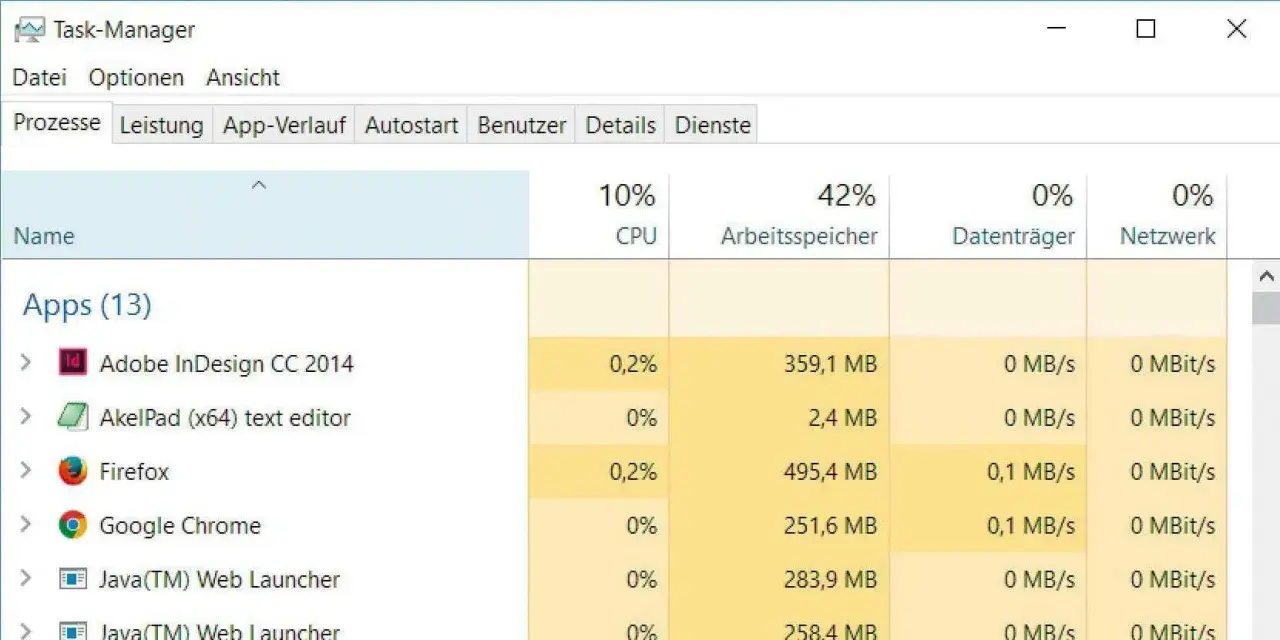
Der Task-Manager ist unter Windows weit mehr als ein Knopf zum Schließen hängender Programme. Richtig genutzt zeigt er, welche Prozesse Leistung fressen, welche Autostart-Einträge den Start bremsen und wo ich bei einem Problem zuerst ansetzen sollte. Genau darum geht es hier: um die wichtigsten Funktionen, die richtige Einordnung der Anzeigen und die praktischen Schritte, die im Alltag wirklich helfen.
Die wichtigsten Funktionen des Task-Managers auf einen Blick
- Er beendet unresponsive Apps und zeigt, welche Prozesse CPU, Arbeitsspeicher, Datenträger und Netzwerk belasten.
- Über Autostart lassen sich Programme deaktivieren, die den Systemstart verlangsamen.
- Die Registerkarte Leistung hilft beim Einordnen von Engpässen und dauerhaften Lastspitzen.
- Strg + Umschalt + Esc ist der schnellste Weg, den Task-Manager zu öffnen.
- Die Ansicht kann je nach Windows-Version leicht anders aussehen, die Logik dahinter bleibt aber gleich.
Wozu der Task-Manager unter Windows im Alltag wirklich da ist
Ich halte den Task-Manager für eines der nützlichsten Bordmittel von Windows, weil er gleich mehrere Aufgaben in einem Fenster zusammenführt. Er ist Systemmonitor, Starthelfer und Troubleshooting-Werkzeug zugleich: Ich kann laufende Anwendungen sehen, Hintergrundprozesse beurteilen, Sitzungen prüfen und bei Bedarf Programme beenden, die nicht mehr reagieren. Genau diese Mischung macht ihn so praktisch, wenn ein PC langsam wird oder ein bestimmtes Programm plötzlich blockiert.
Wichtig ist dabei die richtige Erwartung: Der Task-Manager ist kein Diagnose-Labor für jede denkbare Ursache, sondern ein schneller Blick auf den aktuellen Zustand des Systems. Er zeigt mir sehr gut, was gerade passiert, und oft reicht das schon, um die nächste sinnvolle Entscheidung zu treffen. Wie du ihn in Sekunden öffnest, zeige ich im nächsten Abschnitt.
So öffnest du ihn schnell und ohne Umwege
Wenn Windows noch halbwegs reagiert, ist die Tastenkombination für mich der sauberste Weg: Strg + Umschalt + Esc. Sie bringt den Task-Manager direkt nach vorne, ohne Zwischenschritt über einen Sicherheitsbildschirm. Das ist besonders hilfreich, wenn Startmenü oder Taskleiste gerade träge sind.
- Strg + Umschalt + Esc drücken, um den Task-Manager direkt zu öffnen.
- Alternativ mit der rechten Maustaste auf Start klicken und Task-Manager wählen.
- Wenn nur die kompakte Ansicht erscheint, unten auf Mehr Details klicken, damit die Registerkarten sichtbar werden.
Ich nutze meist die Tastenkombination, weil sie auch dann noch funktioniert, wenn der Desktop schon zäh reagiert. Der Rechtsklick auf Start ist dagegen praktisch, wenn ich ohnehin mit der Maus arbeite. Danach lohnt sich der Blick auf die Registerkarten, denn dort steckt der eigentliche Nutzen.

Diese Registerkarten sind für die Praxis entscheidend
Die Oberfläche variiert je nach Windows-Version leicht, aber die Grundlogik bleibt gleich. Microsoft trennt im Task-Manager unterschiedliche Sichtweisen auf dasselbe System: laufende Apps, technische Prozessdetails, Leistungswerte und Autostart-Verhalten. Für den Alltag sind nicht alle Registerkarten gleich wichtig, deshalb fokussiere ich mich immer zuerst auf die, die mir eine konkrete Entscheidung erleichtern.
| Registerkarte | Was sie zeigt | Wann ich sie öffne |
|---|---|---|
| Prozesse | Apps und Hintergrundprozesse mit aktueller Ressourcennutzung | Wenn ein Programm hängt oder der PC plötzlich langsam wirkt |
| Leistung | Diagramme für CPU, Speicher, Datenträger, Netzwerk und weitere Komponenten | Wenn ich den Engpass im System suchen will |
| Autostart-Apps | Programme, die beim Anmelden automatisch starten, plus ihre Startauswirkung | Wenn der Bootvorgang zu lang ist |
| Benutzer | Angemeldete Nutzer und die zugehörigen Prozesse | Bei Mehrbenutzer-Systemen oder Remote-Sessions |
| Details | Alle Prozesse mit mehr technischer Tiefe und zusätzlichen Spalten | Wenn die Standardansicht zu grob ist |
| Dienste | Laufende Windows-Dienste | Bei Service-Problemen oder administrativen Aufgaben |
Für die meisten Nutzer sind Prozesse, Leistung und Autostart-Apps die drei entscheidenden Tabs. Alles andere ist eher dann relevant, wenn ich gezielt tiefer einsteigen will. Und genau an dieser Stelle wird wichtig, wie man die Zahlen richtig liest, statt sie vorschnell als Fehler zu deuten.
Prozesse, Leistung und Autostart richtig lesen
Ein hoher Wert allein ist noch kein Beweis für ein Problem. Ein Systemupdate, ein großer Export, ein Browser mit vielen Tabs oder eine Cloud-Synchronisation kann CPU, Speicher oder Datenträger kurzfristig stark belasten, ohne dass etwas kaputt ist. Ich achte deshalb immer zuerst auf das Muster: Ist die Last kurz und erklärbar, oder bleibt sie über längere Zeit hoch?
CPU, RAM, Datenträger und Netzwerk in die richtige Reihenfolge bringen
Die Registerkarte Prozesse ist mein erster Anlaufpunkt, wenn etwas zäh läuft. Dort sortiere ich nach CPU, Arbeitsspeicher, Datenträger oder Netzwerk, je nachdem, was gerade auffällt. CPU-Spitzen deuten oft auf rechenintensive Aufgaben hin, Speicherprobleme zeigen sich eher durch ständiges Nachladen, und eine dauerhaft hohe Datenträgerlast kann auf Updates, Indizierung oder ein Problem mit einer einzelnen App hindeuten.
Auf der Registerkarte Leistung schaue ich mir das Gesamtbild an. Dort sehe ich nicht nur, wie stark die CPU belastet ist, sondern auch, ob Speicher oder Datenträger der eigentliche Flaschenhals sind. Wenn ich es genauer wissen will, kann ich im CPU-Diagramm sogar zwischen Kernel- und Benutzerzeiten unterscheiden oder die Ansicht auf logische Prozessoren aufteilen. Das ist dann interessant, wenn ein System zwar insgesamt „okay“ aussieht, ein Kern aber deutlich stärker arbeitet als die anderen.
Lesen Sie auch: Windows 11 einrichten - Dein PC-Start ohne Frust
Autostart-Daten nicht nur nach Gefühl bewerten
Bei den Autostart-Apps lohnt sich ein nüchterner Blick auf die Zahlen, denn Windows bewertet die Startauswirkung recht konkret. Der Task-Manager zeigt die gleiche Liste wie die Einstellungen, allerdings mit mehr Kontext, was die Fehlersuche einfacher macht. Gerade bei langsamen Starts ist das wertvoller als bloßes Abschalten nach Bauchgefühl.
| Bewertung | Was Microsoft damit meint | Praktische Einordnung |
|---|---|---|
| None | Autostart-Eintrag ist deaktiviert | Kein Einfluss mehr auf den Start |
| Not Measured | Noch keine Messdaten vorhanden | Ich bewerte den Eintrag zunächst vorsichtig und beobachte ihn weiter |
| Low Impact | CPU unter 300 Millisekunden und Datenträger unter 292 Kilobyte | Meist unkritisch, wenn die App wirklich gebraucht wird |
| Medium Impact | CPU zwischen 300 Millisekunden und 1 Sekunde oder Datenträger zwischen 292 KB und 3 MB | Kann sich auf den Start spürbar auswirken |
| High Impact | CPU über 1 Sekunde oder Datenträger über 3 MB | Hier prüfe ich sehr genau, ob der Autostart wirklich nötig ist |
Mein praktischer Ansatz ist simpel: Ich deaktiviere zuerst alles, was ich nicht direkt nach dem Anmelden brauche, teste dann einen Neustart und beobachte die Veränderung. So vermeide ich, dass ich aus Versehen ein nützliches Tool abschieße und später nicht mehr verstehe, warum es fehlt. Mit diesem Blick im Hinterkopf lassen sich die typischen Alltagssituationen deutlich schneller lösen.
Drei Alltagsszenarien, in denen der Task-Manager sofort hilft
Die meisten Probleme lassen sich auf drei typische Fälle herunterbrechen. Genau dort spielt der Task-Manager seine Stärke aus, weil ich nicht lange suchen muss, sondern direkt entscheiden kann, ob ein Prozess beendet, ein Dienst neu gestartet oder ein Autostart-Eintrag deaktiviert werden sollte.
-
Eine App reagiert nicht mehr
Wenn ein Fenster eingefroren ist, öffne ich die Registerkarte Prozesse, suche die betroffene Anwendung und beende sie mit Task beenden. Das ist die schnellste Lösung, aber ich sage es offen: Ungespeicherte Arbeit ist dann meistens weg. Deshalb nutze ich diesen Schritt nur, wenn Warten keinen Sinn mehr ergibt.
-
Der Desktop ist schwarz, aber der Mauszeiger bewegt sich
In solchen Fällen starte ich oft den Windows-Explorer neu. Im Task-Manager finde ich den Eintrag, klicke mit der rechten Maustaste darauf und wähle Neu starten. Das ist meist eleganter als ein kompletter Neustart, weil die Oberfläche danach oft sofort wieder zurückkommt.
-
Der PC wird nach dem Einschalten langsam
Dann gehe ich direkt auf Autostart-Apps. Dort erkenne ich schnell, welche Programme den Start bremsen und welchen Einfluss sie laut Windows haben. Das ist für mich der sauberste Weg, Boot-Probleme einzugrenzen, weil ich nicht blind an allen möglichen Stellen gleichzeitig schrauben muss.
Diese drei Fälle decken schon erstaunlich viel ab. Trotzdem gibt es Situationen, in denen ich mit dem Task-Manager allein nicht weit genug komme, und genau dort beginnt die sinnvolle Grenze des Werkzeugs.
Wo der Task-Manager an seine Grenzen stößt
Der Task-Manager liefert mir Live-Daten, also eine Momentaufnahme des Systems. Das ist stark für schnelle Entscheidungen, aber schwächer bei Problemen, die nur gelegentlich auftreten oder tief im Hintergrund liegen. Wenn eine Last nur kurz auftritt, zwischen zwei Messpunkten verschwindet oder durch Treiber, Dienste oder Handles ausgelöst wird, reicht mir die Standardansicht oft nicht mehr aus.
In solchen Fällen greife ich zu spezialisierteren Werkzeugen. Für tiefer gehende Prozessanalyse ist ein Sysinternals-Tool wie Process Explorer deutlich hilfreicher, weil ich dort mehr Details zu Handles, DLLs und Prozessbeziehungen bekomme. Wenn ich historische Lastverläufe oder sehr technische Performance-Daten brauche, wechsle ich ebenfalls auf ein fortgeschritteneres Diagnosewerkzeug statt mich auf den Task-Manager zu verlassen.
Meine Faustregel ist einfach: Für schnelle Eingriffe bleibt der Task-Manager erste Wahl, für Ursachenforschung ist er nur der Anfang. Wer diese Grenze kennt, spart Zeit und vermeidet falsche Schlussfolgerungen. Genau deshalb nutze ich ihn im Alltag lieber als klares Diagnosefenster statt als Werkzeug zum Herumprobieren.
Warum ich den Task-Manager als erstes Diagnosefenster nutze
Wenn ich nur einen Arbeitsablauf festhalten müsste, dann diesen: erst Prozesse prüfen, dann bei Bedarf Leistung ansehen, anschließend Autostart aufräumen und erst danach zu Spezialwerkzeugen wechseln. Diese Reihenfolge ist schlicht effizient, weil sie mich vom Symptom zur wahrscheinlichen Ursache führt, ohne unnötig tief einzusteigen.
- Bei Hängern prüfe ich zuerst, ob ein einzelner Prozess aus der Reihe fällt.
- Bei langsamen Starts schaue ich auf Autostart-Apps und deren Bewertung.
- Bei wiederkehrender Last nutze ich die Leistungsansicht als Orientierung.
- Bei hartnäckigen Problemen wechsle ich auf tiefere Diagnosewerkzeuge.
Für den Alltag ist genau das der größte Vorteil: Der Task-Manager macht Windows nicht automatisch schneller, aber er zeigt mir sehr schnell, warum es sich langsam anfühlt. Wer ihn nicht nur im Notfall öffnet, sondern als regelmäßigen Blick auf Prozesse und Autostart nutzt, erspart sich viele unnötige Neustarts und kommt bei echten Problemen schneller zur richtigen Lösung.
