
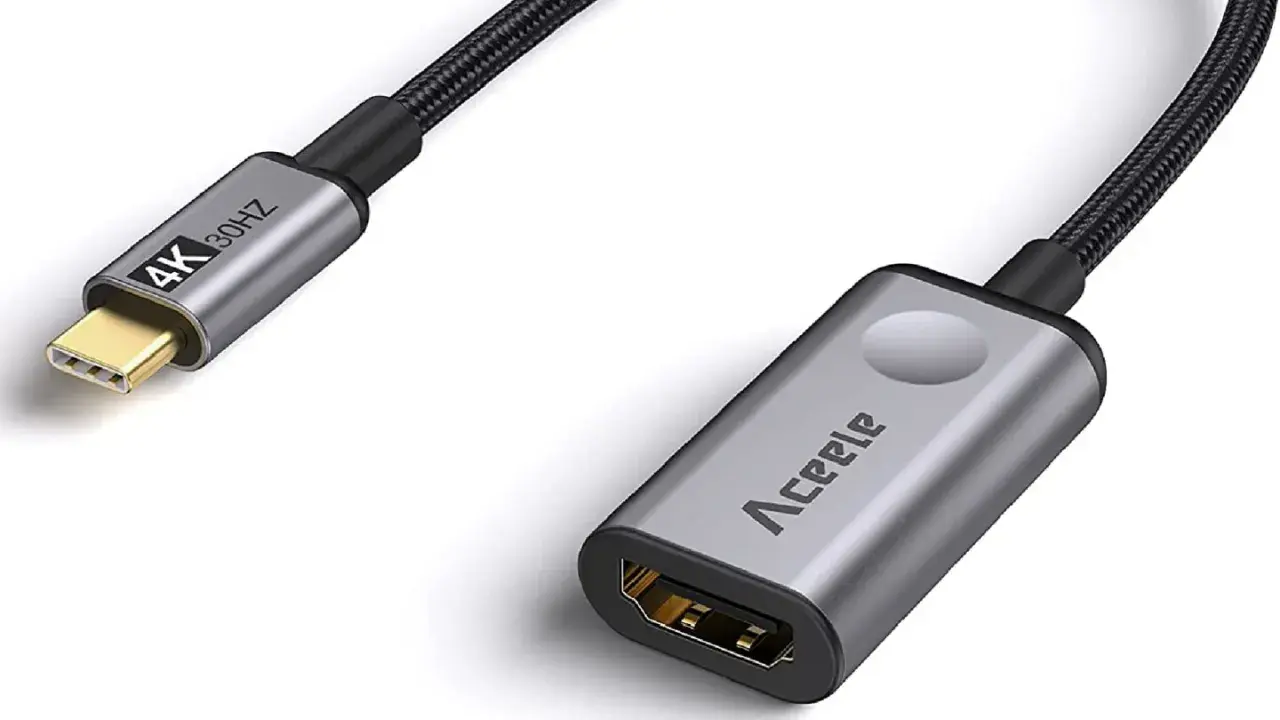
Bei HDMI unter Android geht es selten um einen einzigen Schalter, sondern um das Zusammenspiel aus Gerät, Adapter und Anzeigeeinstellung. Genau dort entstehen in der Praxis die meisten Probleme: kein Bild, kein Ton, falscher Eingang am Fernseher oder ein Modus, den das Smartphone gar nicht unterstützt. In diesem Artikel zeige ich, wie die HDMI-Ausgabe auf Android wirklich funktioniert, welche Kabel und Adapter sinnvoll sind und wie ich Fehler schnell eingrenze.
Die HDMI-Ausgabe auf Android hängt stärker vom Gerät als von einer globalen Einstellung ab
- Viele Android-Geräte schalten die Bildausgabe automatisch frei, sobald USB-C-Video überhaupt unterstützt wird.
- Entscheidend sind DisplayPort-Alt-Mode, ein passender USB-C-auf-HDMI-Adapter und der richtige HDMI-Eingang am TV.
- Samsung setzt oft auf DeX oder Spiegelmodus, Pixel-Geräte ab Pixel 8 auf kabelgebundenes Projektieren.
- Fehler wie kein Bild oder kein Ton liegen häufig am Kabel, an der Stromversorgung oder an der falschen Audioausgabe.
- Für stabile Verbindungen ist HDMI meist besser als kabelloses Casting, vor allem bei Präsentationen und längeren Sessions.
Was Android bei HDMI wirklich steuert
Ich trenne das Thema bewusst in drei Ebenen: das Gerät, die Verbindung und die Anzeige. Auf vielen Smartphones gibt es keinen universellen HDMI-Menüpunkt, weil das Bild erst dann ausgegeben wird, wenn die Hardware Video über USB-C unterstützt und der Adapter das Signal sauber in HDMI umsetzt. Bei manchen Geräten startet die Ausgabe sofort, bei anderen erscheint nur ein Hinweis wie Spiegeln oder DeX, und wieder andere Modelle unterstützen kabelgebundenes Video gar nicht.
| Ebene | Worauf sie Einfluss hat | Typische Folge in der Praxis |
|---|---|---|
| Gerät | Ob USB-C überhaupt ein Videosignal liefern kann | Manche Telefone geben nur Strom und Daten aus, aber kein Bild |
| Adapter oder Dock | Ob das Signal korrekt nach HDMI gewandelt wird | Billige Adapter scheitern oft an Bandbreite oder Stromversorgung |
| Anzeige | Welcher HDMI-Eingang und welcher Modus aktiv sind | Der Fernseher bleibt auf dem falschen Port oder skaliert das Bild falsch |
Offiziell zeigt sich das gut an zwei Beispielen: Google beschreibt für Pixel 8 und neuer die kabelgebundene Bildschirmverbindung als Funktion zum Spiegeln oder Präsentieren, während Samsung bei Galaxy-Geräten oft direkt auf DeX setzt oder ein Spiegeln anbietet. Für mich ist das der entscheidende Punkt: Die Einstellung ist nicht immer ein eigenes HDMI-Menü, sondern hängt vom Modell und vom angeschlossenen Zubehör ab. Genau deshalb hilft es, zuerst die Hardware-Frage zu klären und erst danach in den Einstellungen zu suchen.
Wenn diese drei Ebenen zusammenpassen, ist die Einrichtung meist schnell erledigt. Dann kommt der Teil, der in der Praxis den größten Unterschied macht: die saubere Verbindung am Kabel.

So richtest du die Verbindung sauber ein
Ich gehe bei einer kabelgebundenen Verbindung immer in derselben Reihenfolge vor, weil man damit die meisten Fehlerquellen sofort ausschließt. So sparst du dir das übliche Hin und Her zwischen Handy, Adapter, Fernseher und Tonoptionen.
- Prüfe zuerst, ob dein Gerät Video über USB-C ausgeben kann. Bei Samsung ist das oft mit DeX verbunden, bei Pixel-Geräten funktioniert die kabelgebundene Ausgabe offiziell erst ab Pixel 8 und neuer. Wenn das Smartphone diese Funktion nicht unterstützt, hilft auch das beste HDMI-Kabel nicht.
- Wähle am Fernseher oder Monitor den richtigen HDMI-Eingang. Das klingt banal, ist aber einer der häufigsten Fehler. Wenn du mehrere Ports hast, merke dir die Nummer direkt am Anschluss oder am Bildschirmmenü.
- Verbinde den HDMI-Stecker zuerst mit dem Display und dann den USB-C-Teil mit dem Telefon. Bei Hubs und Docks mit Power Delivery sollte das Ladekabel ebenfalls angeschlossen sein, wenn du längere Zeit arbeitest oder Videos abspielst.
- Entsperre das Smartphone und bestätige den Modus. Auf Samsung-Geräten öffnest du oft die Schnelleinstellungen und aktivierst DeX oder den Spiegelmodus. Bei Pixel 8 und neuer erscheint ein Dialog zum Spiegeln des Displays, den du bestätigen musst.
- Kontrolliere Ton und Skalierung. Wenn Bild da ist, aber kein Ton kommt, muss die Audioausgabe manchmal auf den Fernseher oder Monitor umgestellt werden. Verzerrte Ränder oder ein zu großes Bild sind oft eine Frage der TV-Skalierung, nicht des Smartphones.
Ein Detail wird dabei oft unterschätzt: Die Stromversorgung des Adapters. Gerade bei Hubs mit HDMI, USB und Laden ist ein sauberes Netzteil wichtig, sonst bricht die Verbindung unter Last weg oder startet gar nicht erst. Ich sehe das vor allem bei günstigen Multiport-Adaptern, die am Papier viel versprechen und im Alltag zu wenig Reserve haben.
Sobald das Bild steht, entscheidet das Zubehör darüber, wie stabil die Verbindung im Alltag bleibt. Deshalb lohnt sich der Blick auf die Kabel- und Adapterwahl.
Welcher Adapter wirklich passt
Für Android und HDMI gibt es nicht die eine richtige Lösung. Ich wähle das Zubehör nach Einsatzszenario: gelegentliches Spiegeln, fester Arbeitsplatz, Präsentation oder mobiles Arbeiten mit gleichzeitiger Stromversorgung. Genau an dieser Stelle trennt sich gutes Zubehör von einem Kauf, der später nur Ärger macht.
| Lösung | Typischer Preisrahmen | Sinnvoll wenn | Grenze |
|---|---|---|---|
| USB-C-auf-HDMI-Adapter | ca. 15 bis 35 Euro | Du nur gelegentlich ein Bild auf TV oder Monitor spiegeln willst | Kein Laden parallel, Qualität schwankt je nach Hersteller |
| USB-C-Hub mit HDMI und Power Delivery | ca. 30 bis 80 Euro | Du das Smartphone am Schreibtisch nutzt und gleichzeitig laden willst | Größer, teurer und empfindlicher bei Billigware |
| Samsung-DeX-Kabel oder passendes Dock | ca. 30 bis 120 Euro | Du ein Galaxy-Gerät mit Desktop-Modus nutzt | Stark modellabhängig, für andere Marken meist unnötig |
| DisplayLink-Dock | ca. 60 Euro und aufwärts | Dein Gerät kein natives Video über USB-C liefert | Mehr Latenz, zusätzlicher Software-Schritt, nicht so direkt wie native Ausgabe |
Ich würde bei No-name-Adaptern unter 10 Euro besonders vorsichtig sein. Bei HDMI fällt jede kleine Schwäche sofort auf: flackerndes Bild, Aussetzer, kein Ton oder ein Signal, das nur mit bestimmten Fernsehern funktioniert. Für stabile Setups ist ein sauber geschirmter Adapter mit bekanntem USB-C-Video-Support meist die bessere Wahl als das billigste Kabel im Warenkorb.
Auch die HDMI-Version spielt eine Rolle, aber nicht so, wie viele erwarten. Für Full HD reicht viel Technik aus; für 4K bei 60 Hz braucht die ganze Kette eine entsprechende Bandbreite, und bei längeren oder sehr günstigen Kabeln sinkt die Qualität schneller, als man denkt. Eine starke Ausgabe auf dem Papier nützt wenig, wenn das schwächste Glied am Ende der Adapter ist.
Wenn du das Zubehör passend gewählt hast, lassen sich die meisten Probleme ziemlich gezielt eingrenzen. Genau das hilft, wenn die Verbindung trotzdem nicht so reagiert, wie sie soll.
Typische Fehlerbilder und was sie bedeuten
Kein Bild auf dem Fernseher
Das häufigste Missverständnis ist simpel: Das Smartphone kann vielleicht gar kein Video über USB-C ausgeben. Wenn die Hardware kein DisplayPort-Alt-Mode oder eine vergleichbare Lösung unterstützt, bleibt der Bildschirm am TV schwarz, egal wie gut der Adapter ist. Prüfe außerdem den richtigen HDMI-Eingang, lockere Steckverbindungen und bei Docks die Stromzufuhr. Wenn möglich, teste den Adapter an einem zweiten Gerät oder mit einem anderen Display.Bild ist da, aber der Ton bleibt am Telefon
Das passiert vor allem bei Samsung DeX oder bei Monitoren ohne eigene Lautsprecher. In diesem Fall muss die Audioausgabe oft manuell auf das Anzeigegerät umgestellt werden. Samsung beschreibt dafür in DeX die Auswahl über die Schnelleinstellungen und die Audioausgabe auf das Displaygerät. Wenn der TV zwar Bild zeigt, aber nichts hörbar ist, prüfe zusätzlich die TV-Lautstärke und ob der externe Eingang stumm geschaltet ist.
Das Bild wirkt zu groß, abgeschnitten oder unscharf
Dann liegt das Problem oft nicht am Telefon, sondern an der Skalierung des Fernsehers. Viele TVs haben Einstellungen wie Just Scan, Screen Fit oder ähnliche Bildformate, die du aktivieren musst, damit das gesamte Bild sichtbar ist. Bei Monitoren hilft es, die native Auflösung zu wählen oder auf eine niedrigere Ausgabe zu wechseln, wenn der Adapter mit der höheren Bandbreite überfordert ist.
Es startet nur der Spiegelmodus statt eines Desktop-Modus
Das ist in vielen Fällen völlig normal. Samsung bietet mit DeX einen Desktop-ähnlichen Modus, Pixel-Geräte setzen bei der kabelgebundenen Verbindung eher auf Spiegeln oder Präsentieren. Du kannst also nicht jeden Android-Client in einen Desktop verwandeln, nur weil ein HDMI-Kabel steckt. Genau hier entstehen viele falsche Erwartungen, obwohl die Verbindung technisch korrekt läuft.
Lesen Sie auch: Thunderbolt vs. USB-C - Der große Unterschied, der zählt
Die Verbindung bricht bei Bewegung oder nach einigen Minuten ab
Dann denke ich zuerst an Stromversorgung, Kabelqualität und mechanische Belastung. Ein Adapter, der gleichzeitig laden soll, braucht mehr Reserve als ein reines Bildkabel. Auch kurze Wackler am USB-C-Port reichen aus, damit die Ausgabe neu initialisiert wird. In der Praxis ist das oft ein Zeichen dafür, dass ein stabiler Hub oder ein besser abgeschirmtes Kabel die vernünftigere Lösung wäre.
Wenn du die Ursache so eingrenzt, sparst du dir viel Frust und vor allem unnötige Ersatzkäufe. Danach stellt sich die eigentliche Nutzungsfrage: HDMI oder doch lieber kabellos?
Wann HDMI die bessere Wahl ist als kabelloses Casting
Ich greife zu HDMI immer dann, wenn ich keine WLAN-Abhängigkeit und keine zusätzliche Latenz will. Das ist vor allem bei Präsentationen, Vorführungen, Support-Fällen, Gaming oder Situationen mit empfindlicher Bildfolge der entscheidende Vorteil. Kabelloses Casting ist bequemer, aber es lebt von einem stabilen Netzwerk und reagiert deutlich häufiger empfindlich auf Störungen.
| Kriterium | HDMI per Kabel | Kabelloses Casting |
|---|---|---|
| Latenz | Sehr niedrig | Spürbar höher |
| Abhängigkeit vom WLAN | Keine | Ja, oft ein entscheidender Faktor |
| Einrichtung | Adapter einstecken, richtigen Eingang wählen | Geräte koppeln und Netzwerk prüfen |
| Stabilität | Sehr hoch, wenn Kabel und Stromversorgung passen | Schwankt mit Router, Abstand und Auslastung |
| Beste Nutzung | Präsentationen, Gaming, Diagnose, Offline-Szenarien | Spontanes Teilen, Streaming, komfortables Alltagscasting |
Für mich ist die Entscheidung ziemlich klar: Wenn es zuverlässig sein muss, nehme ich Kabel. Wenn es nur darum geht, ein Video schnell auf einen Fernseher zu bringen und WLAN kein Problem ist, kann Casting die bequemere Lösung sein. Wer aber einmal mitten in einer Präsentation auf eine instabile Funkverbindung getroffen ist, weiß, warum HDMI trotz aller drahtlosen Alternativen so präsent bleibt.
Für den Alltag reicht das meist schon aus, aber beim Kauf eines Adapters trennt sich die gute Lösung schnell von der billigen Notlösung. Genau deshalb prüfe ich vorab noch drei Punkte, die die meisten Fehlkäufe vermeiden.
Drei Prüfpunkte vor dem Kauf, die mir die meisten Fehlkäufe ersparen
- Unterstützt dein Gerät USB-C-Video oder DeX? Wenn nein, brauchst du eine andere Lösung als ein einfaches HDMI-Kabel.
- Soll das Smartphone während der Nutzung laden? Dann ist ein Hub mit Power Delivery oft sinnvoller als ein reiner Adapter.
- Passt die Strecke zum Setup? Für den Schreibtisch reichen kurze Kabel meist besser; bei größeren Distanzen lohnt sich ein hochwertigeres oder aktives Kabel.
Wenn du diese drei Punkte vor dem Kauf klärst, funktionieren Android-HDMI-Setups meist ohne langes Herumprobieren. In der Praxis ist nicht die teuerste Lösung die beste, sondern die, die dein konkretes Gerät wirklich unterstützt und den passenden HDMI-Eingang sauber ansteuert.
