
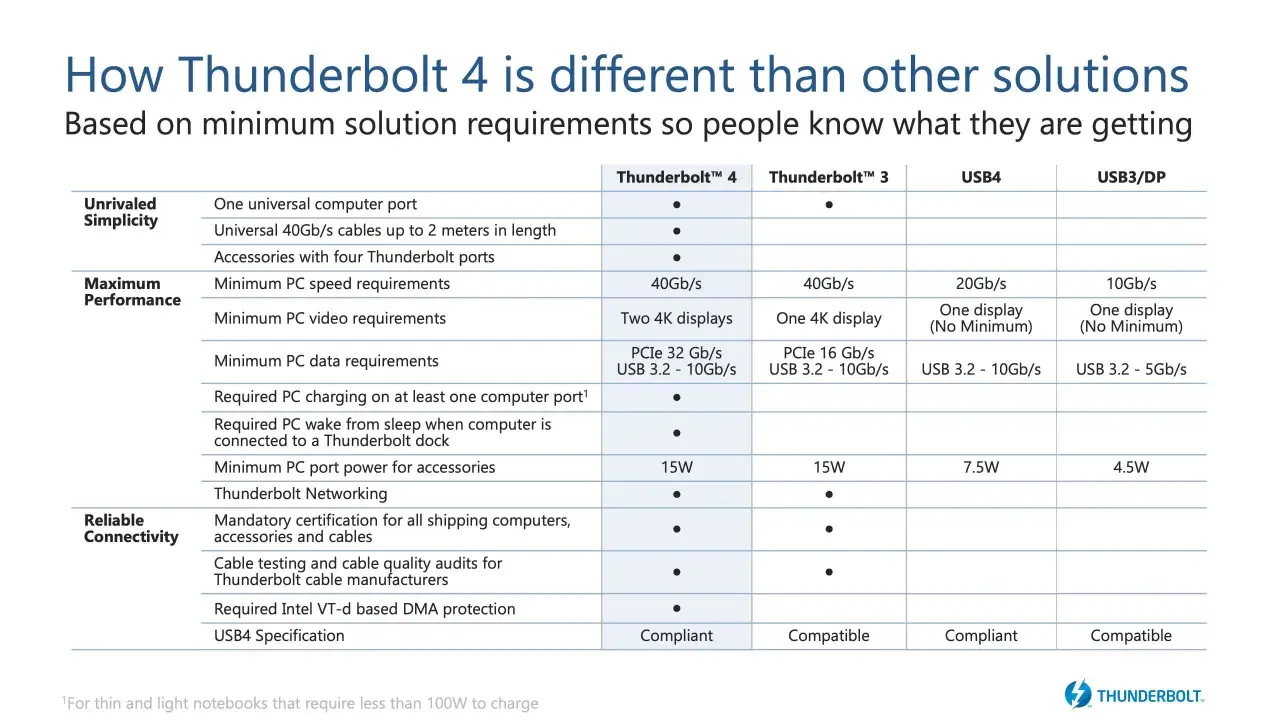
Der Unterschied zwischen Thunderbolt und USB-C entscheidet im Alltag oft darüber, ob ein Laptop nur lädt oder gleichzeitig mehrere Monitore, schnelle SSDs und ein Dock sauber versorgt. Genau darum geht es hier: Ich ordne die beiden Begriffe sauber ein, zeige die praktischen Folgen für Kabel und Anschlüsse und erkläre, worauf du beim Kauf wirklich achten solltest. So vermeidest du die häufigste Fehlannahme bei modernen Ports: gleiche Form bedeutet nicht gleiche Leistung.
Die wichtigsten Punkte auf einen Blick
- USB-C beschreibt zuerst einmal die Steckerform, nicht automatisch die Geschwindigkeit oder den Funktionsumfang.
- Thunderbolt ist ein Standard mit Zertifizierung auf USB-C-Basis und bringt definierte Mindestwerte bei Bandbreite, Docking und Kompatibilität mit.
- Ein USB-C-Port kann extrem wenig oder sehr viel leisten, je nachdem, ob nur USB 2.0, USB 3.2, USB4 oder Thunderbolt dahintersteckt.
- Bei Kabeln zählt nicht die Optik, sondern die Spezifikation: Ladeleistung, Datenrate und Unterstützung für Displays sind getrennte Fragen.
- Für Office, Laden und einfache Peripherie reicht USB-C oft völlig aus; für schnelle SSDs, Multi-Monitor-Setups und anspruchsvolle Docks lohnt Thunderbolt deutlich eher.
USB-C beschreibt die Form, nicht automatisch die Leistung
USB-C ist zunächst nur der physische Steckertyp: klein, beidseitig steckbar und inzwischen an fast allem zu finden, vom Ultrabook bis zum Monitor. Der USB-IF beschreibt USB-C als skalierbare Lösung für Leistung und Daten, aber genau das ist der Knackpunkt: Skalierbar heißt eben nicht automatisch schnell, leistungsstark oder für Monitore geeignet.
Ich trenne deshalb in der Praxis immer zwischen Anschlussform und Protokoll. Ein Port im USB-C-Format kann ganz normales USB 2.0 tragen, USB 3.2, USB4 oder zusätzliche Funktionen wie Displayausgabe und Laden; äußerlich sieht das alles gleich aus. Genau deshalb wirkt der Markt auf viele Nutzer verwirrend: Zwei Buchsen sehen identisch aus, liefern aber völlig unterschiedliche Ergebnisse.
Für den Alltag bedeutet das: Ein USB-C-Port kann perfekt für Maus, Tastatur, Smartphone und Laden reichen, obwohl er intern gar nichts „Besonderes“ kann. Erst wenn ich höhere Datenraten, externe Bildschirme oder ein Dock brauche, wird die dahinterliegende Technik relevant. Damit ist die nächste Frage logisch: Was macht Thunderbolt dann eigentlich zusätzlich?
Was Thunderbolt über USB-C hinaus ergänzt
Thunderbolt ist nicht einfach „ein anderer Stecker“, sondern ein eigener Standard mit Zertifizierung auf derselben USB-C-Bauform. Intel betont genau diesen Punkt: Thunderbolt ist mehr als USB-C, weil nicht nur die Form, sondern auch Mindestleistung, Kabelqualität und Gerätefähigkeit definiert werden. Das ist der Unterschied, der im Alltag wirklich zählt.Technisch steckt dahinter vor allem eines: Thunderbolt tunnelt mehrere Protokolle über einen einzigen Anschluss. Vereinfacht gesagt laufen darüber unter anderem schnelle Datentransfers, Display-Signale und PCIe-Verbindungen, also der Datenpfad, den schnelle SSDs, Docks oder externe Erweiterungen brauchen. Das ist der Grund, warum Thunderbolt bei professionellen Setups so beliebt ist: ein Kabel, mehrere Funktionen, aber mit klarerem Leistungsversprechen als bei reinem USB-C.
- Thunderbolt 4 bietet bis zu 40 Gbit/s bidirektional und ist für viele Docking-Szenarien immer noch die solide Oberklasse.
- Thunderbolt 5 erreicht bis zu 80 Gbit/s bidirektional und in einem asymmetrischen Modus bis zu 120 Gbit/s in eine Richtung, wenn vor allem Video und Displayverkehr anliegen.
- Bei Thunderbolt 5 sind außerdem bis zu 240 W Ladeleistung möglich, wenn das Gerät und das Kabel dafür ausgelegt sind.
- Mehrere Displays, schnelles externes Storage und komplexe Docks lassen sich deutlich planbarer betreiben, weil die Zertifizierung Mindestwerte absichert.
Gerade der letzte Punkt ist wichtig: Thunderbolt ist für mich weniger ein „Luxus-Standard“ als ein Standard mit verlässlicherer Obergrenze. Das macht ihn teurer, aber oft auch kalkulierbarer. Mit dieser Einordnung lässt sich Thunderbolt sinnvoll gegen normales USB-C abgrenzen.
USB-C und Thunderbolt im direkten Vergleich
Wenn ich beide Varianten nebeneinanderstelle, wird schnell klar, warum die Verwirrung so groß ist: Die gleiche Buchse kann in der Praxis von einfacher Ladetechnik bis zu High-End-Docking reichen. Die Tabelle unten zeigt die Unterschiede so, wie ich sie in Hardware-Beratungen am nützlichsten finde.
| Kriterium | USB-C | Thunderbolt |
|---|---|---|
| Was es ist | Steckerform und Anschlussstandard | Leistungsstandard mit Zertifizierung auf USB-C-Basis |
| Geschwindigkeit | Abhängig von USB 2.0, USB 3.2 oder USB4; stark geräteabhängig | Definierte Mindestleistung, bei TB4 40 Gbit/s und bei TB5 bis 80 Gbit/s bidirektional |
| Display-Unterstützung | Je nach Implementierung, oft per DisplayPort-Alt-Mode oder USB4 | Typisch für mehrere Monitore und Docking ausgelegt |
| Laden | Kann von sehr wenig bis zu 240 W über USB PD 3.1 reichen | Kann ebenfalls bis zu 240 W liefern, wenn Gerät und Kabel es unterstützen |
| Daisy-Chaining | Nur in bestimmten Geräten und Szenarien | Typische Thunderbolt-Stärke für Kette aus Dock, Display und Speicher |
| Planbarkeit | Ohne genaue Spezifikation schwer vorhersagbar | Deutlich klarer definiert und zertifiziert |
| Typische Nutzung | Laden, Peripherie, Standard-SSD, einfache Monitore | Docking, kreative Workflows, schnelles Storage, mehrere Displays |
Die praktische Konsequenz ist simpel: Nicht die Buchse entscheidet, sondern die Spezifikation dahinter. Wer nur lädt oder eine Tastatur anschließt, braucht kein Thunderbolt. Wer aber eine leistungsstarke Dockingstation, ein schnelles externes Laufwerk oder mehrere 4K- oder 8K-Displays sauber betreiben will, stößt mit einfachem USB-C schneller an Grenzen. Genau deshalb lohnt sich jetzt der Blick auf Kabel und Kennzeichnungen.

Woran du Port und Kabel wirklich erkennst
Der größte Fehler ist, das Kabel nach der Form zu beurteilen. USB-C und Thunderbolt verwenden denselben ovalen Stecker, aber die Verpackung, die Port-Markierung und die technischen Angaben verraten erst, was wirklich drinsteckt. Ich schaue immer zuerst auf das Symbol neben der Buchse und dann in die Spezifikation des Geräts, nicht umgekehrt.
Worauf ich am Port achte
Ein Thunderbolt-Port ist oft mit einem Blitzsymbol gekennzeichnet, manchmal kombiniert mit einer 4 oder 5. Fehlt diese Kennzeichnung, heißt das nicht automatisch, dass der Port schwach ist, aber es heißt eben auch nicht, dass Thunderbolt garantiert unterstützt wird. Bei vielen USB-C-Ports bleibt es bei Laden, USB-Daten und eventuell Bildausgabe.
Worauf ich am Kabel achte
Bei Kabeln zählt die deklarierte Leistung. Ein USB-C-Kabel kann für Laden ausgelegt sein, aber bei Daten nur einfache Geschwindigkeiten liefern. Umgekehrt gibt es Kabel, die hohe Datenraten schaffen, aber bei der Ladeleistung begrenzt sind. Für Thunderbolt gilt deshalb: Nur ein zertifiziertes Kabel gibt mir die Sicherheit, dass Bandbreite, Signalqualität und Stromversorgung zum geplanten Einsatz passen.
Bei längeren Strecken oder sehr hohen Datenraten wird der Unterschied noch sichtbarer. Ein hochwertiges Thunderbolt- oder USB4-Kabel kann die Leistung des Setups sichern, während ein günstiges No-Name-Kabel das System auf einen kleineren Nenner zwingt. Das sieht von außen banal aus, ist technisch aber oft der Punkt, an dem „funktioniert irgendwie“ in „funktioniert sauber“ kippt.
- Steht am Port oder in den Datenblättern Thunderbolt 4 oder Thunderbolt 5, ist die Lage klarer als bei einem bloßen USB-C-Symbol.
- Steht auf dem Kabel nur „USB-C“, weiß ich noch nicht, ob es Daten, Bild und Leistung gleichermaßen trägt.
- Stehen konkrete Werte wie 40 Gbit/s, 80 Gbit/s oder 240 W drauf, ist das schon deutlich hilfreicher als Marketingtext.
- Bei Docks muss immer auch der Host-Port passen, sonst fällt die gesamte Kette auf die schwächste Stelle zurück.
Mit diesen Prüfzeichen im Kopf kannst du viel sicherer entscheiden, ob dein vorhandenes Zubehör reicht oder ob du beim Kauf genauer hinschauen musst. Daraus ergibt sich direkt die praktischste Frage: Welche Lösung passt zu welchem Einsatz?
Welche Lösung ich je nach Alltag wählen würde
Ich löse die Frage meist nicht über Technikbegeisterung, sondern über den konkreten Einsatz. Das spart Geld und verhindert Frust. Ein teurer Thunderbolt-Port ist nur dann sinnvoll, wenn du ihn im Alltag wirklich ausreizt.
Für Office, Laden und einfache Peripherie
Hier reicht USB-C in vielen Fällen vollkommen aus. Ein Laptop, der per USB-C geladen wird und dazu Maus, Tastatur oder Headset versorgt, braucht keine Thunderbolt-Infrastruktur. Auch ein einfacher USB-C-Monitor ist oft völlig unkritisch, solange Auflösung und Bildrate zum Gerät passen.
Für Dockingstationen und mehrere Monitore
Sobald ich ein Dock, Ethernet, mehrere Displays und externe Laufwerke an einem Kabel bündeln will, wird Thunderbolt deutlich interessanter. Der Grund ist nicht Prestige, sondern Berechenbarkeit: Mit einem zertifizierten Port und Kabel sinkt das Risiko, dass plötzlich nur ein Teil der Funktionen sauber arbeitet. Gerade im Homeoffice ist das oft der Punkt, an dem die Mehrkosten gerechtfertigt sind.
Für schnelle SSDs, Video und große Datenmengen
Wer regelmäßig große Dateien verschiebt, Videos schneidet oder von externen SSDs arbeitet, profitiert besonders von Thunderbolt 4 oder 5. Hier machen hohe und stabile Bandbreiten einen echten Unterschied, weil nicht nur der Peak zählt, sondern auch die Konstanz. Ein schneller Anschluss nützt wenig, wenn das Kabel oder der Dock bereits vorher limitiert.Lesen Sie auch: USB-Stecker - Welcher ist der richtige? Dein Guide für 2026
Für späteres Aufrüsten
Wenn du heute noch nicht genau weißt, wie dein Setup in einem Jahr aussehen wird, kann Thunderbolt eine Art Sicherheitswette sein. Das ist keine Pflicht, aber eine sinnvolle Option für Nutzer, die lieber einmal sauber planen als später mehrere Zwischenlösungen zu kaufen. Für einfache Geräte ohne hohe Ansprüche wäre das allerdings überdimensioniert.
Unterm Strich ist meine Faustregel klar: USB-C für Alltag und Preisbewusstsein, Thunderbolt für Leistung, Docking und Zukunftsspielraum. Damit ist der Vergleich fast entschieden, aber ein paar typische Fehlannahmen sollte man trotzdem kennen, bevor man Geld für Kabel oder Zubehör ausgibt.
Wann sich Thunderbolt lohnt und wann USB-C völlig reicht
Ich würde Thunderbolt immer dann wählen, wenn mehrere Anforderungen gleichzeitig zusammenkommen: hohe Datenraten, mehrere Bildschirme, Docking und verlässliche Ladeleistung. Genau dort zeigt der Standard seine Stärke, weil er nicht nur „irgendwie funktioniert“, sondern im Idealfall ein sehr sauberes Gesamtpaket liefert.
USB-C reicht dagegen völlig aus, wenn dein Alltag aus Laden, Web, Office, Audio und normaler Peripherie besteht. Viele Nutzer kaufen zu früh das teuerste Kabel oder den größten Dock, obwohl ihr Gerät intern nie in die Nähe dieser Reserven kommt. Das ist der häufigste Denkfehler: Man bezahlt für Potenzial, das man nie nutzt.
Wenn du nur eine Regel behalten willst, dann diese: USB-C ist die Form, Thunderbolt ist das Leistungsversprechen. Wer das auseinanderhält, kauft deutlich gezielter und vermeidet Enttäuschungen bei Geschwindigkeit, Monitoren und Ladefunktion. Genau deshalb lohnt es sich, beim nächsten Port nicht nur auf die Buchse zu schauen, sondern auf die Spezifikation dahinter.
