
Die wichtigsten Punkte auf einen Blick
- USB-C beschreibt zuerst nur die Bauform, nicht automatisch Geschwindigkeit oder Funktionsumfang.
- Ein zertifizierter TB4-Port liefert 40 Gbps, unterstützt Docking deutlich zuverlässiger und ist für den Schreibtisch-Alltag sehr robust.
- Für volle Leistung brauchst du ein passendes, zertifiziertes Kabel; einfache Ladekabel reichen dafür oft nicht.
- USB4 kann stark sein, ist aber je nach Gerät weniger klar festgelegt als TB4.
- Bei Docks, externen SSDs und mehreren Monitoren entscheidet das Kabel oft darüber, ob ein Setup stabil läuft oder nur irgendwie funktioniert.
Warum derselbe Stecker nicht dieselbe Leistung bedeutet
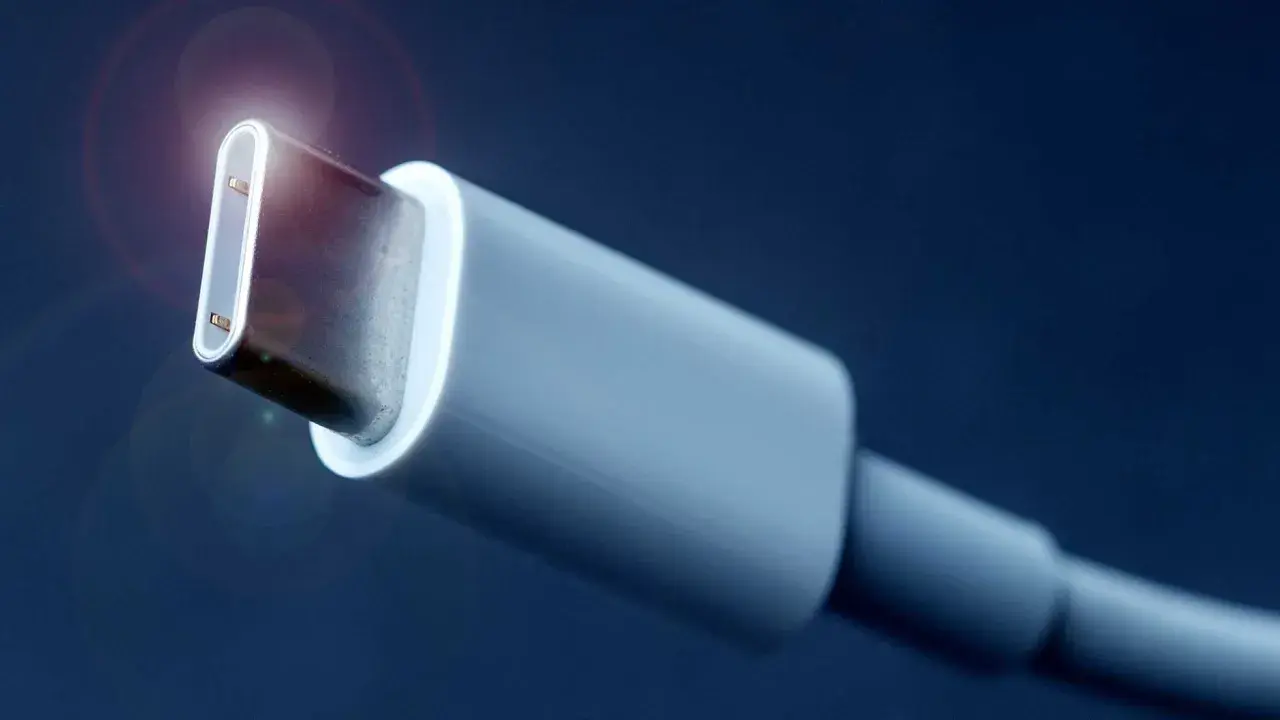
Ich trenne bei dieser Technik immer drei Dinge voneinander: Steckerform, Protokoll und Zertifizierung. USB-C ist nur die physische Form. Dahinter kann ein sehr simples Ladekabel stecken, ein ordentliches Datenkabel oder eben eine vollwertige Thunderbolt-Verbindung mit Bild, Strom und schnellen Daten auf einem einzigen Anschluss.
Intel nennt für TB4 eine bidirektionale Bandbreite von 40 Gbps, Unterstützung für bis zu fünf Thunderbolt-Geräte in einer Kette und eine deutlich höhere Mindestanforderung bei PCIe mit 32 Gbps. Genau das macht im Alltag den Unterschied, wenn ein Dock nicht nur Strom liefern, sondern gleichzeitig Monitor, externe SSD und Peripherie sauber bedienen soll. Ein einzelner Port kann dann zum echten Arbeitsplatz-Anschluss werden statt nur zu einer Buchse mit gutem Marketing.
Die praktische Folge ist simpel: Die Form des Steckers sagt fast nichts über die Fähigkeiten aus. Zwei Geräte können identisch aussehen und sich trotzdem völlig unterschiedlich verhalten, wenn eines nur Laden und das andere volle Docking, Video und schnelle Daten unterstützt. Genau deshalb schaue ich als Nächstes immer auf die Kennzeichnung und die Spezifikation, nicht auf die Außenansicht.
Wenn klar ist, was ein Port grundsätzlich kann, lohnt sich der Blick darauf, wie ich ihn sauber erkenne und nicht mit irgendeinem USB-C-Anschluss verwechsle.
Woran ich einen echten Anschluss erkenne
Ich verlasse mich nie nur auf die Buchse selbst. Ein kleines Symbol kann helfen, aber entscheidend ist, was im Datenblatt steht und ob der Hersteller den Port wirklich als Thunderbolt- oder TB4-fähig dokumentiert. Gerade bei Laptops gibt es häufig mehrere USB-C-Anschlüsse, von denen nur einer die volle Funktionstiefe bietet.
| Hinweis | Was ich daraus lese | Meine Einordnung |
|---|---|---|
| Nur USB-C | Nur die Bauform ist klar, nicht die Leistung | Kann alles Mögliche sein, von Laden bis Highspeed |
| USB4 | Modernes Daten- und Videosystem, aber je nach Gerät unterschiedlich stark | Gut, aber nicht automatisch gleichwertig mit TB4 |
| Thunderbolt-Logo oder TB-Hinweis | Der Port ist auf eine deutlich strengere Funktionstiefe ausgelegt | Für Docking und mehrere Geräte die deutlich sicherere Wahl |
| Explizit zertifiziertes Zubehör | Der Hersteller lässt Port, Gerät oder Kabel testen | Das ist die Angabe, der ich im Zweifel am meisten vertraue |
Die USB-IF beschreibt USB4 als ein flexibles System mit unterschiedlicher Ausbaustufe; genau das ist praktisch, aber auch die Quelle vieler Missverständnisse. Ein USB4-Port kann sehr gut sein, muss aber nicht automatisch dieselben Mindestwerte liefern wie ein Thunderbolt-4-Port. Ich sehe deshalb oft Geräte, die äußerlich gleich wirken, in der Praxis aber bei Monitoren, PCIe-Tunneling oder Sleep-Wake-Verhalten auseinanderlaufen.
Mein Merksatz ist deshalb schlicht: Ein Port, der nur „USB-C“ sagt, sagt fast nichts. Erst die Kombination aus Portbezeichnung, technischem Datenblatt und Zertifizierung macht daraus eine verlässliche Anschlusslösung. Ist der Anschluss geklärt, bleibt die Frage, welches Kabel wirklich zur Leistung passt.
Welche Kabel ich für Dock, Monitor und SSD wirklich nehme
Beim Kabel sparen viele an der falschen Stelle. Das Problem ist nicht nur Geschwindigkeit, sondern auch Signalqualität, Stromverhandlung und Stabilität bei längeren Sessions. Ein Kabel, das „irgendwie funktioniert“, reicht für eine Tastatur, aber nicht unbedingt für ein Dock mit Monitor, Speicher und Ladung über einen einzigen Strang.
| Kabeltyp | Wofür es reicht | Wo es an Grenzen stößt | Mein Rat |
|---|---|---|---|
| Einfaches USB-C-Kabel | Laden, einfache Peripherie, gelegentliche Verbindungen | Für schnelle Daten, Docking und mehrere Monitore oft zu schwach | Nur dann, wenn ich wirklich nur Strom oder Basisfunktionen brauche |
| USB-C-Kabel mit klarer 10-Gbps-Angabe | Solide Datenübertragung, viele SSDs, einfache Setups | Nicht ideal für anspruchsvolle Docks oder maximale Bildausgabe | Gute Mittelklasse, wenn ich kein Vollsetup plane |
| USB4-Kabel mit 40 Gbps | Stark für moderne USB4- und viele Docking-Szenarien | Nur dann überzeugend, wenn auch Host und Zubehör sauber mitspielen | Sehr sinnvoll, wenn ich die Spezifikation ausdrücklich geprüft habe |
| TB4-zertifiziertes Kabel | Dock, Monitor, SSD, Ladefunktion und stabile All-in-one-Nutzung | Kaum sinnvoll, nur wenn das Setup sehr simpel ist und der Preis keine Rolle spielt | Meine erste Wahl für den Schreibtisch, wenn ich verlässlich arbeiten will |
Für ein Dock nehme ich lieber das mitgelieferte Kabel oder ein ausdrücklich zertifiziertes Ersatzkabel. Gerade bei hoher Last zeigt sich schnell, ob das Kabel nur „passt“ oder wirklich sauber arbeitet. Das gilt besonders dann, wenn ein Monitor, eine schnelle externe SSD und die Stromversorgung gleichzeitig über dieselbe Leitung laufen.
Ein wichtiges Detail, das viele unterschätzen: Je länger und unklarer das Kabel, desto höher das Risiko für stille Leistungseinbußen. Dann sinkt vielleicht nicht die Verbindung komplett, aber die Übertragungsrate, die Auflösung oder die Zuverlässigkeit im Standby. Genau an dieser Stelle wird der Unterschied zwischen gutem und nur optisch gutem Zubehör plötzlich sehr teuer in Zeit und Nerven.
Damit ist der praktische Teil fast klar, aber die eigentliche Kaufentscheidung wird erst sauber, wenn ich USB-C, USB4 und TB4 direkt gegeneinander halte.
USB-C, USB4 und TB4 im Alltag
Wer Anschluss und Kabel wirklich verstehen will, muss diese drei Ebenen auseinanderhalten. USB-C ist die Form. USB4 ist ein Protokoll mit moderner Technik und je nach Gerät sehr unterschiedlichen Leistungsstufen. TB4 ist die strengere, klarer definierte Variante für Nutzer, die verlässliches Docking, Video und Daten an einem Port erwarten.
| Merkmal | USB-C | USB4 | TB4 |
|---|---|---|---|
| Steckerform | Ja | Ja | Ja |
| Mindestdatenrate | Keine feste Aussage | Je nach Gerät unterschiedlich, im Kern flexibler Standard | 40 Gbps als feste Basis |
| Video | Optional | Je nach Implementierung | Für zwei 4K-Displays oder ein 8K-Display ausgelegt |
| PCIe für schnelle Speicherlösungen | Nicht garantiert | Optional bzw. geräteabhängig | 32 Gbps Mindestwert |
| Laden | Abhängig von Kabel und Port | Abhängig vom konkreten Gerät | Für PC-Laden ausgelegt, im Ökosystem bis 100 W |
| Praxis | Sehr breit, aber unklar | Potenzial stark abhängig von der Umsetzung | Am planbarsten für ein One-Cable-Setup |
USB4 ist nicht schlecht, im Gegenteil. Aber der Standard lässt mehr Spielraum, und genau das macht die Bewertung schwieriger. Ein Gerät kann technisch USB4 sein und dennoch nur einen Teil dessen liefern, was viele Nutzer im Kopf haben, wenn sie an ein modernes Dock denken. TB4 schiebt diese Unsicherheit deutlich zurück, weil die Mindestwerte enger definiert sind und sich im Alltag zuverlässiger anfühlen.
Wenn ich zwischen den drei Varianten wählen muss, nehme ich USB-C nur dann, wenn der Einsatzzweck klar simpel ist. Bei einem Arbeitstisch mit Monitoren, externer SSD und Docking würde ich fast immer die klarer spezifizierte Lösung bevorzugen. Und genau diese Entscheidung wird in der Praxis beim Kauf getroffen, nicht in der Theorie.
So würde ich Anschlüsse und Kabel 2026 auswählen
Wenn ich heute ein Setup plane, gehe ich nicht vom Stecker aus, sondern vom Ziel. Ich frage zuerst: Will ich nur laden, ein einzelnes Gerät anbinden oder meinen ganzen Schreibtisch über ein Kabel betreiben? Aus dieser Antwort ergibt sich die richtige Kombination fast automatisch.
- Für ein Notebook mit Dock und zwei Monitoren würde ich einen klar dokumentierten TB4-Port plus zertifiziertes Kabel wählen.
- Für eine schnelle externe SSD reicht oft ein gutes 40-Gbps-Kabel, aber nur, wenn Host und Laufwerk die Leistung auch unterstützen.
- Für reines Laden genügt ein ordentliches USB-C-Kabel, solange ich keine hohen Datenraten brauche.
- Wenn ich zwischen zwei Kabeln schwanke, nehme ich das mit der besseren Spezifikation und der saubereren Kennzeichnung.
Die häufigsten Fehler sehe ich immer wieder an derselben Stelle: Man kauft nach der Buchsenform, nicht nach der Funktion; man nimmt das billigste Kabel; und man prüft erst dann, dass der Monitor, das Dock oder die SSD die gewünschte Leistung gar nicht liefern können. Wer das vermeiden will, liest vor dem Kauf das Datenblatt des Geräts und nicht nur die Produktseite des Händlers.
Für 2026 bleibt meine praktische Empfehlung deshalb ziemlich klar: TB4 ist die sicherste Wahl, wenn ein Anschluss mehr können soll als nur „USB-C“ zu sein. Sobald das Setup komplexer wird, zahlt sich die strengere Spezifikation aus. Für einfache Ladeszenarien reicht weniger, aber bei Docking, Display und Speicher ist ein gutes Kabel kein Zubehördetail, sondern der eigentliche Engpass.
