
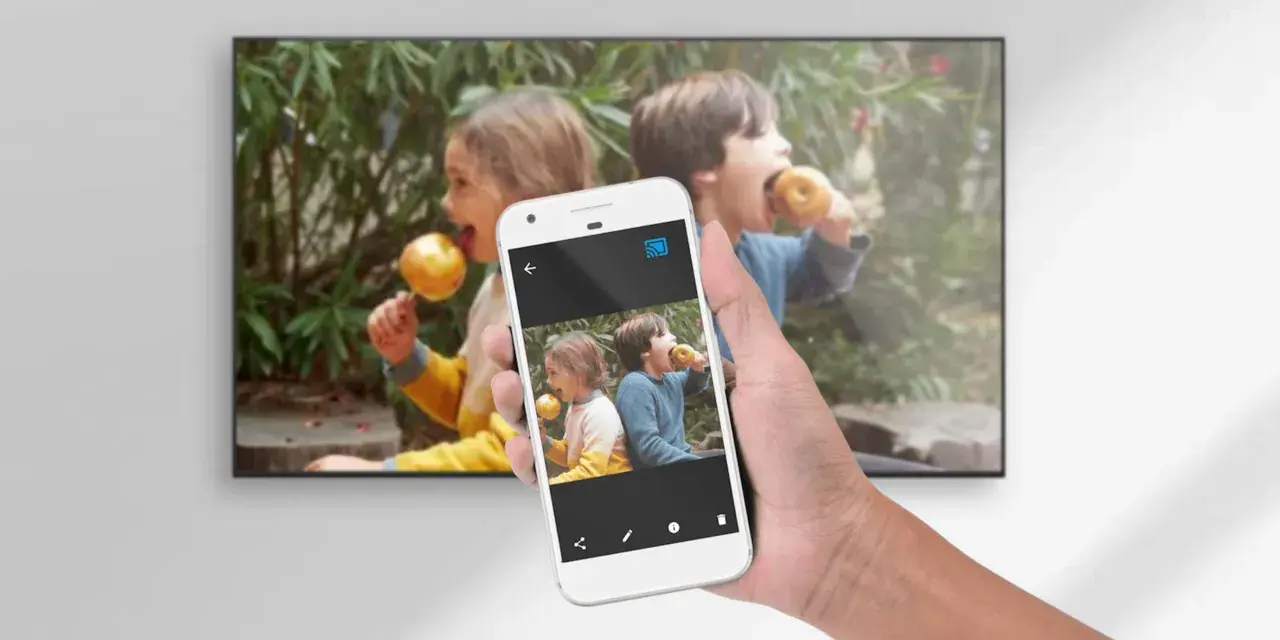
Eine saubere HDMI-Verbindung macht ein Android-Gerät sofort nützlicher: für Präsentationen, Streaming, Reparaturfälle oder einfach einen größeren Bildschirm am Schreibtisch. In der Praxis hängt der Erfolg aber weniger am Kabelnamen als an der Frage, ob der USB-C-Anschluss überhaupt ein Videosignal ausgeben darf. Ich gehe deshalb die Anschlüsse, die sinnvollsten Kabeltypen und die typischen Fehler so durch, dass du am Ende eine belastbare Entscheidung treffen kannst.
Die wichtigste Prüfung ist die Videoausgabe des Geräts
- Nicht jedes Android-Gerät kann Bild über Kabel ausgeben, auch wenn der Stecker gleich aussieht.
- USB-C mit Videoausgabe ist heute der Normalfall, ältere Micro-USB-Lösungen sind meist nur noch Randfälle.
- Ein USB-C-zu-HDMI-Adapter reicht oft aus, wenn das Gerät den Ausgang technisch unterstützt.
- Ein Hub mit Power Delivery ist sinnvoll, wenn das Telefon oder Tablet länger am externen Display hängt.
- Bei Samsung ist DeX oft die praktischste Kabel-Lösung, bei anderen Marken bleibt häufig nur klassisches Spiegeln.
- Kabellose Übertragung ist bequem, aber bei Stabilität und Latenz meist die zweite Wahl.
Wann ein Android-Gerät überhaupt Bild per Kabel ausgeben kann
Ich prüfe bei diesem Thema immer zuerst das Gerät, nicht das Zubehör. Der entscheidende Punkt ist, ob der USB-C-Port als Videoausgang arbeitet. Das kann zum Beispiel über DisplayPort Alt Mode, einen herstellerspezifischen Desktop-Modus oder eine Docking-Lösung passieren. Wenn der Anschluss nur für Laden und Daten gedacht ist, hilft auch der beste Adapter nicht weiter.
Bei älteren Geräten mit Micro-USB war HDMI nur in Ausnahmefällen sinnvoll, meist über spezielle MHL-Lösungen oder herstellerspezifische Zubehörteile. Das ist heute eher ein Legacy-Thema als eine Empfehlung für einen Neuaufbau. Für aktuelle Geräte gilt deshalb eine einfache Regel: Erst die Hardware-Freigabe prüfen, dann den Stecker kaufen.
Praktisch erkennst du die Unterstützung oft an Formulierungen wie Video Out, DisplayPort, Desktop Mode, DeX oder externes Display. Die Android-Version allein sagt dagegen fast nichts aus. Genau an diesem Punkt werden viele Setups unnötig teuer, weil zuerst der falsche Adapter gekauft wird und erst danach das Datenblatt gelesen wird. Deshalb lohnt sich als Nächstes der Blick auf die Kabeltypen, die wirklich zusammenpassen.

Welches Kabel oder welcher Adapter in der Praxis sinnvoll ist
Für Android-Geräte gibt es nicht das eine richtige HDMI-Kabel. Entscheidend ist, ob du ein direktes Kabel, einen Adapter oder einen Hub brauchst und ob das Gerät ein natives Videosignal liefert. Ich sehe in der Praxis vor allem vier Varianten, die sich deutlich im Preis und im Komfort unterscheiden.
| Lösung | Passt gut für | Vorteil | Grenze | Typischer Preis |
|---|---|---|---|---|
| USB-C-zu-HDMI-Kabel | Einfaches Spiegeln an TV oder Monitor | Wenig Teile, schnell aufgebaut | Nur sinnvoll, wenn das Gerät Video über USB-C ausgibt | ca. 10 bis 25 Euro |
| USB-C-zu-HDMI-Adapter plus HDMI-Kabel | Flexible Setups mit vorhandenen HDMI-Kabeln | Sehr verbreitet, leicht austauschbar | Ein Kabel mehr, dadurch etwas mehr Fehlerquellen | ca. 15 bis 35 Euro |
| USB-C-Hub mit HDMI und Power Delivery | Längere Nutzung am Schreibtisch oder beim Präsentieren | Bild und Laden gleichzeitig | Qualität schwankt stark, Billigmodelle fallen oft auf | ca. 25 bis 60 Euro |
| DisplayLink-Dock | Geräte ohne native Videoausgabe | Kann ein fehlendes Videosignal teilweise umgehen | Teurer, softwareabhängig und nicht immer so glatt wie nativ | ca. 70 bis 150 Euro |
Für die meisten Alltagsfälle reicht ein guter Adapter mit sauberem HDMI-Kabel völlig aus. Ein Hub mit Stromversorgung wird interessant, sobald du das Gerät nicht nur kurz an den Fernseher hängen willst, sondern parallel laden, mit Maus und Tastatur arbeiten oder eine Präsentation absichern möchtest. Ich würde billige No-Name-Teile nur dann nehmen, wenn der Einsatz unkritisch ist. Für Streaming, Büro oder Reparatur ist das zu oft die falsche Stelle zum Sparen. Danach ist der nächste logische Schritt die eigentliche Verbindung, denn die Reihenfolge beim Einstecken macht erstaunlich oft den Unterschied.
So verbindest du Android mit HDMI Schritt für Schritt
Wenn das Gerät den Videoausgang unterstützt, ist der Aufbau unkompliziert. Ich gehe dabei immer in derselben Reihenfolge vor, weil sie Fehler reduziert und die Erkennung am Display zuverlässiger macht.
- Prüfe im Datenblatt oder in den Geräteeinstellungen, ob USB-C-Videoausgabe, DeX oder eine ähnliche Funktion vorhanden ist.
- Wähle einen Adapter oder Hub, der ausdrücklich für Video ausgelegt ist, nicht nur für Laden und Daten.
- Verbinde zuerst den Monitor oder Fernseher mit dem HDMI-Eingang und schalte den richtigen Eingang frei.
- Stecke dann das USB-C-Ende in das Android-Gerät.
- Bestätige gegebenenfalls die Abfrage für Spiegeln, Desktop-Modus oder externe Anzeige.
- Falls du länger arbeitest, schließe den Strom über Power Delivery an den Hub an.
- Prüfe anschließend Auflösung, Ton und Bildwiederholrate direkt am Display.
Bei Tablets und größeren Phones lohnt sich zusätzlich ein Blick auf die Ausrichtung: Manche Geräte wechseln automatisch ins Querformat, andere behalten die Telefonansicht bei, bis du den Modus bewusst umstellst. Für Produktivarbeit ist außerdem eine Maus oder Tastatur über den Hub oft hilfreicher als die reine Bildschirmspiegelung. Genau hier trennt sich die schnelle Notlösung vom wirklich brauchbaren Setup. Und wenn das Bild trotz korrektem Aufbau ausbleibt, liegt das Problem meist nicht am Fernseher.
Diese Fehler kosten Zeit und Bild
Die meisten HDMI-Probleme mit Android haben keine geheimnisvolle Ursache. In der Praxis tauchen immer wieder dieselben Muster auf, und wenn man sie kennt, spart man sich einiges an Testen.
- Nur Laden, kein Bild: Der USB-C-Port unterstützt wahrscheinlich keine Videoausgabe oder der Adapter ist nur für Strom und Daten gedacht.
- Schwarzer Bildschirm am Fernseher: Oft ist der falsche HDMI-Eingang gewählt oder der Adapter braucht eine kurze Neuinitialisierung.
- Flimmern oder Bildaussetzer: Das Kabel ist zu lang, zu billig oder nicht sauber auf die Bandbreite ausgelegt.
- Kein Ton: Manche Monitore geben keinen Ton weiter oder das Android-Gerät schaltet den Audioausgang nicht automatisch um.
- Streaming funktioniert nicht: Hier können Kopierschutz und HDCP eine Rolle spielen; billige Adapter fallen dann besonders schnell durch.
- Bild nur in niedriger Auflösung: Nicht jedes Gerät liefert 4K, und nicht jeder Hub schafft hohe Bildraten stabil.
Mein pragmatischer Rat: Wenn etwas nicht funktioniert, teste zuerst ein kürzeres Kabel, dann einen anderen HDMI-Port am Display und erst danach den nächsten Adapter. So grenzt du die Fehlerquelle schnell ein. Wenn das Setup stabil läuft, stellt sich oft die nächste Frage: Ist Kabelbindung wirklich die beste Lösung, oder wäre drahtlos im Alltag schlauer?
Kabel ist nicht immer die beste Lösung
HDMI ist stark, wenn du Latenz niedrig halten und die Verbindung kontrollierbar machen willst. Kabelloses Casting ist dafür oft bequemer, vor allem im Wohnzimmer oder wenn du nur Inhalte zeigen willst. Ich trenne die beiden Ansätze deshalb nach Einsatz, nicht nach Technikfetisch.
| Kriterium | Kabelgebunden | Kabellos |
|---|---|---|
| Latenz | Sehr niedrig | Spürbar höher |
| Stabilität | Sehr hoch, wenn Hardware passt | Abhängig von Funk und Umgebung |
| Einrichtung | Etwas mehr Hardware, danach planbar | Oft schneller gestartet |
| Ideal für | Präsentationen, Gaming, Reparatur, längere Sessions | Streaming, spontane Freigaben, Wohnzimmer |
| Stromversorgung | Mit Hub und Power Delivery gut lösbar | Meist weiter über Akkubetrieb |
Für mich ist die Entscheidung klar: Wenn Bildqualität, Reaktionszeit und Verlässlichkeit zählen, gewinnt HDMI. Wenn es nur darum geht, schnell etwas zu zeigen, kann Cast die angenehmere Lösung sein. Das heißt aber auch: Nicht jedes Android-Gerät muss überhaupt per Kabel an den Bildschirm, nur weil es technisch möglich klingt. Bei manchen Modellen ist die Herstellerlogik die wichtigere Variable.
Samsung, Pixel und andere Sonderfälle
Samsung ist in diesem Bereich ein Sonderfall, weil DeX aus einer einfachen Kabelverbindung schnell eine desktopähnliche Oberfläche macht. Für viele Galaxy-Geräte ist ein USB-C-zu-HDMI-Adapter oder ein entsprechender DeX-Adapter deshalb nicht nur eine Bildausgabe, sondern gleich ein anderes Bedienkonzept. Wer Maus, Tastatur und Monitor kombiniert, bekommt damit sehr viel mehr als bloßes Spiegeln.
Bei anderen Android-Geräten ist die Lage ungleich uneinheitlicher. Gerade bei Pixel-Modellen und vielen Mittelklasse-Geräten entscheidet nicht die Android-Version, sondern die Freigabe im konkreten Gerät. Ein aktuelles Android heißt noch lange nicht, dass HDMI per Kabel läuft. Das ist der Punkt, den ich in der Praxis am häufigsten erklären muss, weil viele Nutzer davon ausgehen, ein moderner USB-C-Port müsse automatisch alles können.
Wenn du zwischen verschiedenen Geräten wählst, würde ich deshalb nicht zuerst auf die Marke, sondern auf die Formulierung im Datenblatt achten. Begriffe wie Video Out, DisplayPort, Desktop Mode oder dockfähige Anzeige sind nützlicher als jede vage Marketingaussage. Damit kommst du am Ende schneller zu einem funktionierenden Anschluss als mit langem Probieren. Die letzte Frage ist dann nur noch: Welche Lösung ist für deinen konkreten Aufbau die vernünftigste?
Worauf ich beim Kauf von Kabel, Adapter und Hub achten würde
Wenn ich heute ein Android-Gerät an einen HDMI-Bildschirm bringen müsste, würde ich nicht mit dem teuersten Dock anfangen. Ich würde zuerst sicherstellen, dass der Anschluss überhaupt Video ausgeben kann, und dann ein möglichst simples, zertifiziertes Zubehör wählen. Genau diese Reihenfolge spart Geld und Frust.
- Video-Unterstützung muss explizit genannt sein: Ohne diesen Hinweis ist der Adapter schnell nur ein teurer Ladehelfer.
- Power Delivery ist sinnvoll: Für längere Sessions sollte der Hub gleichzeitig laden können, sonst leert sich der Akku sichtbar schneller.
- Kurz und sauber ist besser als lang und billig: Bei HDMI machen gute Kontakte und ausreichende Bandbreite mehr aus als schicke Verpackung.
- 4K nur kaufen, wenn du es wirklich brauchst: Für viele Smartphone-Anwendungen reicht 1080p völlig aus; 4K ist nützlich, aber nicht automatisch spürbar besser.
- Streaming-Kompatibilität mitdenken: Wenn Netflix, Prime Video oder ähnliche Dienste darüber laufen sollen, sollte das Zubehör nicht als Problemkandidat bekannt sein.
- Bei Billig-Hubs genau hinschauen: Mehrere Ports sind praktisch, aber nur dann, wenn sie sich nicht gegenseitig Leistung wegnehmen.
Mein Fazit ist deshalb schlicht: Für die meisten Nutzer funktioniert ein hochwertiger USB-C-zu-HDMI-Adapter am besten, sofern das Gerät Video ausgeben kann. Wenn diese Grundlage fehlt, hilft nur ein anderer Übertragungsweg wie DisplayLink oder kabelloses Casting. Genau diese nüchterne Reihenfolge macht aus einem frustigen Bastelthema eine saubere Verbindung, die im Alltag einfach läuft.
