
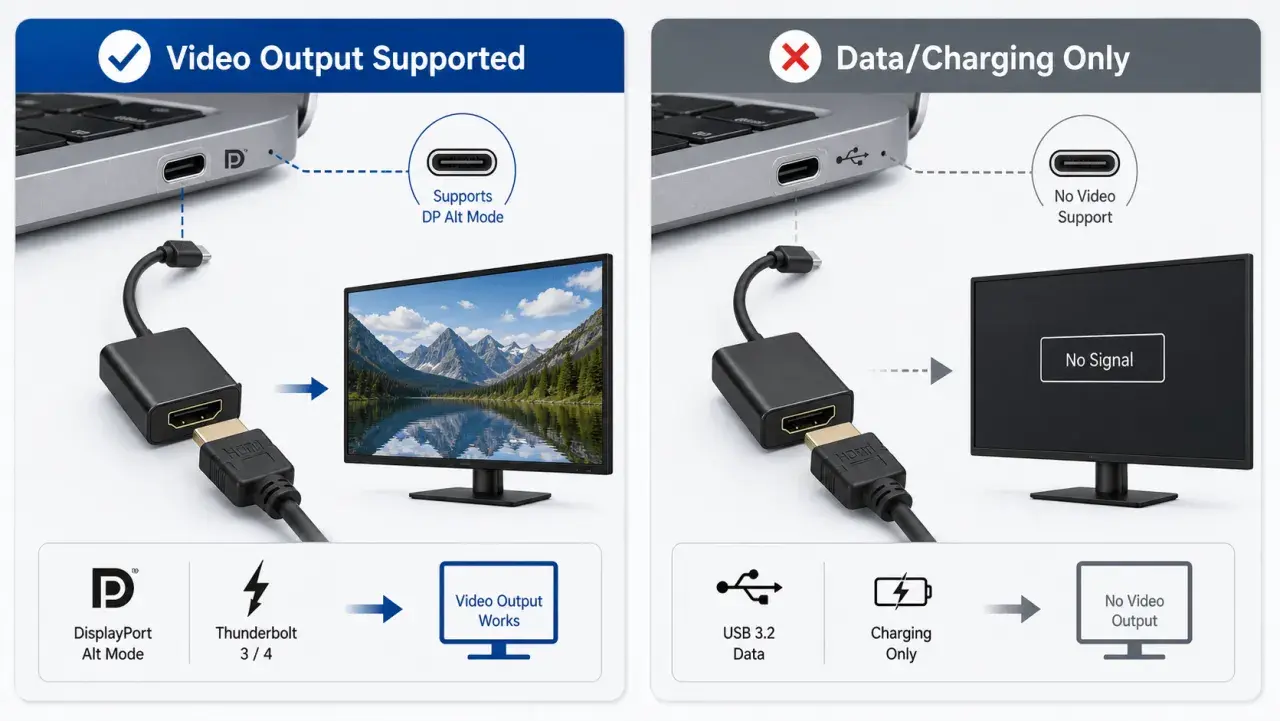
HDCP ist die Schutzschicht, die zwischen Zuspieler und Display verhindern soll, dass geschützte Bild- und Toninhalte unterwegs unkontrolliert mitgeschnitten werden. Wer mit HDMI, DisplayPort, USB-C, AV-Receivern, Dockingstations oder älteren Adaptern arbeitet, stößt deshalb schnell auf genau dieses Thema. Ich ordne ein, was die Technik wirklich macht, warum Kabel oft verdächtigt werden und woran man echte Inkompatibilitäten erkennt.
Die wichtigsten Punkte auf einen Blick
- HDCP schützt Inhalte, nicht das Kabel. Die eigentliche Prüfung läuft zwischen Quelle und Anzeige oder Zwischenstation.
- In der Praxis sind vor allem HDMI, DisplayPort und USB-C relevant, oft mit Adaptern, Docks oder Receivern dazwischen.
- Viele Fehler sehen wie ein Kopierschutzproblem aus, sind aber eigentlich Signal-, Adapter- oder Firmwareprobleme.
- Für moderne Setups zählt eine passende Kabelklasse mehr als ein beliebiges „HDMI-Kabel“ aus dem Regal.
- Aktuell sind im Alltag vor allem HDCP 1.4, 2.2 und 2.3 relevant.
- Je kürzer und direkter die Kette, desto geringer ist das Risiko für Aussetzer, schwarze Bilder oder abgebrochene Wiedergabe.
Was HDCP eigentlich schützt
Ich sehe HDCP vor allem als Authentifizierungs- und Verschlüsselungsschicht für digitale AV-Signale. Die Quelle prüft dabei, ob das Gegenüber berechtigt ist, geschützte Inhalte zu empfangen, und sendet die Daten erst danach verschlüsselt weiter. Genau deshalb ist HDCP für Filmwiedergabe, Streaming, Set-top-Boxen, Blu-ray-Player oder bestimmte PC-Ausgaben relevant.
Technisch arbeitet die Kette mit drei Rollen: Transmitter als Sender, Receiver als Empfänger und Repeater als Zwischenstation, etwa in einem AV-Receiver oder einer Dockingstation. In den offiziellen Spezifikationen ist sogar von mehrstufigen Ketten mit mehreren Repeatern und vielen Geräten die Rede. Das ist wichtig, weil ein einziges Gerät in der Mitte die gesamte Verbindung blockieren kann, obwohl Display und Kabel für sich genommen in Ordnung sind.
Der entscheidende Punkt ist aus meiner Sicht simpel: HDCP schützt nicht das Bild als solches, sondern den Weg zum Bild. Wenn dieser Weg nicht sauber authentifiziert wird, bleibt der Bildschirm leer oder die Wiedergabe stoppt. Genau an dieser Stelle wird klar, warum nicht nur das Protokoll, sondern auch die Anschlusskette selbst wichtig ist.
Warum Anschlüsse und Kabel in der Praxis den Unterschied machen

HDCP ist nicht an ein einzelnes Kabel gebunden, sondern an die gesamte Verbindung. Trotzdem werden Anschlüsse und Kabel oft zum Problem, weil sie die Signalqualität, die maximale Bandbreite und die Zahl der Zwischenstationen bestimmen. Ein Setup kann auf dem Papier kompatibel sein und trotzdem scheitern, wenn ein Adapter zu alt ist, ein Dock die falsche HDCP-Version weiterreicht oder ein langes Kabel das Signal zu stark schwächt.
| Anschluss oder Kette | Typische HDCP-Rolle | Woran es oft scheitert | Was ich prüfe |
|---|---|---|---|
| HDMI direkt | Standardfall für TV, Monitor, Projektor | Gerät unterstützt die nötige HDCP-Version nicht | Datenblatt von Quelle und Anzeige, nicht nur die Buchse |
| DisplayPort | Häufig an Monitoren und Workstations | Dock, Konverter oder Grafikkarte reicht HDCP nicht sauber durch | Endgerät und Zwischenstation getrennt prüfen |
| USB-C mit Alt Mode | Typisch bei Laptops und mobilen Geräten | Hersteller unterstützt nicht jede Funktion in jeder Konfiguration | Explizite Angabe zu HDCP 1.4 oder 2.2 suchen |
| AV-Receiver, Splitter, Soundbar | Wirkt wie Repeater in der Kette | Eine Zwischenstation blockiert Authentifizierung oder Re-Encryption | Firmware, Eingangs- und Ausgangsports, Test mit Direktverbindung |
Gerade bei USB-C ist die Sache noch anfälliger, weil ein und derselbe Anschluss je nach Gerät sehr Unterschiedliches leisten kann. HDMI Alt Mode unterstützt laut HDMI-Ökosystem unter anderem HDCP 1.4 und HDCP 2.2, aber welche Funktion wirklich aktiv ist, hängt vom Hersteller und vom konkreten Produkt ab. Damit ist der Anschluss nicht das Problem an sich, sondern die Frage, was über ihn tatsächlich implementiert wurde. Das führt direkt zu den typischen Fehlerbildern im Alltag.
Woran ich echte HDCP-Probleme erkenne
Wenn HDCP scheitert, sieht das für Nutzer oft nach „kaputtem Kabel“ aus. In der Praxis sind die Symptome aber recht typisch: schwarzer Bildschirm nach dem Start einer App, Wiedergabe bricht beim Filmstart ab, ein 4K-Signal funktioniert nur teilweise oder das Bild erscheint direkt am TV, nicht aber über den AV-Receiver. Ich achte deshalb zuerst darauf, ob nur geschützte Inhalte betroffen sind oder ob wirklich das komplette Bildsignal ausfällt.
- Menüs und Desktop funktionieren, aber Streaming oder Blu-ray bleibt schwarz.
- Direktverbindung klappt, über Dock, Splitter oder Receiver nicht.
- 1080p läuft, 4K oder HDR fällt aus.
- Nur ein Eingang am Fernseher oder Monitor macht Probleme.
- Der Fehler tritt nach einem Firmware-Update, Gerätewechsel oder Kabeltausch auf.
Diese Muster sind nützlich, weil sie die Ursache eingrenzen. Wenn ein ungeschütztes Bild normal läuft, aber geschützte Inhalte nicht, ist der Verdacht auf HDCP plausibel. Wenn dagegen alles aussetzt, ist die Wahrscheinlichkeit hoch, dass die Signalqualität, die Bandbreite oder ein defekter Adapter der eigentliche Auslöser ist. Genau deshalb lohnt es sich, nicht nur auf den Kopierschutz zu schauen, sondern auf die gesamte Strecke vom Sender bis zum Bildschirm.
Wie ich eine problematische Verbindung Schritt für Schritt prüfe
Bei Fehlersuche gehe ich immer von der einfachsten Konstellation aus und baue erst danach wieder Komplexität auf. Das spart Zeit und verhindert, dass man sich an der falschen Stelle verrennt. Ein kurzer Direkttest zeigt oft schon, ob das Problem an der HDCP-Aushandlung oder an einer Zwischenstation hängt.
- Ich verbinde Quelle und Anzeige direkt, ohne Receiver, Splitter, Dock oder Adapter.
- Ich prüfe im Datenblatt, ob beide Geräte die benötigte HDCP-Version unterstützen.
- Ich teste ein zertifiziertes Kabel mit passender Bandbreite und möglichst kurzer Länge.
- Ich entferne jede Zwischenstation, die das Signal neu verarbeiten könnte.
- Ich spiele geschützte Inhalte erneut ab und beobachte, ob der Fehler reproduzierbar bleibt.
- Ich aktualisiere bei Bedarf Firmware von TV, Monitor, Receiver, Dock oder Konverter.
Besonders wichtig ist dabei die Reihenfolge: Erst die direkte Verbindung, dann das Kabel, dann die Zwischenstationen. So lässt sich ziemlich sauber unterscheiden, ob das Problem vom Protokoll oder von der Hardware kommt. Wenn die Kette nach dem Entfernen eines AV-Receivers plötzlich stabil läuft, ist die Ursache meist gefunden.
Ich empfehle außerdem, bei langen Strecken oder engen Einbausituationen nicht aus Bequemlichkeit auf beliebige Verlängerungen und Billigadapter zu setzen. Je mehr Übergänge, desto größer das Risiko für Timing- oder Bandbreitenfehler. Genau an diesem Punkt entscheidet sich oft, ob ein Setup alltagstauglich bleibt oder nur unter Idealbedingungen funktioniert.
Welche Kabel und Adapter ich heute bevorzuge
Bei Kabeln schaue ich nicht auf Marketingbegriffe, sondern auf die offizielle Einordnung. Für mich gilt: Kabelklasse und Zertifizierung müssen zum Einsatzzweck passen, HDCP selbst löst man damit aber nicht. Das Kabel sorgt dafür, dass der Datenweg stabil genug ist; die Schutzlogik kommt immer von den Geräten.
| Kabelklasse | Bandbreite | Typischer Einsatz | Meine Einordnung |
|---|---|---|---|
| Standard HDMI | bis 10,2 Gbit/s | Ältere Full-HD-Setups | Nur sinnvoll, wenn wirklich keine höheren Anforderungen bestehen |
| Premium High Speed HDMI | bis 18 Gbit/s | 4K60, HDR, BT.2020 | Solider Standard für viele Wohnzimmerszenarien |
| Ultra High Speed HDMI | bis 48 Gbit/s | 4K120, 8K60 | Die naheliegende Wahl für moderne Konsolen und PCs |
| Ultra96 HDMI | bis 96 Gbit/s | HDMI 2.2 Anwendungen mit sehr hoher Bandbreite | Sinnvoll, wenn die gesamte Kette darauf ausgelegt ist |
Bei Adaptern und Docks bin ich deutlich strenger als bei Kabeln. Ein günstiger HDMI-Adapter mag äußerlich passen, unterstützt aber intern nicht automatisch dieselbe HDCP-Version oder dieselbe Bandbreite wie das Endgerät. Das ist der Grund, warum ich bei Laptop-zu-Monitor-Verbindungen lieber auf klar dokumentierte Hardware setze als auf irgendwelche No-Name-Lösungen mit unvollständigen Angaben.
Wenn ich eine Empfehlung aus der Praxis geben müsste, dann diese: erst Gerätekompatibilität klären, dann die passende Kabelklasse wählen, dann Adapter nur dort einsetzen, wo sie wirklich nötig sind. So bleibt die Kette überschaubar und die Wahrscheinlichkeit für Fehlermeldungen sinkt deutlich. Damit landet man bei der eigentlichen Frage, die 2026 in vielen Setups entscheidend ist: wie man HDCP sauber einplant, statt es später zu reparieren.
Was ich bei HDCP in modernen Setups am wichtigsten finde
Für mich ist HDCP keine Zusatzfunktion, sondern ein fester Teil vieler digitaler Verbindungen. Das gilt heute genauso für HDMI am Fernseher wie für DisplayPort am Büro-Monitor oder USB-C am Laptop. Wer diese Schutzschicht ignoriert, wundert sich später über genau die Fehler, die sich am schwersten eingrenzen lassen.
Die beste Praxis bleibt erstaunlich unspektakulär: kurze Signalwege, saubere Spezifikationen, zertifizierte Kabel und möglichst wenige Zwischenstationen. Sobald eine Kette unnötig komplex wird, steigt das Risiko für Probleme stärker, als viele erwarten. Ich prüfe deshalb nicht zuerst das Bild, sondern die Verbindung dahinter.
Wer Anschlüsse und Kabel mit dieser Haltung auswählt, spart sich viel Frust im Alltag. Und genau darum geht es bei HDCP letztlich: nicht um Theorie, sondern darum, dass geschützte Inhalte zuverlässig dort ankommen, wo sie ankommen sollen.
