
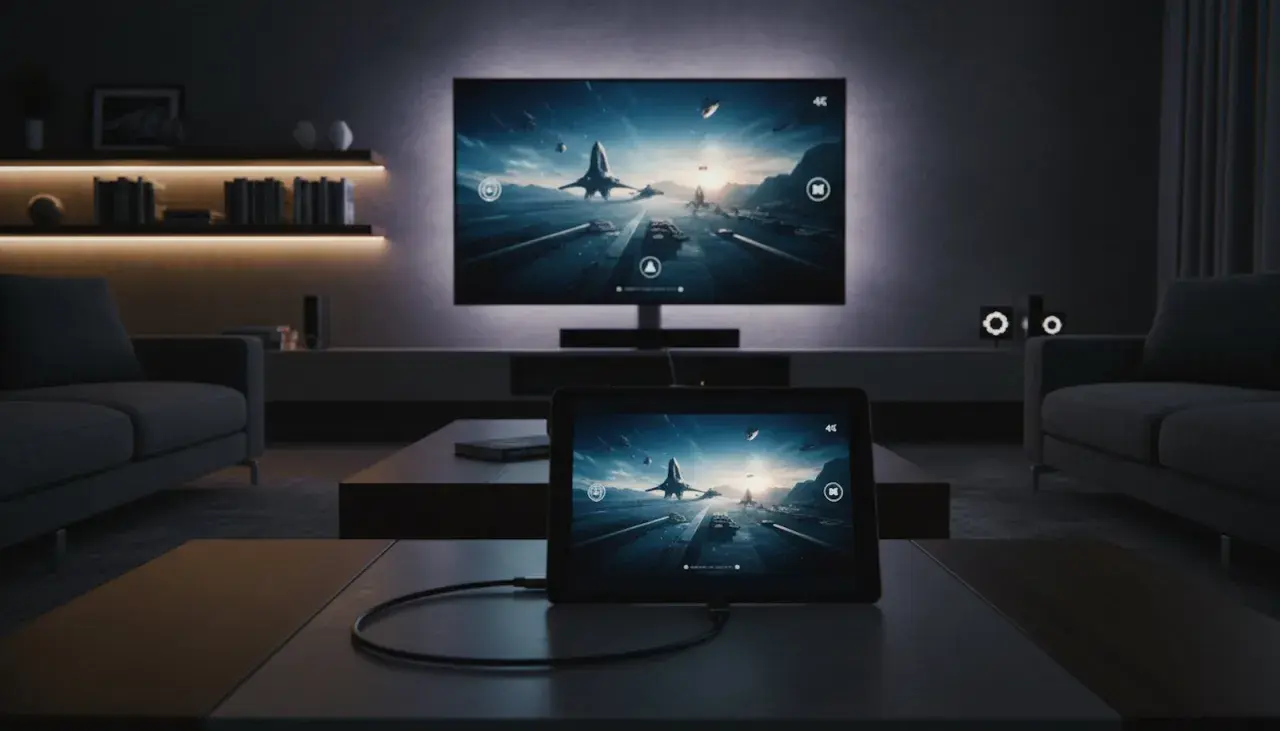
Ein Tablet per HDMI am Fernseher zu nutzen, klingt einfach, scheitert in der Praxis aber oft an einem unscheinbaren Detail: Nicht jeder Anschluss kann überhaupt ein Videosignal ausgeben. Ich gehe deshalb systematisch vor und zeige, wie man Fehler bei Kabeln, Adaptern, TV-Eingängen und unterstützten Standards sauber auseinanderhält. So sparst du dir Fehlkäufe und findest schneller heraus, ob ein echter Defekt vorliegt oder nur die falsche Verbindung gewählt wurde.
Die Ursache liegt meist am Anschluss und nicht am Fernseher
- USB-C ist nicht automatisch ein Bildausgang - für HDMI braucht das Tablet meist DisplayPort Alt Mode, USB4 oder Thunderbolt-Unterstützung.
- Bei älteren Tablets entscheidet oft MHL über Erfolg oder Misserfolg. Ohne explizite MHL-Unterstützung hilft kein normaler Adapter.
- Der richtige TV-Eingang, ein passendes Kabel und eine stabile Stromversorgung sind oft wichtiger als der Preis des Zubehörs.
- Wenn Streaming-Apps schwarz bleiben, steckt häufig HDCP oder eine andere Schutzfunktion dahinter, nicht der Fernseher selbst.
- Wenn das Tablet kein Videosignal ausgibt, ist eine kabellose Lösung oft sinnvoller als der dritte HDMI-Adapter.
Warum USB-C nicht automatisch ein Bildsignal liefert
Der häufigste Denkfehler ist simpel: Die Buchse sieht passend aus, also muss HDMI doch funktionieren. Genau das stimmt bei Tablets oft nicht. USB-C ist nur die Form des Anschlusses, nicht die Garantie für Videoausgabe. Damit Bild und Ton über den Port laufen, muss das Gerät explizit DisplayPort Alt Mode, USB4 oder Thunderbolt unterstützen. Erst dann kann ein Adapter das Signal sinnvoll nach HDMI übersetzen.
Wichtig ist auch der Unterschied zwischen Daten, Strom und Video. Ein USB-C-Port kann zum Laden, für Peripherie und für Bildausgabe dienen, aber nicht jedes Tablet beherrscht alle drei Funktionen. Wenn die Videoausgabe fehlt, bringt ein besseres Kabel nichts. Dann liegt das Problem nicht am HDMI-Kabel, sondern an der Hardware-Unterstützung des Tablets.
Bei älteren Geräten mit Micro-USB war MHL früher die typische Lösung. Heute ist das eher ein Sonderfall als die Regel. Für die Praxis heißt das: Sobald du einen Micro-USB-Anschluss siehst, solltest du zuerst prüfen, ob das Modell MHL ausdrücklich unterstützt. Fehlt diese Angabe, ist HDMI über diesen Port in der Regel nicht vorgesehen. Als Nächstes lohnt sich deshalb ein genauer Blick auf Adapter und Anschlussreihenfolge.
So prüfst du Tablet, Kabel und Fernseher in der richtigen Reihenfolge
Ich gehe bei solchen Fällen immer in derselben Reihenfolge vor. Das wirkt banal, spart aber Zeit, weil man nicht drei Dinge gleichzeitig ändert und danach nicht mehr weiß, was geholfen hat.
- Prüfe am Fernseher den richtigen HDMI-Eingang. Viele Geräte haben mehrere Buchsen, aber nur eine davon ist aktiv ausgewählt.
- Starte mit einem kurzen, bekannten HDMI-Kabel. Sehr lange oder billige Kabel verursachen häufiger Aussetzer, Flackern oder ein komplett schwarzes Bild.
- Verbinde zuerst den Fernseher mit dem Adapter und dann das Tablet. Der HDMI-Handschlag, also die erste Aushandlung zwischen Quelle und TV, läuft so oft stabiler an.
- Wenn der Adapter einen Power-Delivery-Anschluss hat, versorge ihn zusätzlich mit Strom. Das ist besonders wichtig bei Hubs, die unter Last sonst instabil werden.
- Reduziere die Ausgabe notfalls auf 1080p und 60 Hz. Nicht jedes Tablet oder jeder TV kommt mit 4K sauber klar, obwohl das Zubehör es theoretisch unterstützt.
- Teste danach ein lokales Foto oder ein gespeichertes Video, bevor du Streaming-Apps öffnest. So trennst du technische Verbindungsfehler von Schutzmechanismen der App.
Wenn diese Basis steht, zeigt sich sehr schnell, ob der Fehler im Zubehör, im TV oder im Tablet liegt. Erst dann macht es Sinn, den konkreten Gerätetyp genauer einzuordnen.
Welche Tablet-Anschlüsse HDMI wirklich unterstützen
Die Anschlussart entscheidet mehr als fast jeder andere Punkt. Ich trenne deshalb sauber nach Hardware, weil die gleiche Buchse je nach Gerät etwas völlig anderes bedeuten kann.
| Anschluss am Tablet | Funktioniert HDMI direkt? | Was du brauchst | Typische Stolperfalle |
|---|---|---|---|
| USB-C mit DisplayPort Alt Mode, USB4 oder Thunderbolt | Ja | USB-C-zu-HDMI-Adapter oder Hub | Nicht jeder USB-C-Port kann Video ausgeben, auch wenn er modern aussieht |
| USB-C ohne Videoausgabe | Nein | Keine direkte Kabel-Lösung | Ein normaler Adapter bleibt wirkungslos, weil das Signal im Tablet gar nicht vorhanden ist |
| Lightning bei älteren iPads | Ja, mit passendem Adapter | Ein geeigneter Digital-AV-Adapter oder kompatibler HDMI-Adapter | USB-C-Zubehör passt hier nicht, selbst wenn es elektrisch ähnlich wirkt |
| Micro-USB mit MHL-Unterstützung | Nur bei expliziter MHL-Funktion | MHL-zu-HDMI-Adapter, oft mit zusätzlicher Stromversorgung | Ohne MHL ist der Anschluss nur ein Lade- oder Datenport |
Für Samsung- oder Android-Tablets ist das besonders wichtig, weil USB-C dort zwar Standard ist, die Videoausgabe aber trotzdem nicht garantiert wird. Wenn dein Gerät in der zweiten oder vierten Zeile landet, ist das keine Einstellungssache mehr, sondern eine klare Limitierung des Anschlusses. Dann geht es im nächsten Schritt darum, typische Signalprobleme am TV zu erkennen.
Typische Fehler am Fernseher und im Bildsignal
Viele Nutzer interpretieren ein schwarzes Bild sofort als Defekt. In der Praxis steckt aber oft nur eine der folgenden Ursachen dahinter.
| Symptom | Wahrscheinlichste Ursache | Was ich zuerst prüfe |
|---|---|---|
| Kein Signal | Falscher HDMI-Eingang, lockerer Stecker oder nicht unterstützter Port | TV-Quelle wechseln, Kabel neu einstecken, anderes Kabel testen |
| Bild flackert oder bricht ab | Instabile Stromversorgung, zu langes Kabel oder schwacher Hub | Kurzes Kabel, Adapter mit Stromversorgung, anderen Port verwenden |
| Bild da, aber kein Ton | TV-Audio nicht aktiv oder Adapter gibt Audio nicht sauber weiter | Tonquelle am Fernseher prüfen, Lautstärke kontrollieren, anderes Video testen |
| Schwarzer Bildschirm nur bei Netflix, Prime oder ähnlichen Apps | HDCP oder andere Schutzmechanismen blockieren die Wiedergabe | Lokale Datei testen, App aktualisieren, zertifizierten Adapter verwenden |
| Bild wirkt abgeschnitten oder unscharf | Auflösung oder Overscan passt nicht zum TV | Auf 1080p umstellen, TV-Bildformat prüfen, Skalierung anpassen |
HDCP ist ein Kopierschutz für geschützte Inhalte. Wenn ein lokal gespeichertes Video funktioniert, eine Streaming-App aber nicht, ist das ein starker Hinweis auf genau dieses Problem. Auch Overscan sieht man häufiger, als viele denken: Der Fernseher vergrößert das Bild leicht und schneidet Ränder ab. Das ist kein Tablet-Defekt, sondern eine Einstellung des TV-Geräts. Sobald diese Punkte ausgeschlossen sind, lohnt sich der Blick auf Alternativen, falls HDMI grundsätzlich nicht vorgesehen ist.
Wenn HDMI nicht vorgesehen ist, sind diese Alternativen oft die bessere Lösung
Wenn das Tablet technisch keinen Videoausgang besitzt, würde ich nicht weiter auf Kabel und Adapter setzen. Dann ist die Frage nicht mehr, welcher HDMI-Adapter passt, sondern welcher Übertragungsweg überhaupt sinnvoll ist.
- Google Cast oder Chromecast eignet sich gut für Streaming und Medieninhalte. Für Spiele oder besonders latenzkritische Anwendungen ist es weniger sauber.
- AirPlay ist vor allem für iPads interessant. Es funktioniert bequem, solange TV oder Empfangsgerät das Protokoll beherrscht.
- Miracast ist bei vielen Android-Setups die naheliegende Funklösung, hängt aber stark von Tablet, TV und Firmware ab.
- USB-C-Docks mit DisplayLink sind eine Speziallösung. DisplayLink bedeutet, dass das Bild per Software und Treiber übertragen wird. Das kann funktionieren, ist aber auf Tablets deutlich weniger universell als ein echter Videoausgang.
Für Filme, Präsentationen und Fotos ist kabelloses Spiegeln oft völlig ausreichend. Für Gaming, Latenz und saubere 1:1-Bildausgabe bleibt ein echtes Kabel besser. Wenn du also keinen unterstützten Videoausgang hast, ist es meist klüger, direkt auf eine Funklösung umzusteigen, statt Geld in den nächsten Adapter zu stecken.
Mit dieser Reihenfolge vermeidest du die meisten Fehlkäufe
Wenn ich den Fehler auf das Wesentliche reduziere, gehe ich immer so vor: Erst die Spezifikation des Tablets prüfen, dann den Adapter, dann den Fernseher. Genau andersherum kaufen viele Nutzer Zubehör nach Gefühl und landen bei derselben Fehlermeldung wie zuvor. Ein einfacher USB-C-zu-HDMI-Adapter liegt meist im zweistelligen Bereich, ein Hub mit Power Delivery eher grob zwischen 25 und 60 Euro. Mehr Geld hilft aber nur, wenn das Tablet überhaupt Video ausgeben kann.
Die sauberste Regel lautet deshalb: Erst Kompatibilität prüfen, dann Zubehör kaufen, erst danach an Auflösung, Ton und Komfort feilen. Wenn du das beachtest, löst sich das Problem in vielen Fällen in wenigen Minuten. Und wenn das Tablet hardwareseitig kein HDMI unterstützt, ist das keine Niederlage, sondern einfach die Info, die dich vor weiteren Fehlkäufen schützt.
