
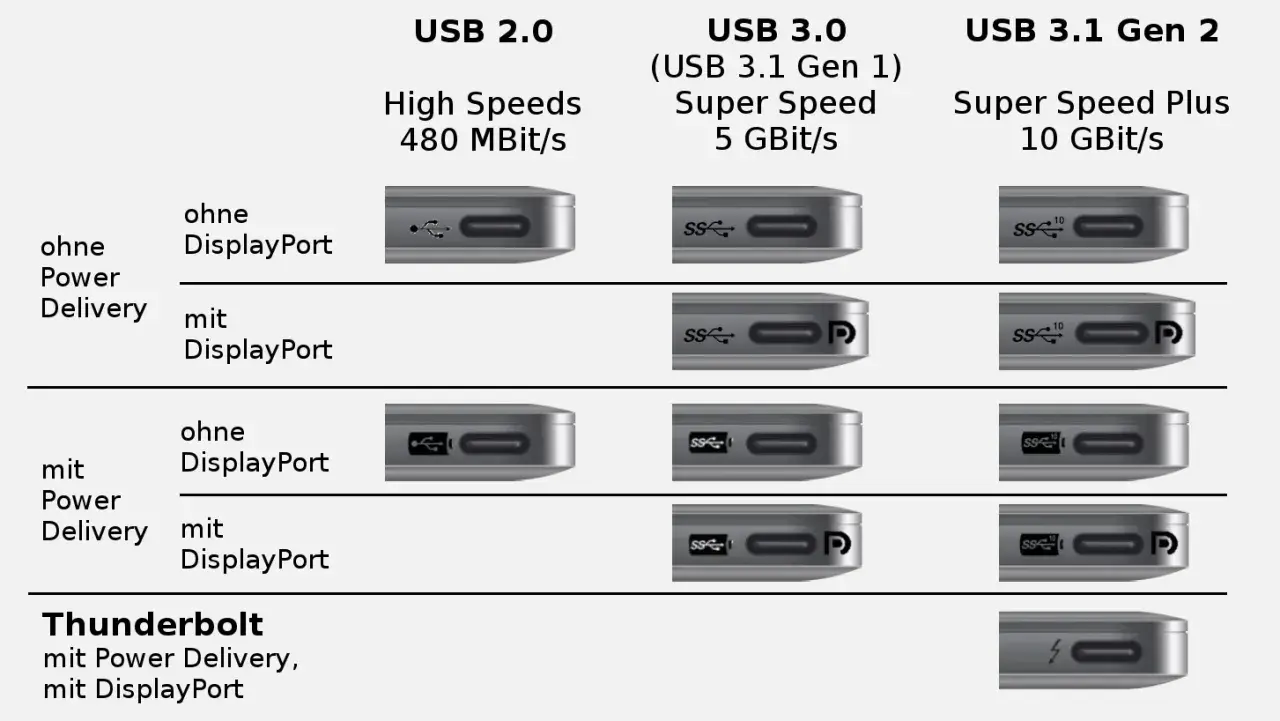
Ein USB-Anschluss wirkt oft eindeutig, bis man ein Kabel anschließen, ein Gerät laden oder eine schnelle Datenverbindung nutzen will. Genau dann zeigt sich, dass Form, Beschriftung und Funktion nicht automatisch zusammenfallen. Hier geht es darum, wie ich einen USB-Port sicher erkenne, welche Hinweise wirklich zählen und worauf ich bei Kabeln, Adaptern und Ladeleistung achten würde.
Die wichtigsten Punkte auf einen Blick
- USB-A ist der klassische rechteckige Anschluss, USB-C klein, oval und beidseitig steckbar.
- Die Farbe des Ports hilft manchmal, ist aber kein verlässlicher Beweis für Geschwindigkeit oder Standard.
- Ein USB-C-Port kann nur Daten, nur Laden oder beides unterstützen - die Form sagt das allein nicht.
- Markierungen wie SS, 10, 20, USB4 oder ein Blitzsymbol liefern meist mehr Hinweise als das Gehäuse selbst.
- Beim Kabel zählt nicht nur der Stecker, sondern auch, ob es Daten, Ladeleistung und mögliche Videoausgabe wirklich unterstützt.

So erkennst du den Anschluss an der Form
Wer wissen will, welchen USB-Anschluss ich habe, sollte zuerst auf die Bauform schauen. Das geht oft in wenigen Sekunden, wenn man weiß, worauf man achten muss. Ich arbeite dabei immer in derselben Reihenfolge: erst die Form, dann die Markierung, erst ganz am Ende die Spezifikation des Geräts.
| Anschluss | Woran du ihn erkennst | Typische Geräte | Praktische Bedeutung |
|---|---|---|---|
| USB-A | Rechteckig, flach, nur in einer Orientierung steckbar | Laptops, PCs, Monitore, Docks, Ladegeräte | Der häufigste klassische Anschluss für Zubehör und ältere Kabel |
| USB-C | Klein, oval, symmetrisch und beidseitig steckbar | Neue Laptops, Smartphones, Tablets, Docks | Kann Daten, Laden und oft auch Bildsignal übertragen |
| Micro-USB | Sehr flach, leicht trapezförmig, deutlich kleiner als USB-A | Ältere Smartphones, Kopfhörer, kleine Geräte | Meist nur noch bei älteren oder günstigen Geräten zu finden |
| Mini-USB | Kleiner als USB-A, aber größer als Micro-USB, oft etwas kantiger | Ältere Kameras, Navi-Geräte, Zubehör | Heute seltener, aber noch in Beständen und Altgeräten relevant |
| USB-B | Meist quadratisch mit abgeschrägten Ecken | Drucker, Scanner, Audio-Interfaces, ältere Festplatten | Wird vor allem bei stationären Geräten eingesetzt |
Die Form bringt dich also schnell in die richtige Richtung, aber sie sagt noch nichts über Tempo oder Leistungsfähigkeit. Genau hier beginnen die Unterschiede, die im Alltag am meisten verwirren. Ein Anschluss kann gleich aussehen und trotzdem völlig unterschiedlich arbeiten - deshalb lohnt sich als Nächstes der Blick auf die Beschriftung direkt am Port.
Beschriftungen und Symbole sind oft aussagekräftiger als die Farbe
Viele schauen zuerst auf die Farbe des Anschlusses. Das ist verständlich, aber im Jahr 2026 kein verlässliches Kriterium mehr. Blau deutet zwar häufig auf USB 3.x hin, Schwarz oft auf USB 2.0, doch Hersteller halten sich längst nicht immer daran. Ich verlasse mich deshalb lieber auf die kleinen Zeichen neben dem Port.
- SS oder SuperSpeed weist meist auf USB 3.x hin.
- 10 oder 20 steht häufig für eine Geschwindigkeitsklasse von 10 oder 20 Gbit/s, wenn der Hersteller sie sauber angibt.
- USB4 signalisiert eine moderne, schnelle USB-C-Implementierung, oft mit breiterem Funktionsumfang.
- Ein Blitzsymbol kann auf Laden, Schnellladen oder bei manchen Geräten auf Thunderbolt hinweisen.
- Ein Batterie- oder Lade-Symbol bedeutet oft, dass der Port Strom liefern kann, aber nicht automatisch, dass er hohe Datenraten unterstützt.
Wichtig ist die Einschränkung: Nicht jedes Symbol ist bei jedem Hersteller gleich zu lesen, und nicht jedes Logo ist ein Garantieversprechen für den gesamten Funktionsumfang. Ein USB-C-Port kann also sehr ordentlich aussehen und trotzdem intern nur USB 2.0 liefern. Umgekehrt kann ein äußerlich unscheinbarer Port mehr können, als man ihm zutraut. Genau deshalb prüfe ich immer die Kombination aus Symbol, Gerätebeschreibung und Kabel.
Damit hast du die ersten sichtbaren Hinweise im Griff. Entscheidend ist jetzt, was der Anschluss technisch tatsächlich leistet, denn die Gehäuseform allein beantwortet diese Frage noch nicht.
Warum derselbe Stecker nicht dieselben Funktionen bedeutet
Der größte Denkfehler bei USB ist einfach: Gleiche Form heißt nicht gleiche Leistung. Ein USB-C-Anschluss kann nur Daten übertragen, nur laden, beides gleichzeitig oder zusätzlich auch Bildsignale ausgeben. USB-A ist ähnlich uneinheitlich: Es gibt ihn als langsame 2.0-Variante, aber auch als deutlich schnellere 3.x-Ausführung.
| Standard | Typische Datenrate | Wofür er im Alltag taugt |
|---|---|---|
| USB 2.0 | 480 Mbit/s | Tastatur, Maus, Drucker, einfache Synchronisation, viele Ladefälle |
| USB 3.2 Gen 1 | 5 Gbit/s | Externe Festplatten, Alltags-SSDs, viele Docks und Adapter |
| USB 3.2 Gen 2 | 10 Gbit/s | Schnellere SSDs, größere Dateiübertragungen, leistungsfähigere Docks |
| USB4 | bis 40 Gbit/s, bei neueren Spezifikationen auch bis 80 Gbit/s | High-End-Docks, schnelle Speicherlösungen, mehrere Displays je nach Gerät |
Ich sehe in der Praxis immer wieder Geräte, bei denen der Port zwar USB-C ist, aber nur Daten oder nur Laden unterstützt. Deshalb ist die zentrale Frage nicht nur, wie der Anschluss aussieht, sondern welche Funktionen der Hersteller dafür freigibt. Genau das prüfst du am zuverlässigsten im nächsten Schritt direkt am Gerät oder im Datenblatt.
So prüfst du den Anschluss in der Praxis ohne Rätselraten
Wenn das Gerät vor dir liegt, gehe ich so vor: zuerst das exakte Modell suchen, dann die technischen Daten prüfen, erst danach das Kabel auswählen. Das klingt banal, spart aber Zeit und verhindert Fehlkäufe. Gerade bei Laptops und Tablets sind die Unterschiede zwischen zwei scheinbar identischen Geräten oft größer als erwartet.
- Modellname ablesen - auf dem Gehäuse, auf dem Etikett oder im Systemmenü.
- Technische Daten öffnen - dort steht meist, ob USB-C, USB4, Thunderbolt oder nur USB 2.0/3.x verbaut ist.
- Zusatzhinweise suchen - Begriffe wie „Charging“, „Power Delivery“, „DisplayPort“ oder „Thunderbolt“ sind entscheidend.
- Port und Kabel vergleichen - Form allein reicht nicht, die Spezifikation des Kabels muss mit dem Einsatz passen.
- Mit einem bekannten guten Kabel testen - so erkennst du schnell, ob das Problem am Port oder am Kabel liegt.
Für Windows-Geräte ist der Modellname oft der schnellste Weg. Bei vielen Herstellern findest du in den Spezifikationen dann sehr klar Formulierungen wie „1x USB-C mit DisplayPort und Power Delivery“ oder „2x USB-A 3.2“. Wenn dieser Zusatz fehlt, gehe ich immer davon aus, dass der Port nicht mehr kann als ausdrücklich genannt ist. Das ist die sichere Lesart, nicht die optimistische.
Besonders wichtig wird diese Prüfung bei Monitoren und Docks. Ein USB-C-Anschluss ist noch kein Monitoranschluss, und ein Dock funktioniert nur dann sauber, wenn Geschwindigkeit, Stromversorgung und Videoausgabe zusammenpassen. Genau an dieser Stelle entstehen die meisten Missverständnisse.
Die häufigsten Fehler bei Kabeln und Adaptern
Ein gutes Kabel ist mehr als ein Stecker an beiden Enden. Viele Probleme entstehen nicht am Port, sondern am Zubehör. Das sieht man dem Kabel oft nicht an, und genau das macht die Fehlersuche unnötig mühsam.
- USB-C ist nicht automatisch vollwertig - manche Kabel übertragen nur Laden oder nur langsame Daten.
- USB-C auf USB-A macht kein USB4 - ein Adapter ändert die Fähigkeiten des Ports nicht.
- Ein Ladegerät mit mehr Watt ist nicht immer besser - das Gerät bestimmt, wie viel es annimmt.
- Billige Hubs bremsen aus - sie können Geschwindigkeit, Strom oder Videoausgabe einschränken.
- Monitore scheitern oft an der falschen Erwartung - nicht jeder USB-C-Port liefert Bildsignal.
- Farbcodes sind unsicher - ein schwarzer oder blauer Port sagt allein wenig über die echte Leistung.
Mein praktischer Rat ist simpel: Für Maus, Tastatur und einfache Peripherie reicht oft fast jedes halbwegs ordentliche Kabel. Für externe SSDs, mehrere Displays oder Laptop-Laden würde ich nie nach Optik kaufen, sondern nach Spezifikation. Gerade bei USB-C ist das der Unterschied zwischen „passt mechanisch“ und „funktioniert zuverlässig“.
Wenn ein Kabel zwar lädt, aber Daten nur quälend langsam laufen, ist das kein Defekt, sondern oft schlicht die falsche Kabelklasse. Wenn ein Monitor nicht erkannt wird, steckt dahinter meist kein Portfehler, sondern fehlendes DisplayPort-Alt-Mode-Support oder ein ungeeignetes Dock. Diese Trennung spart im Alltag viel Frust.
Worauf ich beim Kauf von Kabeln, Adaptern und Docks achte
Wenn ich heute Zubehör auswähle, prüfe ich drei Dinge: Steckerform, Datenstandard und Leistung. Alles andere ist zweitrangig. Bei einem neuen Gerät würde ich möglichst auf USB-C setzen, aber nicht blind - die Beschreibung muss klar sagen, was der Port kann. Ein „USB-C-Anschluss“ ohne weitere Angaben ist aus meiner Sicht unvollständig.
- Für einfaches Laden reicht ein ordentliches USB-C-Kabel mit passender Wattzahl.
- Für schnelle Dateiübertragung sollte das Kabel mindestens zu 5 oder 10 Gbit/s passen.
- Für Monitore brauchst du USB-C mit DisplayPort Alt Mode oder einen explizit passenden Thunderbolt- beziehungsweise USB4-Port.
- Für ältere Geräte lohnt sich ein guter Adapter, aber nur als Brücke - nicht als Funktionswunder.
- Bei Notebooks ist ein Dock nur dann wirklich nützlich, wenn es genug Leistung und die richtige Videoausgabe unterstützt.
Ich halte außerdem Zertifizierungen und klare Herstellerangaben für wichtiger als Marketingbegriffe. „Schnell“, „Premium“ oder „High Speed“ klingt gut, sagt aber ohne Zahl wenig aus. Konkreter ist immer besser: 5 Gbit/s, 10 Gbit/s, 100 W, USB4 oder Thunderbolt. Genau an solchen Angaben erkennst du, ob das Zubehör zu deinem Gerät passt oder nur äußerlich kompatibel ist.
Am Ende ist die sichere Reihenfolge immer dieselbe: Form prüfen, Markierung lesen, Spezifikation kontrollieren. Wer so vorgeht, findet schnell heraus, welchen USB-Anschluss das Gerät wirklich hat und welches Kabel dazu passt. Und genau das spart im Alltag die meisten Fehlkäufe und die meisten unnötigen Adapterstapel.
