
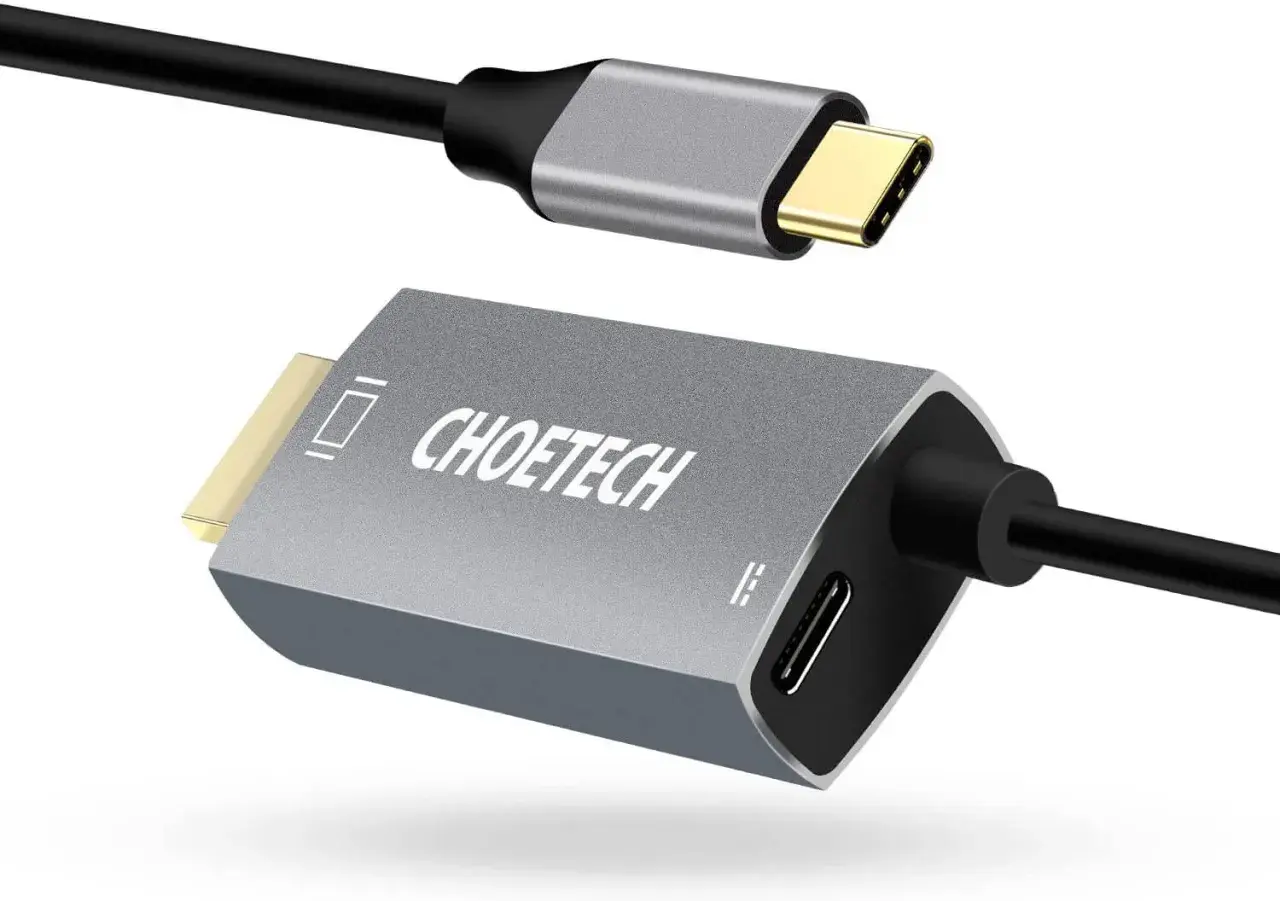
Ein Tablet an einen Fernseher oder Monitor anzuschließen klingt unkompliziert, scheitert in der Praxis aber oft an einem kleinen Detail: Nicht jeder USB-C-Anschluss liefert überhaupt ein Videosignal. Genau deshalb lohnt es sich, den Weg vom Tablet über das passende Kabel bis zur Bildausgabe sauber zu planen. In diesem Artikel zeige ich, woran du die Kompatibilität erkennst, welche Adapter und Kabel sich wirklich lohnen und wie du typische Fehler ohne Rätselraten vermeidest.
Die wichtigste Regel lautet erst den Anschluss prüfen, dann das Kabel kaufen
- USB-C ist nicht automatisch Videoausgang - erst Hinweise wie „DisplayPort Alt Mode“, „Video out“ oder „DeX“ bestätigen die Bildausgabe.
- Für die meisten aktuellen Tablets ist ein USB-C-auf-HDMI-Kabel oder -Adapter die einfachste Lösung.
- Wenn das Tablet beim Einsatz am Display geladen bleiben soll, ist ein Hub mit HDMI und Power Delivery meist sinnvoller als ein reiner Adapter.
- 1080p mit 60 Hz ist fast immer unproblematisch, 4K mit 60 Hz braucht durchgehend passende Geräte.
- Bei älteren Tablets können Micro-HDMI oder MHL noch eine Rolle spielen, aber nur bei konkreter Modellunterstützung.
Die wichtigste Frage ist, ob das Tablet überhaupt ein Videosignal liefert
Der häufigste Irrtum bei einer Verbindung per HDMI ist simpel: Ein USB-C-Anschluss sieht modern aus, kann aber trotzdem nur laden und Daten übertragen. Für Bildausgabe brauchst du eine Funktion wie DisplayPort Alt Mode, manchmal auch eine herstellerspezifische Desktop-Oberfläche wie Samsung DeX oder bei älteren Geräten einen eigenen HDMI-Anschluss. Der Stecker allein sagt also noch nichts darüber aus, ob am Fernseher oder Monitor überhaupt ein Bild ankommt.
Ich prüfe deshalb immer zuerst die technischen Daten des Tablets. Begriffe wie „Video out“, „DP Alt Mode“, „DisplayPort über USB-C“, „USB-C mit Bildausgabe“ oder „HDMI out“ sind die wichtigen Hinweise. Steht dort nur USB-C, USB 2.0 oder OTG, ist das noch kein Beweis für Video. Genau an diesem Punkt trennt sich ein funktionierendes Setup von einem teuren Fehlkauf.Ich prüfe deshalb immer zuerst die technischen Daten des Tablets. Begriffe wie „Video out“, „DP Alt Mode“, „DisplayPort über USB-C“, „USB-C mit Bildausgabe“ oder „HDMI out“ sind die wichtigen Hinweise. Steht dort nur USB-C, USB 2.0 oder OTG, ist das noch kein Beweis für Video. Genau an diesem Punkt trennt sich ein funktionierendes Setup von einem teuren Fehlkauf.Bei sehr alten Android-Tablets kann MHL eine Rolle spielen. Das ist ein älterer Standard für Bildausgabe über Micro-USB, aber er war nie universell und ist heute nur noch bei bestimmten Modellen relevant. Wenn du so ein Gerät hast, ist die exakte Modellkompatibilität entscheidend, nicht die Buchse allein.
Die Faustregel ist klar: Erst die Videoausgabe des Tablets bestätigen, dann das passende Kabel auswählen. Daraus ergibt sich direkt die nächste Frage, welche Lösung sich in der Praxis am meisten lohnt.
Welche Kabel und Adapter sich in der Praxis lohnen
Für die meisten Nutzer stehen am Ende nur wenige sinnvolle Varianten zur Auswahl. Ich würde sie so einordnen: direktes USB-C-auf-HDMI für den schnellen Anschluss, ein Hub mit HDMI und Ladefunktion für längere Nutzung, native HDMI-Buchsen bei älteren oder speziellen Tablets und MHL nur noch als Ausnahme für Legacy-Geräte.
| Lösung | Wann sie sinnvoll ist | Vorteile | Grenzen | Typischer Preis in Deutschland |
|---|---|---|---|---|
| USB-C-auf-HDMI-Kabel oder -Adapter | Aktuelle Tablets mit Videoausgabe über USB-C | Einfach, kompakt, wenig Fehlerquellen, meist Plug-and-play | Funktioniert nur mit echten Videoausgangs-Ports | Meist etwa 10 bis 25 Euro |
| USB-C-Hub mit HDMI und Power Delivery | Präsentationen, Homeoffice, längere Nutzung am Display | Bildausgabe plus Laden über ein Gerät, oft zusätzliche USB-Ports | Größer, etwas teurer, mehr Elektronik bedeutet mehr Auswahlkriterien | Häufig etwa 25 bis 60 Euro |
| Tablet mit Micro-HDMI oder Mini-HDMI | Ältere oder robuste Spezialgeräte mit eigener HDMI-Buchse | Direkter Anschluss ohne Konverter | Selten, vor allem bei älteren Modellen oder Spezialhardware | Nur ein normales HDMI-Kabel nötig, meist wenige Euro bis rund 15 Euro |
| MHL über Micro-USB | Nur bei kompatiblen Altgeräten | Kann alte Tablets retten | Sehr modellabhängig, heute kaum noch relevant, oft externe Stromversorgung nötig | Etwa 15 bis 30 Euro, je nach Adapter |
Wenn du mich nach der saubersten Lösung fragst, setze ich fast immer zuerst auf ein direktes USB-C-auf-HDMI-Kabel oder einen kompakten Adapter. Das ist die Variante mit den wenigsten Stolperfallen. Ein Hub lohnt sich dann, wenn das Tablet während der Nutzung nicht leerlaufen soll oder wenn du gleichzeitig noch Maus, Tastatur oder Speicher anschließen willst.
Für die Bildqualität ist übrigens nicht nur die Auflösung wichtig, sondern auch die Bildwiederholrate. 1080p bei 60 Hz fühlt sich im Alltag meist flüssiger an als ein wackliges 4K-Signal mit 30 Hz. Ein gutes Setup muss also nicht maximal technisch wirken, sondern einfach zuverlässig laufen.
Damit ist die Hardware gewählt. Im nächsten Schritt kommt es darauf an, wie du die Verbindung sauber aufbaust, ohne an einer simplen Reihenfolge zu scheitern.
So verbindest du Tablet und Display ohne Fehlversuche
Die Reihenfolge entscheidet öfter über Erfolg als die Marke des Adapters. Ich gehe immer so vor: Erst wird das Display vorbereitet, dann der Adapter angeschlossen und erst danach das Tablet verbunden. So sind die Chancen am größten, dass der Bildschirm das Signal sofort erkennt.
- Schalte Monitor, Fernseher oder Projektor ein und wähle den richtigen HDMI-Eingang.
- Verbinde das HDMI-Kabel mit dem Display und dem Adapter oder Hub.
- Stecke den Adapter in den USB-C-Port des Tablets oder nutze den vorhandenen HDMI-Port am Tablet.
- Falls du einen Hub verwendest, schließe zusätzlich das Netzteil an den Power-Delivery-Port an.
- Entsperre das Tablet und prüfe, ob die Bildausgabe automatisch startet.
- Stelle bei Bedarf Auflösung und Ausrichtung ein, damit das Bild nicht gestaucht oder zu klein wirkt.
Bei Samsung-Tablets kann sich zusätzlich ein Desktop-Modus aktivieren, etwa DeX. Das ist praktisch, wenn du Maus und Tastatur nutzt oder aus dem Tablet eine kleine Arbeitsstation machen willst. Für reine Medienwiedergabe ist das nicht zwingend nötig, für Präsentationen und produktives Arbeiten aber oft deutlich angenehmer.
Wichtig ist auch die Kabellänge. Bis etwa 1 bis 2 Meter ist die Lage meistens entspannt. Bei 3 Metern und mehr steigt der Anspruch an die Qualität deutlich, vor allem wenn du 4K oder 60 Hz ausgeben willst. Ein billiges, schlecht geschirmtes Kabel kann dann genau die Bildfehler erzeugen, die man später fälschlich dem Tablet zuschreibt.
Wenn die Verbindung steht, ist die Arbeit noch nicht ganz erledigt. In der Praxis scheitern viele Setups erst bei den üblichen Kleinigkeiten, und genau die nehme ich als Nächstes auseinander.
Wenn kein Bild kommt, liegt es meist an einem von vier Punkten
Die meisten Fehler sind banal, aber sie sehen erst einmal technisch kompliziert aus. Ein schwarzer Bildschirm bedeutet nicht automatisch, dass Tablet oder Adapter defekt sind. Häufig passt schlicht etwas in der Kette nicht zusammen.
| Symptom | Wahrscheinliche Ursache | Schnelle Lösung |
|---|---|---|
| Kein Signal am Display | Falscher HDMI-Eingang, kein Videoausgang am Tablet, Adapter nur zum Laden | Eingang am Monitor prüfen, Kompatibilität des Tablets kontrollieren, anderen Adapter testen |
| Bild da, aber kein Ton | Audio läuft nicht über HDMI oder TV/Monitor ist stumm geschaltet | Lautstärke am Tablet prüfen, HDMI-Audio als Ausgabe wählen, Ton am Display aktivieren |
| Bild flackert oder bricht ab | Billiges Kabel, zu lange Leitung, zu hohe Auflösung | Kurzeres und hochwertigeres Kabel nutzen, auf 1080p oder 30 Hz wechseln |
| Tablet entlädt sich schnell | Kein Ladepass-Through, Displaybetrieb zieht zu viel Strom | Hub mit Power Delivery verwenden und ein leistungsfähiges Netzteil anschließen |
Der Klassiker bleibt der falsche Eingang am Display. Gerade Fernseher wechseln nicht immer automatisch auf HDMI, und manche Monitore merken sich den zuletzt aktiven Port nicht zuverlässig. Erst wenn der Eingang korrekt gesetzt ist, lohnt der Blick auf Adapter, Port und Auflösung.
Der zweite Klassiker ist die falsche Erwartung an USB-C. Ein OTG-Adapter, ein reiner Ladeadapter oder ein normaler USB-Hub erzeugen kein Videosignal. Sie erweitern Anschlüsse, aber sie machen aus einem datenfähigen Port noch keinen Bildausgang. Das ist ein zentraler Unterschied, den viele erst nach dem Kauf merken.
Wenn du die Ursache sauber eingrenzen willst, teste am besten zuerst mit 1080p, kurzem Kabel und direkt am Display ohne zusätzliche Zwischenstationen. Sobald das läuft, kannst du dich Schritt für Schritt zu größeren Setups vorarbeiten. Genau so finde ich auch in der Praxis die belastbare Lösung und nicht nur die theoretisch hübsche.
Welche Lösung ich für die meisten Tablets empfehlen würde
Für ein modernes Tablet mit echtem Videoausgang ist die direkte USB-C-auf-HDMI-Verbindung die beste Wahl. Sie ist günstig, schnell eingerichtet und hat die wenigsten Fehlerquellen. Wenn du nur gelegentlich ein Bild auf einen Fernseher oder Monitor bringen willst, reicht das in den meisten Fällen vollkommen aus.
Wenn das Tablet länger am Display bleibt, etwa bei Präsentationen, Videokonferenzen oder als kleiner Arbeitsrechner, würde ich eher zu einem Hub mit HDMI und Power Delivery greifen. PD bedeutet schlicht, dass Strom über denselben USB-C-Anschluss weitergereicht wird. Praktisch heißt das: Bild ausgeben und gleichzeitig laden, ohne dass der Akku in einer Stunde leer ist.
Bei älteren Geräten lohnt sich ein nüchterner Blick auf die Anschlüsse. Ein echtes Micro-HDMI oder Mini-HDMI ist angenehm, weil du ohne Umwege direkt in den Bildschirm gehst. MHL dagegen ist eher ein Sonderfall, der nur bei klar bestätigter Kompatibilität Sinn ergibt. Und wenn das Tablet überhaupt keine Videoausgabe unterstützt, würde ich nicht weiter an Kabeln herumprobieren, sondern auf eine andere Lösung ausweichen.
Unterm Strich ist die Reihenfolge immer dieselbe: erst die Fähigkeit des Tablets prüfen, dann den passenden Anschluss wählen, dann auf Qualität bei Kabel und Adapter achten. Wer so vorgeht, bekommt ein stabiles Setup statt eines improvisierten Bastelprojekts.
