
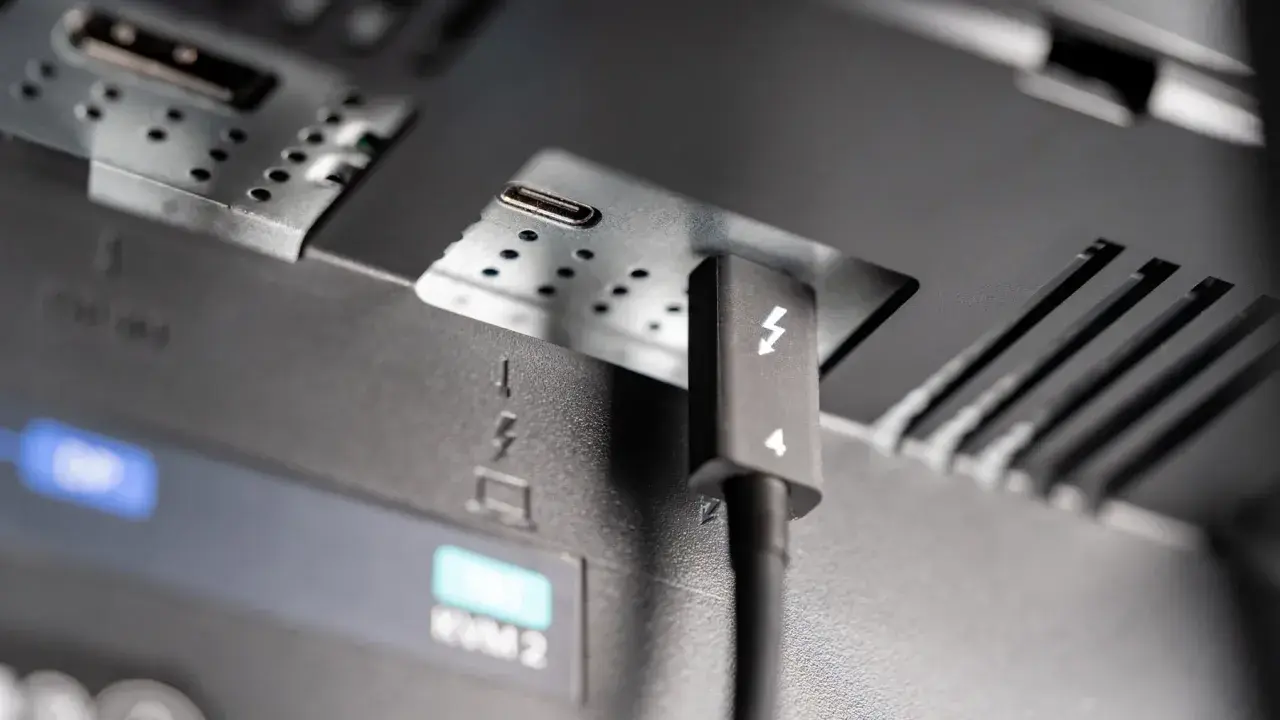
Ein einzelnes USB-C-Kabel kann heute Bild, Strom und Daten übertragen, aber nur, wenn der Anschluss dafür auch wirklich ausgelegt ist. Genau dort trennt sich ein reiner Ladeport vom DisplayPort-Alt-Mode: Er entscheidet, ob ein Monitor sauber läuft, ob ein Dock gleichzeitig USB-Geräte versorgt und wie viel Bandbreite für Auflösung und Bildwiederholrate bleibt. Ich gehe deshalb zuerst auf die Technik, dann auf die passenden Anschlüsse und am Ende auf die Kabel ein, die in der Praxis wirklich funktionieren.
Die wichtigsten Punkte auf einen Blick
- USB-C ist nur der Stecker; Video funktioniert erst mit DisplayPort-Alt-Mode oder USB4-Tunneling.
- Vier Lanes bringen die maximale DisplayPort-Bandbreite, zwei Lanes lassen parallel USB-Daten durch.
- Ein Full-Feature-USB-C-Kabel ist die sichere Basis; reine Lade- oder USB-2-Kabel fallen für Monitore aus.
- Nicht jeder USB-C-Port am Laptop oder Monitor ist ein Videoanschluss.
- Bei 4K mit hoher Bildrate, mehreren Displays oder langen Strecken wird die Kombination aus Gerät, Kabel und Dock entscheidend.
Was DisplayPort über USB-C technisch bedeutet
Ich trenne dieses Thema immer in drei Ebenen: den Stecker, das Protokoll und die Bandbreite. USB-C sagt zunächst nur, wie der Anschluss aussieht; ob darüber auch DisplayPort läuft, entscheidet der DisplayPort-Alt-Mode oder bei neueren Geräten die Übertragung über USB4 mit DisplayPort-Tunneling. Wichtig ist dabei: USB 2.0 und Power Delivery können parallel bleiben, sodass ein einziges Kabel gleichzeitig Bild, Laden und einfache Gerätefunktionen trägt.
| Konfiguration | Was auf dem Kabel läuft | Wofür sie gut ist |
|---|---|---|
| 4 Lanes für DisplayPort | Alle High-Speed-Lanes werden für das Videosignal genutzt | Maximale Bildbandbreite, ideal für hohe Auflösungen und hohe Bildraten |
| 2 Lanes für DisplayPort | 2 Lanes für Bild, 2 Lanes für USB 3.x | Gut für Docks und Monitore, an denen USB-Hub und Video gleichzeitig laufen sollen |
| USB4 mit DisplayPort-Tunneling | DisplayPort wird in den USB4-Link eingebettet | Typisch für aktuelle High-End-Notebooks und Docks mit vielen Funktionen |
Für den Alltag ist die Konsequenz ziemlich klar: Je mehr USB-Daten parallel laufen sollen, desto knapper wird das Videobudget. Auf dem Schreibtisch heißt das oft, dass man entweder die maximale Display-Bandbreite oder einen besonders komfortablen Ein-Kabel-Aufbau mit etwas weniger Reserve für USB bekommt. Wenn das Prinzip klar ist, ist die nächste Frage die wichtigere: Welcher Anschluss an Laptop, Monitor oder Dock ist überhaupt der richtige?

Woran du einen passenden Anschluss erkennst
USB-C allein reicht als Kennzeichnung nicht. Ein Port kann nur laden, nur Daten übertragen oder eben auch Video ausgeben; von außen sieht das oft identisch aus. Nach VESA ist das DisplayPort-Logo auf einem USB-C-Gerät ein verlässlicher Hinweis auf zertifizierte Unterstützung für die Bildausgabe, während ein reines USB-Symbol noch keine Aussage über Video macht.
| Gerät | Worauf ich achte | Praxisregel |
|---|---|---|
| Laptop oder Tablet | Explizite Angabe zu DisplayPort-Alt-Mode, USB4 oder Thunderbolt mit Video-Unterstützung | Nur so ist ein externer Monitor wirklich wahrscheinlich |
| Monitor | USB-C als Videoeingang, nicht nur als Datenport oder Ladebuchse | Viele Displays nutzen USB-C zusätzlich für Laden oder einen integrierten Hub |
| Dock oder Hub | Angabe zur Anzahl externer Displays und zur Multi-Funktion-Unterstützung | Entscheidend, wenn Tastatur, Netzwerk und Monitor über ein Kabel laufen sollen |
- Wenn im Datenblatt nur „USB-C“ steht, ist das für Video noch kein Beweis.
- Wenn der Port zusätzlich „DisplayPort“, „DP Alt Mode“, „USB4“ oder „Thunderbolt“ nennt, bin ich deutlich zuversichtlicher.
- Bei Monitoren prüfe ich besonders, ob der USB-C-Port ein echter Bild-Eingang ist oder nur der Upstream-Anschluss für den USB-Hub.
Im Zweifel suche ich nicht nach dem Steckertyp, sondern nach der Funktionsbeschreibung. Genau dort liegen die meisten Fehlkäufe, und genau dort entscheidet sich auch, welches Kabel später sinnvoll ist.
Welche Kabel ich dafür nehmen würde
Hier wird häufig falsch gespart. USB-IF bezeichnet Full-Feature-USB-C-Kabel als Kabel, die alle USB-Betriebsarten tragen; genau diese Klasse ist für Videoaufgaben relevant, während einfache Lade- oder USB-2-Kabel schnell an ihre Grenzen kommen. Für den Alltag würde ich drei Gruppen unterscheiden:
| Kabeltyp | Geeignet für | Meine Einschätzung |
|---|---|---|
| USB-C auf USB-C Full-Feature | Laptop, Dock und USB-C-Monitor | Die flexibelste Lösung, wenn Laden, Bild und USB gleichzeitig laufen sollen |
| USB-C auf DisplayPort | Laptop an klassischen DP-Monitor | Oft die sauberste Wahl, weil der Signalweg kurz und eindeutig bleibt |
| USB4- oder Thunderbolt-Kabel | Docks, hohe Datenraten, mehrere Funktionen | Sinnvoll, wenn du ein modernes Dock mit viel Bandbreite betreibst |
| Charge-only oder USB-2-Kabel | Nur Laden oder einfache Daten | Für Monitore praktisch ungeeignet |
Lesen Sie auch: Cinch-Stecker löten - So gelingt die perfekte Verbindung!
Adapter sind oft nur in eine Richtung sinnvoll
Ein USB-C-auf-DisplayPort-Kabel funktioniert in der Regel von der USB-C-Quelle zum DP-Monitor, nicht umgekehrt. Das klingt banal, ist aber der häufigste Fehlkauf bei Setups mit Dockingstationen, Beamern oder älteren Displays. Wenn du also ein USB-C-Display ansteuerst, brauchst du meist keine reine Adapterbrücke, sondern ein Kabel, das die Zielrichtung ausdrücklich unterstützt.
Bei langen Strecken oder sehr hohen Datenraten achte ich zusätzlich auf saubere Zertifizierung und, wenn angegeben, auf einen eMarker. Das ist keine Marketing-Spielerei, sondern ein Hinweis darauf, dass das Kabel seine Fähigkeiten gegenüber Host und Dock korrekt melden kann. Welche Leistung am Ende tatsächlich ankommt, hängt aber nicht nur am Kabel, sondern an der geforderten Auflösung und Bildwiederholrate.
Wie viel Leistung du realistisch erwarten kannst
Die Bandbreite ist der Punkt, an dem sich viele Wünsche und die Physik treffen. Für Büroanwendungen reicht oft bereits ein Setup mit 4K bei 60 Hz, sofern Laptop, Dock und Monitor das unterstützen; für 4K bei 120 Hz oder 8K wird die Luft deutlich dünner und ich plane dann nur noch mit klaren Angaben zu DP 2.x, USB4 oder Thunderbolt sowie mit passenden Kabeln und Displays. Wenn mehrere externe Monitore über ein Dock laufen sollen, wird zusätzlich die Dock-Architektur wichtig, nicht nur das Kabel.
| Ziel | Was meistens reicht | Worauf es ankommt |
|---|---|---|
| Office und 1080p bei 60 Hz | Full-Feature-Kabel und ein Port mit Video-Unterstützung | Hier ist der Anschluss meist wichtiger als der Preis des Kabels |
| 4K bei 60 Hz mit USB-Hub | 2-Lane-DisplayPort-Alt-Mode oder ein passendes USB4-Dock | USB-Daten und Video teilen sich die Bandbreite |
| 4K bei 120 Hz oder 8K | DP 2.x, USB4 oder Thunderbolt plus geeignetes Kabel | Monitor, Grafiklösung und Kabel müssen zusammenpassen |
| Zwei Monitore über Dock | Dock mit expliziter Multi-Display-Unterstützung | Nicht jeder USB-C-Port kann mehrere Displays sinnvoll treiben |
Wenn DSC aktiv ist, kann das die Grenze nach oben verschieben, aber ich verlasse mich darauf nur, wenn es sowohl am Monitor als auch an der Quelle ausdrücklich genannt wird. Genau an diesen Grenzen entstehen die typischen Fehlerbilder - und die lassen sich meist schneller erklären, als viele denken.
Typische Fehler bei Monitoren, Docks und Adaptern
Die meisten Probleme sind keine Mystik, sondern ein falsches Teil in der Kette. Typische Symptome sind ein Bild ohne USB-Hub-Funktion, Laden ohne Bild oder ein Monitor, der nur mit niedriger Auflösung startet. Ich gehe dann immer in derselben Reihenfolge vor: erst Direktverbindung, dann Kabel, dann Dock.
| Symptom | Wahrscheinliche Ursache | Schnelltest |
|---|---|---|
| Laden funktioniert, aber es kommt kein Bild | Der Port unterstützt kein Video oder das Kabel ist nur zum Laden geeignet | Direkt an einem anderen USB-C-Port mit Video-Unterstützung testen |
| Bild da, aber nur mit geringer Auflösung oder niedriger Bildrate | Die Bandbreite reicht nicht für das gewünschte Setup | USB-Geräte entfernen, Bildrate senken oder ein leistungsfähigeres Kabel nutzen |
| Ein Monitor funktioniert, der zweite nicht | Dock oder Host unterstützt nur einen Display-Stream | Die Dock-Spezifikation auf Multi-Display-Unterstützung prüfen |
| Monitor bleibt schwarz, obwohl alles eingesteckt ist | Falscher Eingang am Monitor oder ein unpassender Adapter | Im Monitor-Menü den USB-C- oder DP-Eingang manuell wählen |
- Ich teste zuerst Laptop direkt an Monitor, ohne Dock.
- Dann tausche ich das Kabel gegen ein zertifiziertes Full-Feature-Kabel oder ein USB-C-auf-DisplayPort-Kabel.
- Erst danach nehme ich Dock, Hub oder Adapter wieder in die Kette.
So lässt sich schnell trennen, ob der Engpass am Anschluss, am Kabel oder am Dock sitzt. Wenn das Setup sauber eingegrenzt ist, bleibt nur noch die Frage, welche Kombination ich heute für den Alltag wirklich wählen würde.
Welche Kombination ich heute für Büro, Dock und hohe Auflösung wählen würde
Für einen einzelnen Monitor mit Laden nehme ich ein gutes Full-Feature-USB-C-Kabel und prüfe zuerst den Port am Laptop. Für ein Dock mit Peripherie setze ich lieber auf USB4 oder Thunderbolt mit klarer Display-Unterstützung, weil die Kombination aus Video, Daten und Strom dort am wenigsten improvisiert wirkt. Und wenn 4K bei hoher Bildrate das Ziel ist, bevorzuge ich eine direkte USB-C-auf-DisplayPort-Verbindung oder eine native DisplayPort-Lösung, statt die Kette unnötig lang zu machen.
Am Ende entscheidet nicht der schönste Stecker, sondern die sauberste Gesamtkombination aus Anschluss, Kabel und Zielgerät. Wer diese drei Punkte prüft, spart sich die meisten Frustmomente beim ersten Einstecken.
