
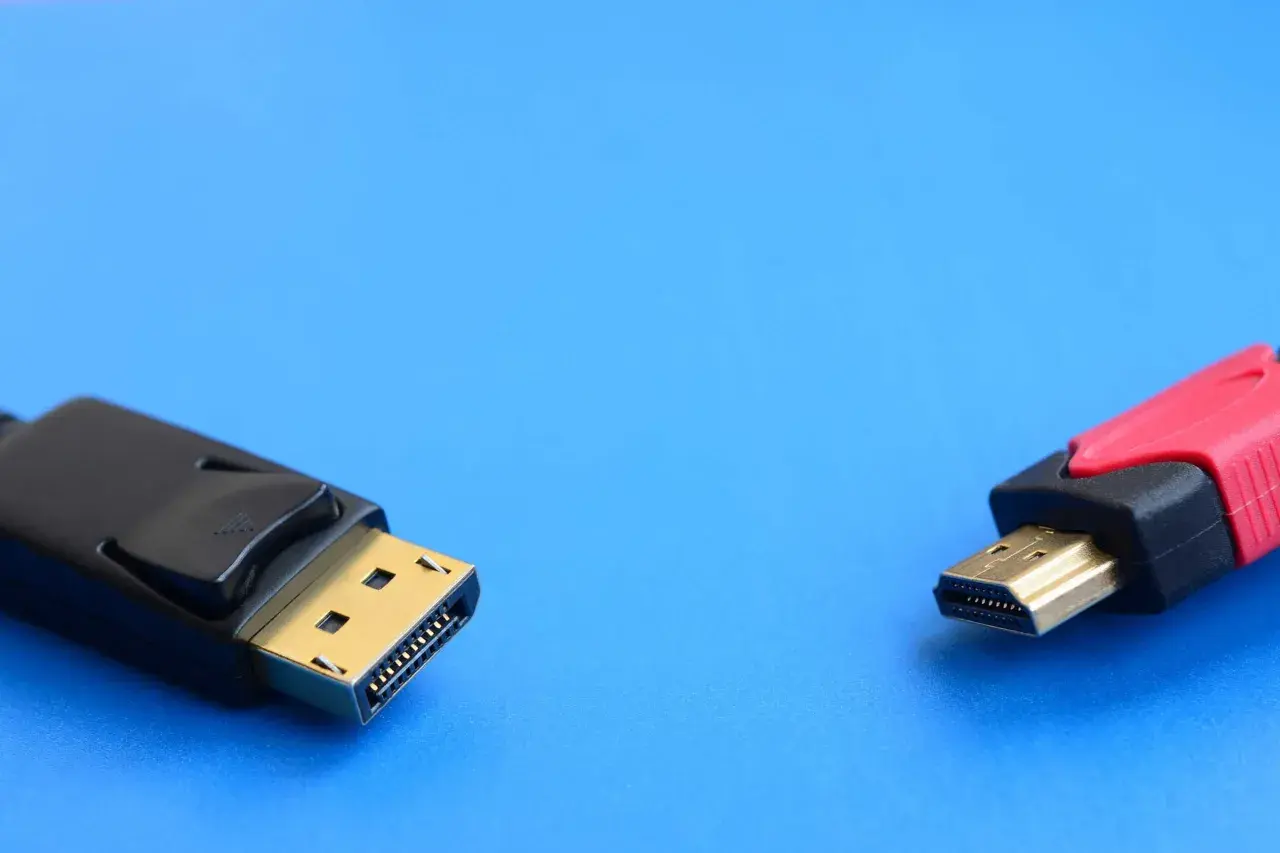
DisplayPort ist vor allem dann interessant, wenn Monitor, Grafikkarte und Kabel zusammen wirklich zusammenspielen sollen. Die Unterschiede zwischen den Generationen wirken auf dem Papier klein, entscheiden in der Praxis aber über Auflösung, Bildwiederholrate, Multi-Monitor-Setups und die Frage, ob ein Kabel für 1 oder 3 Meter sinnvoll ist. In diesem Artikel ordne ich die wichtigsten DisplayPort-Versionen ein, erkläre die Unterschiede bei Anschlüssen und Kabeln und zeige, worauf ich beim Kauf tatsächlich achte.
Die wichtigsten Punkte zu DisplayPort auf einen Blick
- Aktuell ist DisplayPort 2.1b die jüngste Ausbaustufe; bei der Praxis zählen vor allem Bandbreite und Kabelklasse.
- DisplayPort 1.4a bleibt für viele 4K-Setups alltagstauglich, wenn DSC und FEC sauber unterstützt werden.
- Der physische Anschluss sagt wenig über die Version aus: DisplayPort, Mini DisplayPort und USB-C können unterschiedliche Wege nutzen.
- Bei Kabeln sind DP54, DP80 und DP80LL wichtiger als Marketingbegriffe wie „8K-ready“.
- Die schwächste Komponente in der Kette bestimmt am Ende die echte Bildqualität, die Auflösung und die Hz.
Was sich zwischen den Generationen wirklich ändert
Ich trenne bei DisplayPort immer zwischen dem, was die Version technisch kann, und dem, was ein konkretes Setup daraus macht. Genau an dieser Stelle entstehen die meisten Missverständnisse, denn eine höhere Nummer bedeutet nicht automatisch ein besseres Bild, wenn Monitor oder Kabel nicht mitziehen.
| Version | Technische Einordnung | Was sie in der Praxis bringt | Worauf ich beim Kabel schaue |
|---|---|---|---|
| 1.2 | Bis 21,6 Gbit/s Bruttodatenrate, Multi-Stream-Unterstützung, solide Basis für ältere und mittlere Setups | Reicht für viele Bürorechner, mehrere Monitore und moderate Auflösungen sehr gut aus | Normale, gut verarbeitete Kabel reichen oft, die Strecke sollte aber nicht unnötig lang sein |
| 1.4a | Bis 32,4 Gbit/s brutto, 25,92 Gbit/s nutzbar, DSC 1.2b und FEC | Der praktische Sweet Spot für 4K, 5K und höhere Bildraten, solange die Kombination sauber abgestimmt ist | Hier lohnt sich schon eher ein zertifiziertes Kabel mit nachvollziehbarer Spezifikation |
| 2.0 | Bis 77,37 Gbit/s Nutzbandbreite, 20 Gbit/s pro Lane, 128b/132b-Codierung | Deutlich mehr Reserven für sehr hohe Auflösungen, hohe Farbtiefen und anspruchsvolle Multi-Display-Szenarien | Die Kabelqualität wird deutlich wichtiger, weil die Signale anspruchsvoller werden |
| 2.1a / 2.1b | Die 2.x-Generation mit aktualisierter Kabelwelt, DP54, DP80 und DP80LL | Vor allem relevant, wenn hohe Bandbreite mit planbarer Kabellänge kombiniert werden soll | Bei 2.x ist die zertifizierte Kabelklasse oft wichtiger als die nackte Versionsnummer auf dem Karton |
Die grobe Richtung ist klar: 1.4a reicht für sehr viele Allround-Setups, 2.0 und 2.1 sind die bessere Wahl für sehr hohe Auflösungen, hohe Bildraten und mehr Reserve. Wenn ich nur einen Satz behalten müsste, dann diesen: Nicht die Version allein entscheidet, sondern immer das gesamte Signalweg-Paket aus Quelle, Display und Kabel. Damit ist die technische Basis gesetzt, und als Nächstes lohnt sich der Blick auf den Alltagseinsatz.

Welche Version für welchen Einsatz in der Praxis Sinn ergibt
Bei der Auswahl schaue ich nicht zuerst auf die Spitzenwerte, sondern auf den realen Einsatz. Ein Office-PC braucht etwas anderes als ein Gaming-Rechner mit 4K und hohen Hz, und ein Notebook an einer Dockingstation hat wieder eigene Regeln.
Für Büro und klassische Arbeitsplätze
Für Surfen, Office, Videokonferenzen und zwei normale Monitore ist DisplayPort 1.2 oft noch völlig ausreichend. Wer mit 1440p oder gemischten Multi-Monitor-Setups arbeitet, ist mit 1.4 meist entspannter unterwegs, weil mehr Reserven für Auflösung, Farbtiefe und weitere Bildschirme vorhanden sind. Ich würde hier nicht überdimensionieren: Ein sauber funktionierendes 1.4-Setup ist in vielen Firmen und Homeoffices die vernünftigste Lösung.
Für Gaming mit hohen Hz
Sobald 4K mit 120 Hz, 144 Hz oder darüber im Spiel ist, wird die Lage schneller anspruchsvoll. Mit Display Stream Compression kann auch 1.4a sehr weit kommen, aber ich prüfe in diesem Bereich immer genau, ob Monitor und Grafikkarte die nötigen Funktionen wirklich unterstützen. Wenn ich maximale Ruhe will, greife ich bei solchen Setups eher zu einer 2.x-Kombination, weil ich mir damit weniger Spielraum für Flaschenhälse verbaue.
Für Content Creation und große Arbeitsflächen
Bei Foto-, Video- und 3D-Arbeit zählen nicht nur Auflösung und Hz, sondern auch Farbtiefe, HDR und oft eine hohe Stabilität über längere Sessions. Hier gefällt mir DisplayPort 1.4a noch immer als brauchbare Basis, aber für 5K, sehr breite Displays oder komplexere Workflows ist 2.0 oder 2.1 die deutlich entspanntere Wahl. Wer viele Fenster, mehrere Monitore und präzise Bildausgabe kombiniert, merkt die zusätzlichen Reserven schneller, als es auf dem Papier aussieht.
Lesen Sie auch: RJ11 vs. RJ45 - Nie wieder Stecker verwechseln!
Für Notebooks und Docks
Bei Laptops ist die Sache tückischer, weil der sichtbare Anschluss nicht die ganze Wahrheit erzählt. Ein USB-C-Port kann DisplayPort per Alt Mode transportieren, über USB4 tunneln oder in einer Dockingstation wieder begrenzt werden, je nachdem, wie das Gerät gebaut ist. Ich prüfe deshalb nicht nur den Port am Notebook, sondern immer auch die Spezifikation von Dock, Kabel und Monitor in Kombination. Genau an dieser Stelle entscheidet sich oft, ob ein Setup elegant oder frustrierend läuft.
Wenn die Zielanwendung klar ist, wird auch die Frage nach dem Anschluss selbst viel einfacher. Im nächsten Schritt geht es deshalb darum, warum der Stecker auf der Rückseite nicht automatisch verrät, welche DisplayPort-Generation tatsächlich am Werk ist.
Anschlüsse sind nicht dasselbe wie Versionen
Ein häufiger Denkfehler ist die Annahme, dass ein bestimmter Stecker automatisch eine bestimmte DisplayPort-Version bedeutet. In der Praxis ist das nicht so, denn die physische Bauform und die übertragene Signalgeneration sind zwei verschiedene Dinge.
- Full-size DisplayPort ist der klassische Anschluss an Desktop-PCs und Monitoren. Er sitzt meist fest, unterstützt optional eine Verriegelung und ist für hohe Bandbreiten der vertraute Standard.
- Mini DisplayPort ist die kompaktere Variante, die vor allem an älteren Notebooks und einigen Apple-Geräten verbreitet war. Technisch ist das kein eigenes Leistungsniveau, sondern vor allem ein kleinerer Stecker.
- USB-C mit DisplayPort Alt Mode ist mechanisch kein DisplayPort-Anschluss, kann aber DisplayPort-Signale transportieren. Das ist praktisch, weil ein einziger Port Video, Daten und oft auch Strom abdecken kann.
- USB4 und Thunderbolt können DisplayPort ebenfalls weiterreichen oder tunneln. Das ist für Docks und moderne Arbeitsplätze spannend, aber die tatsächliche Bandbreite hängt immer vom kompletten Gerät ab.
Gerade bei USB-C sehe ich in der Praxis viele falsche Erwartungen. Ein USB-C-Port ist nicht automatisch „besser“ als ein normaler DisplayPort, und ein Adapter macht aus einem schwachen Ausgang keinen starken. Für hohe Bildwiederholraten oder mehrere Displays muss die gesamte Kette passen, sonst landet man schnell bei reduzierter Auflösung oder einem niedrigeren Hz-Modus. Damit sind wir direkt beim nächsten Punkt: dem Kabel, das oft unterschätzt wird.
Kabel, Zertifizierungen und Längen richtig einordnen
Bei DisplayPort zählt das Kabel mehr, als viele beim Kauf wahrhaben wollen. Marketingbegriffe helfen mir wenig, wenn ich nicht weiß, welche zertifizierte Leistung dahintersteht und wie lang die Strecke tatsächlich ist.
| Kabelklasse | Was sie bedeutet | Typischer Einsatz |
|---|---|---|
| DP54 | VESA hat die ältere DP40-Klasse durch DP54 ersetzt; gedacht für bis zu 54 Gbit/s und bis zu 2 Meter passive Strecke | Sehr gute Wahl für moderne 2.x-Setups, wenn 4K, hohe Hz oder mehrere Monitore zusammenkommen |
| DP80 | Zertifiziert für bis zu 80 Gbit/s und damit für die höchste passive Leistungsstufe der 2.x-Familie | Für anspruchsvolle High-End-Systeme, bei denen die volle Bandbreite gefragt ist |
| DP80LL | Aktive Kabelvariante für besonders lange UHBR20-Verbindungen, laut VESA bis zu 3 Meter | Dann sinnvoll, wenn hohe Bandbreite und mehr Reichweite gleichzeitig gebraucht werden |
Ich verlasse mich bei Kabeln nicht auf Begriffe wie „4K-kompatibel“ oder „8K-ready“, wenn keine belastbare Zertifizierung genannt wird. Ein gutes Kabel fällt nicht dadurch auf, dass es spektakulär klingt, sondern dadurch, dass es bei der gewünschten Auflösung, Farbtiefe und Bildwiederholrate einfach stabil läuft. Typische Symptome eines grenzwertigen Kabels sind Flackern, kurze Bildaussetzer, Farbfehler oder ein ungeplanter Rückfall auf einen niedrigeren Modus.
Besonders wichtig ist für mich die Länge. Je höher die Bandbreite, desto kleiner wird die Toleranz für schlechte Qualität oder unnötige Reserve durch zu lange Strecken. Bei 2.x-Setups würde ich deshalb lieber ein kürzeres, sauber zertifiziertes Kabel nehmen als eine vermeintlich elegante, aber grenzwertige Billiglösung. Das führt direkt zur praktischen Frage, wie man ein Setup vor dem Kauf sinnvoll prüft.
So prüfe ich ein Setup vor dem Kauf
Wenn ich ein neues DisplayPort-Setup plane, gehe ich immer in derselben Reihenfolge vor. Erst das gewünschte Ergebnis definieren, dann die beteiligten Geräte prüfen und erst zuletzt das Kabel auswählen. Alles andere ist oft nur teurer Zufall.
- Gewünschten Modus festlegen. Ich notiere zuerst Auflösung, Bildwiederholrate, Farbtiefe und ob HDR oder VRR gebraucht werden.
- Grafikkarte oder Notebook prüfen. Nicht jeder Ausgang unterstützt dieselbe DisplayPort-Generation oder denselben Modus über USB-C.
- Monitor-Spezifikation lesen. Der Eingang des Monitors muss den gewünschten Modus ebenfalls beherrschen, sonst bringt die beste Quelle nichts.
- Kabelklasse passend wählen. Für höhere Datenraten setze ich auf DP54, DP80 oder bei langen Strecken auf DP80LL, nicht auf unklare Werbeversprechen.
- Zwischengeräte nicht vergessen. Dock, KVM-Switch, Adapter oder Capture-Card können der eigentliche Flaschenhals sein.
Wenn ein Setup nicht sofort sauber funktioniert, teste ich immer zuerst direkt verbunden, ohne Dock und ohne Adapter. So lässt sich schnell erkennen, ob das Problem vom Port, vom Kabel oder von einem Zwischenbaustein kommt. Genau diese systematische Prüfung spart am Ende Geld und Nerven, weil man nicht blind Komponenten austauscht. Der letzte Blick gilt dann der Kombination, die ich 2026 am häufigsten empfehle.
Welche Kombinationen ich 2026 am häufigsten empfehle
- Für Büro und Homeoffice reicht oft ein solides DisplayPort-1.4-Setup mit gutem Standardkabel völlig aus.
- Für 4K-Gaming mit hohen Hz würde ich eher 1.4a mit DSC oder direkt 2.1 plus DP54/DP80 einplanen.
- Für Creator-Setups mit viel Fläche ist 2.0 oder 2.1 die entspanntere Wahl, weil die Reserve bei Farbe, HDR und Mehrschirmbetrieb hilft.
- Für Notebooks an Docks zählt die Dockingstation oft mehr als der sichtbare USB-C-Port am Rechner.
Wenn du zwischen Version, Anschluss und Kabel nur eine Regel mitnimmst, dann diese: Der schwächste Teil der Kette bestimmt das Ergebnis. Genau deshalb prüfe ich zuerst Monitor und Ausgang, dann die reale Signalführung und erst danach das Kabel. So wird aus DisplayPort kein Ratespiel, sondern eine zuverlässig planbare Verbindung für genau das Bild, das du wirklich brauchst.
