
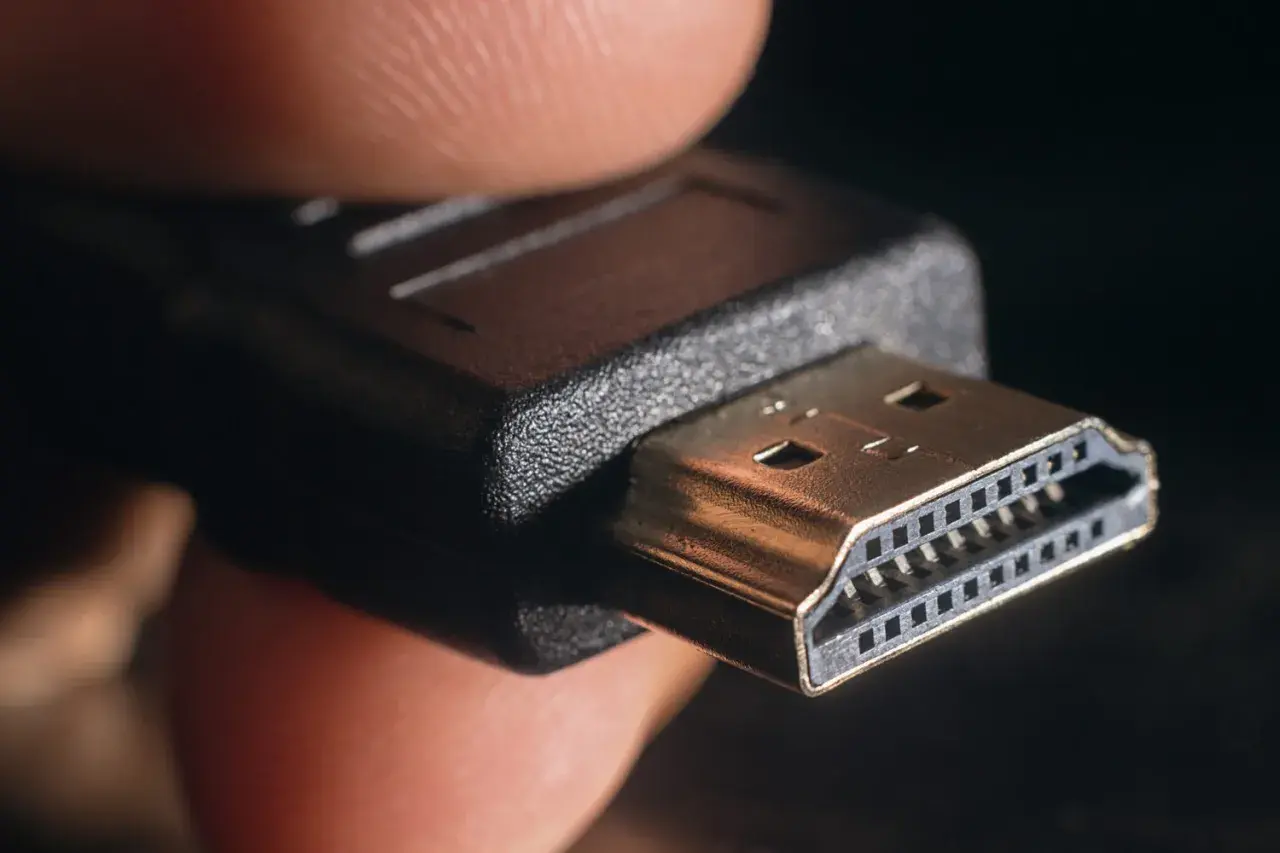
Bei Tablets wird der HDMI-Anschluss oft falsch verstanden. In der Praxis gibt es meist kein klassisches HDMI-Eingangssignal, sondern entweder gar keinen Videoanschluss oder einen USB-C-Port für die Ausgabe an Monitor und TV. Ich zeige dir, wie du die Anschlüsse richtig liest, welche Kabel wirklich funktionieren und wann ein Sondermodell mit HDMI-Eingang sinnvoll ist.
Die wichtigsten Punkte vorab
- Ein normaler Tablet-USB-C-Port ist meist Videoausgang, nicht Eingang.
- Ein echter HDMI-Eingang ist selten; das Lenovo Yoga Tab 13 ist ein bekanntes Sondermodell mit Micro-HDMI-Eingang.
- USB-C-auf-HDMI-Adapter funktionieren nur, wenn das Tablet Video über USB-C ausgeben kann.
- Wenn das Tablet selbst als Bildschirm dienen soll, ist eine Capture-Card oder ein Portable Monitor oft die passendere Lösung.
- Die Portform allein reicht nicht: Entscheidend ist die Spezifikation des konkreten Modells.
Gibt es an Tablets überhaupt einen HDMI-Eingang
Stand 2026 ist die ehrliche Antwort: nur selten. Die meisten Tablets sind auf Bildausgabe ausgelegt, nicht auf Bildeingang. Samsung beschreibt bei aktuellen Supportseiten den USB-C-auf-HDMI-Weg klar als Verbindung vom Tablet zu einem externen Display, und Microsoft formuliert bei Surface ähnlich deutlich, dass der USB-C-Port für Videoausgabe konfiguriert sein muss.
Es gibt aber Ausnahmen. Lenovo nennt beim Yoga Tab 13 ausdrücklich einen Micro-HDMI-Eingang und beschreibt das Gerät damit als eine Art zweites Display für ein Notebook. Genau solche Sondermodelle sind der Grund, warum man nicht nur nach der Buchsenform gehen sollte. Die eigentliche Frage lautet immer: Kann dieses Tablet ein Videosignal empfangen oder nur senden?
Genau deshalb lohnt sich der Blick in die Spezifikation, bevor man überhaupt ans Kabel denkt.
So prüfst du ein Tablet in wenigen Minuten
Ich gehe bei einem unbekannten Modell immer systematisch vor. Das spart Frust, weil Fotos von Anschlüssen oft mehr versprechen, als die Hardware später hält.
- Datenblatt oder Handbuch lesen. Suche nach Formulierungen wie „Micro-HDMI input“, „HDMI output“, „DisplayPort Alt Mode“ oder „Second screen“.
- Den Port nicht mit der Funktion verwechseln. Ein USB-C-Anschluss kann laden, Daten übertragen und manchmal Video ausgeben, aber daraus wird noch kein HDMI-Eingang.
- Auf die Richtung achten. Steht dort „to TV/monitor“, handelt es sich um Ausgabe. Steht dort „as second display“ oder „monitor input“, ist Bildeingang gemeint.
- Nur mit der richtigen Kombination testen. HDMI-Eingang bedeutet in der Praxis meist ein HDMI-Quellgerät, ein passendes Kabel und oft ein spezieller Adapter.
- Bei Unsicherheit den Support des Herstellers prüfen. Die Modellseite ist zuverlässiger als Händlertexte oder Forenbeiträge.
Ich verlasse mich dabei nie auf die Portform allein, denn genau dort entstehen die meisten Fehlkäufe. Sobald du weißt, was der Port kann, wird die Signalrichtung zum entscheidenden Punkt.
Warum USB-C fast nie HDMI-Eingang bedeutet
USB-C ist der modernste Anschluss an vielen Tablets, aber er ist nicht automatisch ein Videoeingang. Der wichtige Begriff heißt DisplayPort Alt Mode: Damit kann ein USB-C-Port Videosignale an einen Monitor senden. Das ist praktisch, weil ein einziges Kabel Bild, Daten und Strom tragen kann. Es ist aber weiterhin Ausgabe, nicht Eingang.
Darum funktioniert ein USB-C-auf-HDMI-Adapter nur in eine Richtung. Das Tablet sendet das Bild an TV oder Monitor, und das Display nimmt es an. Ein Adapter dreht die Signalrichtung nicht um. Wenn ein Tablet nur einen Lade-USB-C ohne Video-Unterstützung hat, bleibt der Bildschirm dunkel, selbst wenn das Kabel äußerlich perfekt passt.
Wichtig: Nicht jeder USB-C-Port kann Video. Genau an diesem Punkt scheitern viele Setups, die auf dem Papier logisch aussehen. Die Form des Steckers sagt also fast nichts aus, die Spezifikation schon sehr viel.
| Anschluss | Was er typischerweise bedeutet | Was das für dich heißt |
|---|---|---|
| USB-C mit DisplayPort Alt Mode | Videoausgang vom Tablet | Geeignet für TV, Monitor oder Dock |
| USB-C nur für Laden und Daten | Kein Videosignal | Ein HDMI-Adapter hilft nicht |
| HDMI-Eingang | Tablet nimmt Bild von außen an | Selten, meist nur bei Spezialmodellen |
| Micro-HDMI-Eingang | Kompakte Form eines Bildeingangs | Wird bei wenigen Geräten eingesetzt |
Wenn das Signal aber nicht zum Tablet, sondern vom Tablet weg soll, brauchst du andere Lösungen.
Wenn das Tablet selbst der Bildschirm sein soll
Für viele ist die eigentliche Absicht nicht, ein Tablet an einen Fernseher zu hängen, sondern umgekehrt: Ein Laptop, eine Kamera oder eine Konsole soll auf dem Tablet landen. Genau hier trennt sich die Theorie von der Praxis, denn ein normales Consumer-Tablet nimmt HDMI nicht direkt an.
| Lösung | Wofür sie taugt | Stärken | Grenzen | Grobe Kosten |
|---|---|---|---|---|
| Tablet mit nativer HDMI-Eingang | Spezialfälle, Monitoring, Präsentation | Direkt, ohne Zusatzsoftware | Selten, oft ältere oder spezielle Modelle | stark modellabhängig, meist nur gebraucht |
| USB-Video-Capture-Card + App | Kamera, Konsole, Laptop | Flexibel, relativ günstig | Spürbare Latenz möglich, HDCP kann stören | ca. 20 bis 80 Euro |
| Portable Monitor | Reines Bildsignal | Einfachste Lösung für echten Eingang | Kein Tablet, keine Apps | ca. 120 bis 300 Euro |
| Wireless Second Screen | PC-Spiegelung | Ohne Kabel, schnell eingerichtet | Abhängig von WLAN und nicht identisch mit HDMI | 0 bis 20 Euro |
Wenn ich nur ein externes Bild sehen will, ist ein Portable Monitor meist die sauberste Lösung. Wenn ich aber Apps, Notizen oder Touch-Interaktion brauche, kann eine Capture-Lösung sinnvoll sein - nur eben nicht so direkt, wie viele es sich erhoffen. Damit sind wir bei der Frage, wie du ein Tablet überhaupt korrekt mit TV oder Monitor verbindest.
So verbindest du ein Tablet mit TV oder Monitor richtig
Für die typische Anschlussfrage gilt fast immer: Das Tablet sendet das Bild nach außen. Dafür brauchst du je nach Modell entweder einen USB-C-auf-HDMI-Adapter, ein Dock oder bei älteren Geräten einen speziellen Videoausgang. Samsung beschreibt diesen Weg aktuell genau so: Tablet an Adapter, Adapter per HDMI an Fernseher oder Monitor, dann am Display den richtigen Eingang wählen.
- Prüfe zuerst, ob dein Tablet Video über USB-C ausgeben kann oder ob es einen eigenen HDMI-Ausgang hat.
- Nutze ein kurzes, ordentliches Kabel. Schlechte oder zu lange Kabel verursachen oft Bildaussetzer.
- Stelle am Fernseher oder Monitor den richtigen HDMI-Eingang ein.
- Aktiviere bei Bedarf den Desktop-Modus, etwa Samsung DeX oder eine Spiegelungsfunktion.
- Wenn kein Bild kommt, teste einen anderen Adapter. Häufig ist nicht das Tablet defekt, sondern der Port oder das Zubehör unterstützt kein Video.
Ein Detail wird gern übersehen: Ein HDMI-Kabel an sich kann kein Problem lösen, wenn die Quelle kein Videosignal liefert. Genau deshalb ist das Kabel immer nur die halbe Wahrheit. Ein Sonderfall bleibt das echte Eingangs-Tablet, und das ist meist eher eine Nischenlösung.
Wann ein echtes HDMI-Eingangstablet Sinn ergibt
Ein Tablet mit HDMI-Eingang ist spannend, wenn du wirklich ein Signal anzeigen willst, das von außen kommt. Das kann bei Präsentationen, Kamera-Monitoring oder unterwegs im Notebook-Setup praktisch sein. Das Lenovo Yoga Tab 13 ist hier ein gutes Beispiel, weil Lenovo den Micro-HDMI-Eingang ausdrücklich dokumentiert. Das Gerät ist damit weniger ein klassisches Consumer-Tablet als ein flexibel nutzbarer Sonderfall.In der Praxis würde ich so ein Modell aber nur dann wählen, wenn genau dieser Einsatzzweck feststeht. Für alle, die einfach nur das Bild eines Laptops oder einer Konsole sehen wollen, sind portable Monitore oder Capture-Lösungen oft die vernünftigere Wahl. Sie sind planbarer, leichter zu ersetzen und meist besser dokumentiert.
Der Unterschied ist also nicht nur technisch, sondern auch organisatorisch: Ein Spezialtablet passt in ein bestehendes Setup, ein Monitor ist oft die robustere Standardlösung. Das führt direkt zur Kaufentscheidung, bei der ich heute ganz anders hinschaue als nur auf den Steckertyp.
Worauf ich beim Kauf heute achte
Ich würde ein Tablet nur dann als passend für Videoanwendungen einstufen, wenn die Spezifikation drei Dinge klar sagt: Signalrichtung, Adapterkompatibilität und Auflösung. Alles andere ist Marketingrauschen.
- Für Bildausgabe: Suche nach USB-C mit DisplayPort Alt Mode oder einem dokumentierten HDMI-Ausgang.
- Für Bildeingang: Achte auf die exakte Formulierung „HDMI input“ oder „Micro-HDMI input“.
- Für Streaming und geschützte Inhalte: Prüfe HDCP-Unterstützung, sonst kommt trotz Bildsignal kein nutzbarer Inhalt an.
- Für mobiles Arbeiten: Plane Stromversorgung mit ein, am besten über einen Hub mit Power Delivery.
- Für günstige Setups: Rechne grob mit etwa 10 bis 30 Euro für einfache Adapter, 25 bis 70 Euro für brauchbare Hubs, 20 bis 80 Euro für Capture-Optionen und deutlich mehr für einen guten Portable Monitor.
Mein Fazit ist schlicht: Ein klassischer HDMI-Eingang ist an Tablets die Ausnahme, nicht die Regel. Wer die Anschlüsse sauber liest, kauft das richtige Kabel, spart sich Frust und landet schneller bei der Lösung, die im Alltag wirklich funktioniert.
