
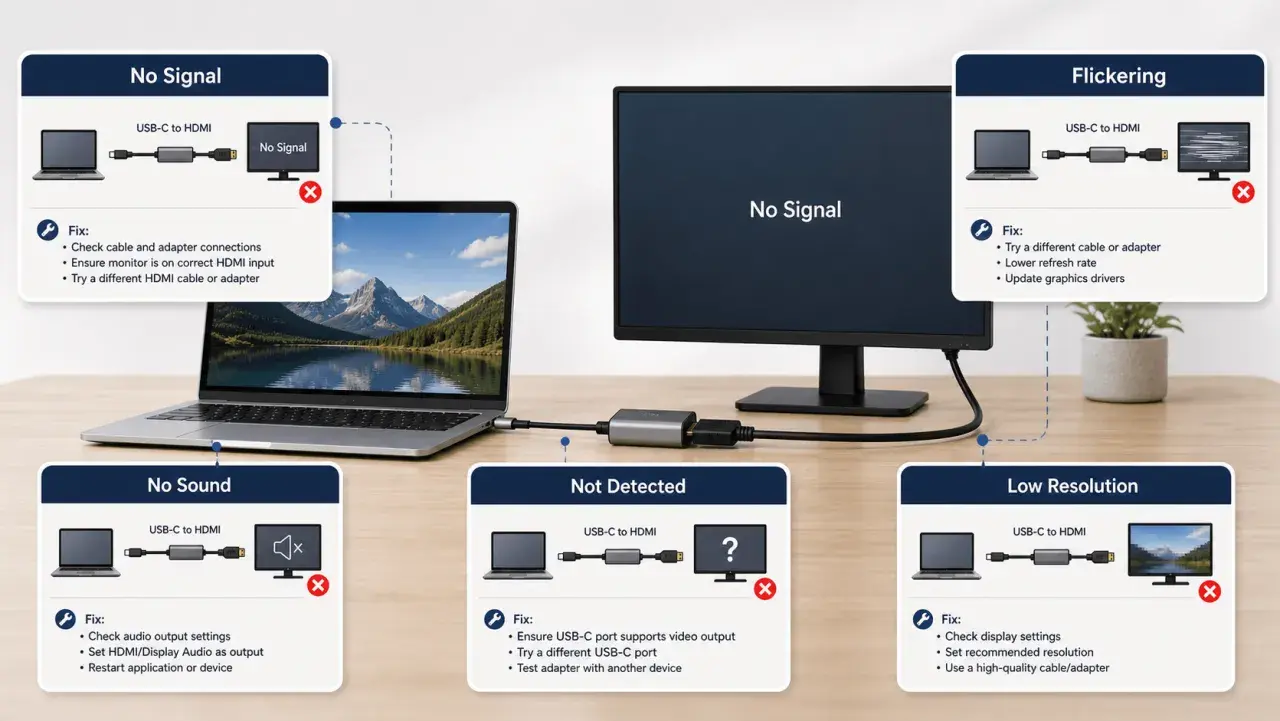
USB-C auf HDMI funktioniert nicht ist in der Praxis meist kein einzelner Defekt, sondern eine Kette aus Port, Adapter, Kabel und Anzeigeeinstellungen. In diesem Artikel gehe ich die häufigsten Ursachen in der Reihenfolge durch, in der ich sie selbst prüfen würde, damit du den Fehler schnell eingrenzen und nicht blind Teile austauschen musst.
Die wichtigsten Punkte auf einen Blick
- USB-C ist nur der Anschlussstandard, nicht automatisch ein Videosignal. Erst DisplayPort Alt Mode, Thunderbolt oder seltener HDMI Alt Mode machen Bildausgabe möglich.
- Viele Fehler entstehen durch den falschen Monitor-Eingang, ein ungeeignetes Kabel oder einen Adapter, der nur Daten und kein Video kann.
- Für 4K mit 60 Hz brauchst du in der Regel eine saubere Kombination aus Port, Adapter und HDMI-Kabel mit ausreichender Bandbreite.
- Unter Windows und macOS sind Anzeigeeinstellungen, Treiber und das Monitor-OSD oft der letzte fehlende Baustein.
- Wenn der USB-C-Port selbst kein Bildsignal liefert, hilft auch ein anderer Adapter nicht mehr. Dann brauchst du eine andere Signalroute.
Warum der USB-C-Anschluss oft nicht automatisch ein Bild liefert
Ich trenne zuerst zwischen Steckerform und Funktion. USB-C beschreibt den physischen Anschluss, aber nicht, ob der Port überhaupt Video ausgeben kann. Für ein Bildsignal braucht der Rechner entweder DisplayPort Alt Mode, Thunderbolt oder in selteneren Fällen HDMI Alt Mode. Apple weist darauf hin, dass ein Adapter für den Anschluss eines Displays am Mac mit DisplayPort Alt Mode, Thunderbolt 3 oder Thunderbolt 4 kompatibel sein muss.
Das ist der Punkt, an dem viele Fehlersuchen scheitern. Ein USB-C-Port zum Laden oder für Daten kann völlig in Ordnung sein und trotzdem kein externes Display ansprechen. Genau deshalb reicht ein beliebiger USB-C-auf-HDMI-Stecker nicht aus. Auf dem Papier sieht alles passend aus, in der Praxis fehlt aber der Videosignalweg.
| Port- oder Signaltyp | Bildausgabe möglich | Typische Bedeutung |
|---|---|---|
| USB-C mit DisplayPort Alt Mode | Ja | Der häufigste Fall bei Laptops und Tablets mit Video über USB-C |
| USB-C mit Thunderbolt | Ja | Kann Video führen, oft mit hoher Flexibilität für Monitore und Docks |
| USB-C nur für Daten oder Laden | Nein | Kein Videosignal, auch wenn der Stecker mechanisch passt |
| USB-C mit HDMI Alt Mode | Ja | Selten, direktes HDMI-Signal über USB-C ohne klassische Protokollumsetzung |
So prüfe ich Kabel, Adapter und Monitor in der richtigen Reihenfolge
Die schnellste Diagnose ist fast immer eine physische. Ich teste zuerst ohne Dock, ohne Hub und ohne Zwischenstück, weil zusätzliche Geräte die Fehlerquelle nur vergrößern. Microsoft empfiehlt bei Problemen mit externen Displays unter anderem, das Kabel zu prüfen, den Monitor kurz stromlos zu machen, die Eingangsquelle am Display zu kontrollieren und die Port-Version im Monitor-Menü nachzusehen.
Für die Praxis heißt das:
- USB-C-Stecker am Rechner und HDMI-Stecker am Monitor einmal komplett abziehen und sauber neu einstecken.
- Am Monitor die richtige Quelle wählen, also wirklich HDMI und nicht DisplayPort, USB-C oder „Auto“.
- Das Kabel direkt an den Rechner stecken, nicht zuerst über Dock, Verlängerung oder KVM-Switch.
- Wenn möglich ein anderes HDMI-Kabel testen, bevor du den Adapter tauschst.
- Den Rechner einmal mit einem anderen Monitor oder Fernseher gegenprüfen.
- Wenn das Bild nach einem Neustart kurz kommt und dann wieder verschwindet, eher an Aushandlung oder Bandbreite denken als an einen Totalausfall.
| Symptom | Wahrscheinliche Ursache | Erster Test |
|---|---|---|
| Schwarzer Bildschirm | Falscher Eingang oder Port ohne Video | Monitor-Eingang und anderen USB-C-Port prüfen |
| Bild geht nur nach Neuverbinden | Handshake-Problem oder grenzwertiges Kabel | Anderes HDMI-Kabel und direktes Einstecken |
| Nur 30 Hz bei 4K | Bandbreite limitiert | 1080p60 testen und Adapter-Spezifikation prüfen |
| Bild flackert | Signalinstabilität oder Monitor-Setup | HDR aus, kürzeres Kabel, Port-Version im Monitor prüfen |
Ich arbeite dabei bewusst von der einfachsten zur teuersten Ursache. So vermeidest du, dass du einen guten Adapter ersetzt, obwohl nur der Monitor auf dem falschen Eingang stand. Als Nächstes lohnt sich der Blick auf den Adaptertyp selbst, denn dort entstehen die meisten Missverständnisse.

Welcher Adaptertyp zu deinem Gerät passt
Bei HDMI-Adapterprodukten zählt weniger die Form als die Signalumsetzung. Ein Adapter kann optisch klein und unauffällig sein und trotzdem unterschiedliche Technik im Inneren nutzen. Wenn der Anbieter nicht klar nennt, welche Signalart unterstützt wird, ist Vorsicht angebracht. Gerade bei USB-C ist das wichtig, weil nicht jedes Kabel und nicht jeder Hub dieselben Funktionen trägt.
Ich achte auf drei Dinge: Erstens muss der USB-C-Port des Rechners Video liefern können. Zweitens sollte der Adapter den Zielstandard eindeutig nennen. Drittens braucht ein Hub oder Dock bei mehreren Aufgaben oft eine eigene Stromversorgung, sonst wird es an der Leistungsgrenze instabil.
| Variante | Wann sinnvoll | Stärken | Grenzen |
|---|---|---|---|
| Einfacher USB-C-auf-HDMI-Adapter | Ein Laptop mit DisplayPort Alt Mode und ein einzelner Monitor | Klein, günstig, unkompliziert | Funktioniert nur, wenn der Port Video liefert |
| USB-C-Hub mit HDMI | Wenn zusätzlich USB, LAN oder Kartenleser gebraucht werden | Ein Kabel für viele Aufgaben | Mehr Fehlerquellen, oft empfindlicher bei Bandbreite |
| Aktive Dockingstation | Mehrere Displays oder längere Kabelwege | Flexibler, oft stabiler | Teurer und teilweise mit Treibern verbunden |
| Reines USB-C-Ladekabel | Niemals für Video | Nur Strom oder Daten | Kein Bildsignal |
Ein gutes Erkennungsmerkmal ist Transparenz: Seriöse Hersteller nennen den unterstützten Modus klar, statt nur „USB-C auf HDMI“ auf die Verpackung zu schreiben. Für mich ist das besonders wichtig, weil die gleiche Optik völlig unterschiedliche Technik bedecken kann. Wenn das Produkt zur Signaltechnik passt, wird der Rest meist deutlich einfacher.
Welche Einstellungen das Bild trotz korrekter Hardware blockieren
Wenn der Port und das Kabel stimmen, versteckt sich der Fehler oft im System oder im Monitor-Menü. Microsoft empfiehlt bei externen Displays unter anderem Systemupdates, die richtige Eingangsquelle, das Umschalten per Win+P sowie die Port-Version am Monitor. Genau dort verlieren Nutzer oft Zeit, weil der Rechner zwar ausgibt, der Monitor das Signal aber nicht akzeptiert.
Unter Windows prüfe ich zuerst Win+P, dann die Anzeigeeinstellungen, danach die Grafikkartentreiber. Auf dem Mac gehe ich in die Anzeigeeinstellungen und ziehe das Kabel kurz ab, wenn das System den Bildschirm nicht sauber neu erkennt. Auch ein Monitor-OSD mit einer alten Port-Version, etwa einem strengeren HDMI-Kompatibilitätsmodus, kann das Bild verhindern oder nur 30 Hz zulassen.
- Am Monitor die Eingangsquelle fest auf den verwendeten HDMI-Port stellen.
- Am Rechner die Anzeige auf „Duplizieren“ oder „Erweitern“ setzen, nicht auf „Nur zweiter Bildschirm“ im falschen Moment.
- Grafiktreiber und Betriebssystem auf einen sauberen Stand bringen.
- Externe Geräte, Docks und USB-Hubs testweise entfernen.
- Den Monitor einmal komplett vom Strom trennen, wenn er sich hartnäckig an ein altes Signal „erinnert“.
Wenn diese Ebene sauber ist, bleibt oft nur noch die Frage nach Bandbreite und Auflösung. Genau dort werden 4K, 60 Hz und Kabelqualität zum entscheidenden Thema.
Wenn nur 30 Hz ankommen oder das Bild flackert
Viele halten das für einen Defekt, dabei ist es oft ein Bandbreitenproblem. Für 4K bei 60 Hz muss die gesamte Kette passen: Port, Adapter und HDMI-Kabel. Die HDMI-Zertifizierung für Premium High Speed Kabel prüft beispielsweise 18 Gbit/s und ist auf feature-reiche 4K-Szenarien ausgelegt. Wenn ein Adapter intern nur HDMI 1.4 oder eine schwache Umsetzung mitbringt, bleibt der Monitor dagegen oft bei 4K mit 30 Hz stehen.
Meine praktische Reihenfolge ist dann:
- Auf 1080p bei 60 Hz zurückschalten und prüfen, ob das Bild stabil wird.
- HDR und exotische Farbmodi testweise deaktivieren.
- Ein kürzeres, hochwertiges HDMI-Kabel verwenden.
- Wenn möglich einen Adapter oder ein Dock mit klar genannter 4K/60-Unterstützung testen.
Gerade bei Fernsehern kommt noch ein zweiter Stolperstein dazu: Der HDMI-Eingang kann zwar 4K unterstützen, aber nur auf einem bestimmten Port oder erst nach Aktivierung eines erweiterten Eingangsmodus. Wenn das Bild mit niedriger Auflösung läuft, aber bei hoher Auflösung ausfällt, ist das meist ein Grenzfall der Bandbreite und kein kompletter Hardwarebruch. Genau dann lohnt sich die letzte Prüfung besonders.
Woran ich erkenne, dass sich ein neuer Adapter wirklich lohnt
Ich tausche nicht blind aus. Ein neuer Adapter lohnt sich vor allem dann, wenn das Problem reproduzierbar an derselben Stelle auftritt: derselbe Port funktioniert mit keinem Kabel, derselbe Adapter scheitert an mehreren Displays oder ein Gerät zeigt nur dann Bild, wenn ich eine Dockingstation dazwischenhänge. Dann ist die Fehlerquelle ziemlich klar.
- Wenn ein anderes USB-C-Gerät am selben Monitor sofort funktioniert, ist eher der erste Adapter oder das erste Kabel schuld.
- Wenn kein USB-C-Port am Gerät Video liefert, brauchst du einen anderen Ausgang oder eine Docklösung mit passender Technik.
- Wenn das Bild nur bei 1080p stabil ist, aber nicht bei 4K, ist ein Adapter mit höherer Bandbreite meist die bessere Investition als noch ein billiges Ersatzkabel.
- Wenn der Monitor mehrere HDMI-Ports hat, teste gezielt den Eingang, der laut Handbuch die höchste Bandbreite unterstützt.
Für einen sinnvollen Neukauf achte ich auf drei Details: klar benannte DisplayPort-Alt-Mode- oder Thunderbolt-Kompatibilität, eine nachvollziehbare Angabe zur unterstützten Auflösung und ein HDMI-Kabel mit sauberer Zertifizierung statt nur Marketingtext. So lässt sich aus einem wackeligen Übergang wieder eine verlässliche Verbindung machen, und genau das ist am Ende oft der Unterschied zwischen Frust und einer stabilen Arbeitsumgebung.
