
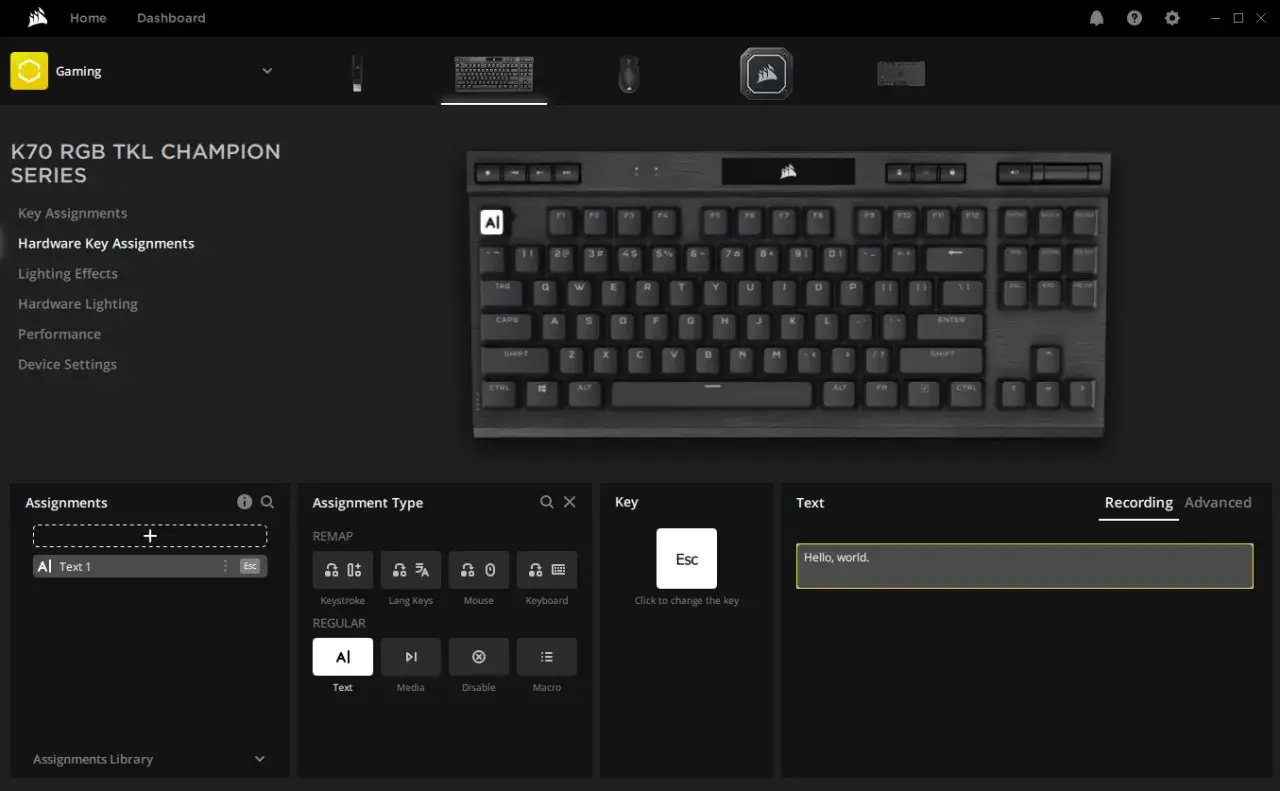
Mit sauber gepflegten iCUE-Profilen lässt sich Corsair-Hardware deutlich präziser an den eigenen Alltag anpassen: eine Beleuchtung für den Schreibtisch, ein anderes Makro-Set fürs Spiel, eine leise Lüfterkurve für den Abend. Der eigentliche Nutzen liegt nicht im RGB-Effekt, sondern darin, dass Einstellungen schnell abrufbar bleiben und nicht bei jedem Wechsel neu gebaut werden müssen. Genau darum geht es hier: was ein Profil wirklich speichert, wann Device Memory Mode die bessere Wahl ist und wie man die Konfiguration stabil hält.
Die wichtigsten Punkte auf einen Blick
- Ein iCUE-Profil bündelt Beleuchtung, Tastenbelegung, Makros und je nach Hardware weitere Geräteeinstellungen in einem Kontext.
- Softwareprofile sind flexibler, Hardwareprofile funktionieren unabhängig von laufendem iCUE.
- In der aktuellen iCUE-Oberfläche ist Device Memory Mode der Weg zu gespeicherten Geräteeinstellungen im Onboard-Speicher.
- Profile lassen sich exportieren und als .cueprofile sichern, bevor man umbaut oder Windows neu installiert.
- Corsair weist darauf hin, dass immer nur ein Profil aktiv ist und dieses auf alle Corsair-Geräte wirkt.
- Saubere Namen, ein Default-Profil und eine klare Trennung nach Nutzungsszenarien sparen später viel Nacharbeit.
Was ein iCUE-Profil in der Praxis wirklich speichert
Ein Profil ist in iCUE kein bloßes Farbschema. Ich behandle es eher als Arbeitskontext: Beleuchtung, Key Assignments, Makros und je nach Hardware auch Geräteeinstellungen wie Lüfter- oder Sensorverhalten gehören zusammen. Genau deshalb lohnt sich ein Profil dann, wenn ein Setup nicht nur gut aussehen, sondern sich im Alltag auch schnell umschalten lassen soll.
Der wichtigste Punkt wird oft übersehen: Corsair weist darauf hin, dass immer nur ein Profil gleichzeitig aktiv ist und dieses auf alle Corsair-Geräte wirkt. Wer für Tastatur, Maus und Headset drei völlig getrennte Profilinseln anlegt, baut sich eher Verwirrung als Kontrolle. Sinnvoller ist es, ein Profil nach Anwendungsfall zu denken - etwa für Arbeit, Gaming oder unterwegs.
Praktisch ist außerdem die App-Verknüpfung. Ein Profil kann automatisch aktiv werden, wenn ein bestimmtes Programm startet. Das ist für Spiele naheliegend, funktioniert aber genauso gut für Kreativsoftware oder Konferenz-Tools. So wird das Profil nicht zum statischen Preset, sondern zum verlässlichen Teil der Windows-Umgebung. Damit stellt sich als Nächstes die Frage, wo die Einstellungen besser leben: im PC oder direkt im Gerät.
Softwareprofil oder Hardwareprofil
Hier liegt die eigentliche Weiche, weil beide Varianten sehr unterschiedliche Stärken haben. Ich trenne sie bewusst, weil viele Probleme nicht durch iCUE selbst entstehen, sondern durch den falschen Speichertyp.
| Aspekt | Softwareprofil | Hardwareprofil |
|---|---|---|
| Speicherort | Auf dem PC in iCUE | Im Gerätespeicher |
| Abhängig von iCUE? | Ja | Nein |
| Stärken | Mehr Optionen, App-Link, bequeme Pflege | Funktioniert ohne laufendes iCUE, gut für unterwegs oder nach dem Login |
| Grenzen | Läuft nur zuverlässig mit iCUE | Weniger Platz, Slots je nach Gerät begrenzt |
| Typischer Einsatz | Stationärer Gaming- oder Workstation-Rechner | Notebook, Zweitrechner, Offline-Setup |
In der aktuellen Oberfläche führt der Weg zum Hardwareprofil über Device Memory Mode; ältere iCUE-Versionen nutzen dafür sinngemäß die Onboard-Memory-Ansicht. Die Bezeichnung ist weniger wichtig als das Verhalten: Softwareprofile sind flexibler, Hardwareprofile sind robuster. Gerade bei Geräten, die schon vor dem vollständigen Windows-Start sinnvoll reagieren sollen, ist das ein echter Unterschied.
Wenn der Speichertyp stimmt, lohnt sich der nächste Schritt: Profile so anlegen, dass man sie später ohne Suchen wiederfindet.

Profile sauber anlegen, benennen und automatisch wechseln
Ich halte die beste Struktur meist bewusst schlicht. Drei saubere Profile schlagen zwanzig halb fertige, weil man sie später schneller versteht und weniger versehentlich überschreibt.
- Profil anlegen, Namen vergeben und ein Icon setzen. In neueren iCUE-Versionen kannst du zusätzlich einen Hintergrund für die bessere Orientierung nutzen.
- Optional eine verknüpfte App hinzufügen, damit das Profil beim Start des Programms aktiviert wird.
- Wenn du viele Profile hast, lege Ordner an und ziehe zusammengehörige Profile hinein.
- Für den schnellen Wechsel einen Profile Switch unter Key Assignments anlegen.
- Bei mehreren Profilen im Wechsel eine Profile List verwenden, die Reihenfolge per Drag-and-drop sortieren und den Schalter auf eine Taste oder Maustaste legen.
- Änderungen bei Rotationslisten direkt auf alle beteiligten Profile kopieren, sonst pflegst du dieselbe Logik doppelt.
Mein Standard ist immer eine Benennung nach Zweck, nicht nach Gerät. Arbeit leise, Spiel FPS oder Unterwegs hilft später mehr als „Maus 1“ und „Tastatur 2“. Ein Default-Profil sollte dabei immer als stabiler Fallback dienen, damit der Rechner nach dem Start nicht in einem unklaren Zustand landet. Sobald die Struktur steht, ist das Backup der Punkt, an dem man sich später dankbar zurückerinnert.
Export, Import und Backup ohne böse Überraschungen
Corsair erlaubt den Export von Profilen als .cueprofile-Datei. Das ist nicht nur eine Sicherung für den Notfall, sondern auch praktisch, wenn du Konfigurationen zwischen Rechnern oder mit anderen Nutzern teilen willst.
Beim Import kannst du sogar entscheiden, ob du das ganze Profil oder nur einzelne Bestandteile wie Beleuchtung oder Zuordnungen übernehmen willst. Ich nutze das gerne, wenn nur ein sauberer Teil übernommen werden soll und nicht die komplette Struktur. Das spart Zeit, vor allem wenn ein vorhandenes Profil fast passt und nur an zwei Stellen nachgeschärft werden muss.
Vor einer Neuinstallation oder einem größeren Umbau mache ich grundsätzlich ein Backup. Corsair empfiehlt das ebenfalls, weil lokale Dateien beschädigt sein können und ein sauberer Neustart dann oft leichter fällt als eine mühsame Nacharbeit. Ein Export schützt nicht nur vor Datenverlust, sondern auch vor dem typischen Reflex, nach einem Problem alles von vorn zusammenzuklicken.
Wichtig ist aber: Das Backup ersetzt nicht die Logik eines guten Profilaufbaus. Wenn das Grundgerüst chaotisch ist, wird auch die exportierte Datei schnell unübersichtlich. Genau dort entstehen die meisten Probleme, und die sind meist weniger spektakulär, als man denkt.
Typische Fehler bei iCUE-Profilen und wie ich sie vermeide
Wenn Profile in iCUE falsch wirken, steckt dahinter oft kein Bug, sondern ein Missverständnis bei Speicherort, Zuständigkeit oder Gerätezustand. Diese Stolperfallen sehe ich in der Praxis am häufigsten.
| Problem | Wahrscheinliche Ursache | Praktische Lösung |
|---|---|---|
| Einstellungen sind nach dem Neustart weg | Es wurde nur ein Softwareprofil genutzt, aber nichts im Gerätespeicher abgelegt | Hardwareprofil bzw. Device Memory Mode verwenden |
| Ein Profil verhält sich auf mehreren Geräten widersprüchlich | Separate Geräteprofile statt gemeinsamer Nutzungsszenarien | Ein Profil pro Anwendungsfall anlegen |
| Es gibt keinen freien Speicherplatz mehr | Die Onboard-Slots sind voll | Ein vorhandenes Slot löschen oder überschreiben |
| Profile fehlen nach Update oder Neuinstallation | Sie wurden nicht exportiert oder lokale Dateien sind beschädigt | Vorher exportieren und bei Bedarf sauber neu installieren |
| Geräte verhalten sich erst spät korrekt nach dem Start | Funktionen hängen am laufenden iCUE statt am Gerätespeicher | Wichtige Einstellungen als Hardwareprofil sichern |
Wenn ein Problem nur ein einzelnes Gerät betrifft, lösche ich zuerst die Onboard-Profile dieses Geräts und prüfe danach einen Soft-Reset. Hilft das nicht, liegt die Ursache oft nicht am Profil selbst, sondern an der Installation, der Geräteerkennung oder einem beschädigten lokalen Zustand. Genau deshalb lohnt es sich, die Grenzen von Software- und Hardwareprofilen sauber zu kennen, statt auf Verdacht herumzuklicken.
Mit diesen Grenzen im Hinterkopf lässt sich das Setup deutlich ruhiger halten. Der letzte Schritt ist dann nicht mehr Technik, sondern Disziplin.
Warum ein schlankes Profil-Setup im Alltag gewinnt
Mein bevorzugtes Modell ist simpel: ein stabiles Standardprofil, ein Arbeitsprofil, ein Gaming-Profil und bei Bedarf ein Hardware-Fallback für Geräte, die auch ohne laufendes iCUE sauber funktionieren müssen. Mehr braucht man im Alltag oft nicht.
Dazu kommen drei Gewohnheiten, die fast nie schaden: Profile nach Zweck benennen, Änderungen zuerst in einem Testprofil prüfen und vor größeren Updates exportieren. Das kostet wenige Minuten, spart aber später gern eine Stunde Fehlersuche. Genau deshalb wirkt ein schlankes Setup meist professioneller als ein riesiger Stapel von Spezialprofilen, die niemand mehr vollständig im Kopf hat.
Wer iCUE so behandelt, baut keine Sammlung einzelner RGB-Spielereien, sondern ein System, das unter Windows, nach einem Neustart und auch auf einem Zweitrechner noch nachvollziehbar bleibt. Und genau das ist am Ende der eigentliche Mehrwert guter iCUE-Profile.
