
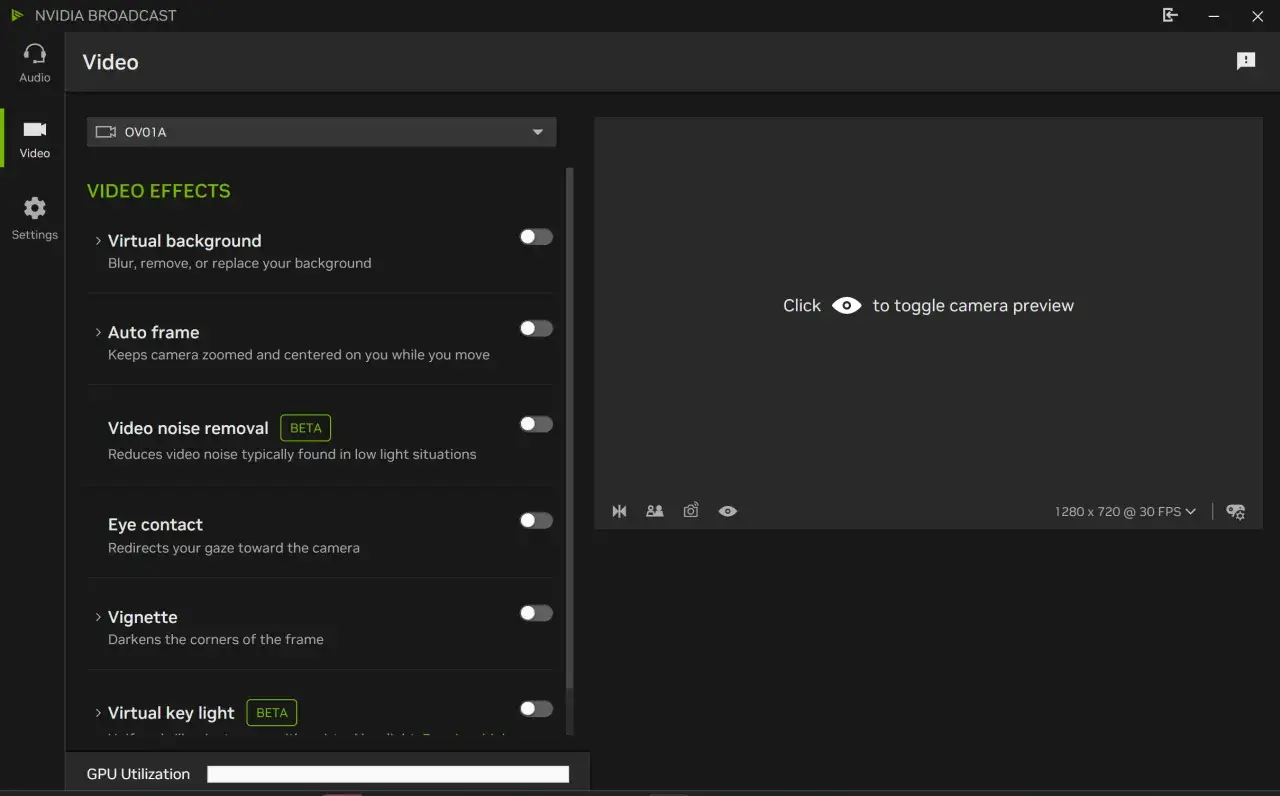
Wer Webcams, Headsets oder Meetings auf ein brauchbares Qualitätsniveau heben will, stößt schnell auf dieselbe Grenze: Die Hardware ist oft okay, aber Raumhall, Lüftergeräusche, schlechtes Licht und unruhige Hintergründe verderben den Eindruck. Genau hier setzt NVIDIA Broadcast an: Die Software hängt sich als virtuelle Audio- und Videoebene zwischen Gerät und App und macht aus einem durchschnittlichen Setup deutlich mehr, ohne dass man gleich ein komplettes Studio bauen muss. In diesem Artikel zeige ich, was das Tool praktisch leistet, für wen es sich lohnt, wie die Einrichtung funktioniert und wo die Grenzen liegen.
Die Software hilft vor allem dort, wo Raum, Licht und Mikrofon nicht ideal sind
- Sie erstellt virtuelle Mikrofon-, Lautsprecher- und Kameraquellen und verbessert diese in Echtzeit mit KI.
- Am stärksten wirken in der Praxis Rauschunterdrückung, Raumechoentfernung, Auto Frame, virtueller Hintergrund und Blickkontakt-Korrektur.
- Für Studio Voice und Virtual Key Light braucht man deutlich mehr GPU-Reserve als für einfache Filter.
- Die häufigsten Probleme entstehen durch doppelte Filter, falsche Geräteauswahl oder zu viele aktivierte Effekte.
- Für die Installation sollte man etwa 3 GB freien Speicher und ein aktuelles Windows-11-Setup einplanen.
Warum NVIDIA Broadcast mehr ist als ein einfacher Rauschfilter
Ich sehe den größten Vorteil nicht in einem einzelnen Effekt, sondern in der Arbeitsweise dahinter. Die Software erzeugt virtuelle Geräte für Mikrofon, Lautsprecher und Kamera und setzt die KI genau dort an, wo das Signal in andere Programme weitergereicht wird. Dadurch kann die App nicht nur Stimmen säubern, sondern auch Bildausschnitte, Hintergrund und Beleuchtung indirekt verbessern.
Das ist der Grund, warum sich das Tool vor allem bei Streams, Videokonferenzen und Content-Aufnahmen so gut einfügt. Es läuft zwischen Hardware und Anwendung und funktioniert damit in vielen Programmen, etwa in OBS, Discord, Zoom, Teams oder Webex, ohne dass man für jedes einzelne Programm eigene Speziallösungen bauen muss. Der praktische Gewinn ist weniger „Wow-Effekt“ als Konsistenz: Das Bild und der Ton wirken verlässlicher, auch wenn die Umgebung nicht perfekt ist.
Wichtig ist dabei aber auch die technische Basis. Die KI-Modelle laufen auf RTX-Hardware über Tensor Cores und sind deshalb nicht als allgemeiner Softwarefilter zu verstehen. Wer die Software nutzt, kauft sich also keine Magie, sondern Rechenleistung als Dienstleistung ein. Genau deshalb ist die Leistung je nach GPU und Effektauswahl unterschiedlich. Wenn klar ist, wie diese Schicht arbeitet, wird auch verständlich, warum einzelne Effekte so stark wirken und andere eher nur kleine Korrekturen liefern. Im nächsten Schritt lohnt sich deshalb der Blick auf die Funktionen, die im Alltag tatsächlich zählen.
Welche Effekte im Alltag den größten Unterschied machen
Die besten Ergebnisse entstehen meist nicht durch „alles aktivieren“, sondern durch die Auswahl der drei oder vier Effekte, die das konkrete Problem lösen. Ich ordne die Funktionen deshalb gern nach ihrem realen Nutzen und nicht nach ihrer technischen Vollständigkeit.
| Effekt | Wofür er sich lohnt | Was man im Alltag merkt | Grenze |
|---|---|---|---|
| Rauschunterdrückung | Tastaturklackern, Lüfter, Straßenlärm, Nebengeräusche | Die Stimme tritt klarer in den Vordergrund | Zu starke Einstellungen können unnatürlich klingen |
| Raumechoentfernung | Leere Räume, harte Wände, hallige Büros | Der Klang wirkt weniger „hohl“ | Ersetzt keine echte Raumakustik |
| Studio Voice | Einfachere Mikrofone, Sprechaufnahmen, Calls mit hohem Anspruch | Die Stimme klingt deutlich aufgeräumter und präsenter | Spürbar höhere GPU-Last, nicht ideal beim Gaming |
| Virtueller Hintergrund | Unruhige Zimmer, wechselnde Arbeitsplätze | Der Bildhintergrund wird ruhiger oder komplett ersetzt | Funktioniert am besten mit guter Trennung zwischen Person und Hintergrund |
| Virtual Key Light | Gesichter, die im Gegenlicht oder in dunklen Räumen untergehen | Das Gesicht wirkt gleichmäßiger ausgeleuchtet | Bringt nichts, wenn die Kamera sehr schwach ist |
| Eye Contact | Präsentationen, Erklärvideos, Calls mit viel Blick auf Notizen | Der Blick wirkt näher an der Kamera | Kann bei starkem Kopfturnen sichtbar künstlich werden |
| Auto Frame | Bewegung vor der Kamera, Stehen statt Sitzen, spontane Präsentationen | Der Bildausschnitt folgt der Person automatisch | Kein Ersatz für ein gut gesetztes Kamerabild |
| Video Noise Removal | Dunkle Räume, kleine Webcams, suboptimale Lichtverhältnisse | Das Webcam-Bild wirkt sauberer und weniger körnig | Starke Bildfehler kann die Software nicht wegzaubern |
Für mich sind drei Kombinationen besonders sinnvoll: Rauschunterdrückung plus Raumechoentfernung für Meetings, Auto Frame plus Hintergrundeffekt für Kamera-Situationen mit Bewegung und Studio Voice nur dann, wenn der Rechner genügend Luft hat. Die größte Falle ist nicht zu wenig KI, sondern zu viel gleichzeitig. Mehr Effekte bedeuten mehr GPU-Last, und nicht jede Kombination ist uneingeschränkt möglich. Sobald man das verstanden hat, wird die Einrichtung deutlich einfacher.
So richte ich die Software ohne Umwege ein

Die Einrichtung ist eigentlich simpel, scheitert in der Praxis aber oft an Kleinigkeiten. Genau deshalb gehe ich hier nicht nur die Schritte durch, sondern auch die Punkte, an denen es typischerweise hakt.
- Ich installiere die Software auf einem aktuellen Windows-11-64-Bit-System und plane dabei rund 3 GB zusätzlichen Speicher ein.
- Ich prüfe den aktuellen NVIDIA-Treiberstand, damit die KI-Modelle und die Geräteerkennung sauber laufen.
- Ich öffne die App und wähle oben zuerst das echte Eingabegerät aus, also das Mikrofon, die Webcam oder den Lautsprecher, den ich tatsächlich nutze.
- Ich aktiviere nur die Effekte, die ich wirklich brauche. Wenn ich mehr als nötig einschalte, steigt die GPU-Last unnötig.
- Ich überprüfe in den Windows-Soundeinstellungen, dass mein echtes Headset oder meine echten Lautsprecher als Ausgabe bleiben. Die Broadcast-Lautsprecher sollten nicht versehentlich das Standard-Ausgabegerät werden, sonst filtere ich auch Systemklang weg.
- In der Ziel-App wähle ich dann die virtuellen Geräte aus, also Mikrofon, Speaker oder Kamera von Broadcast.
- Ich teste das Ergebnis einmal mit einer Aufnahme oder einer Probe im Meeting, bevor ich es für einen echten Call nutze.
Ein Punkt wird oft unterschätzt: Wenn schon die Webcam-App, Zoom oder der Treiber eigene Rauschfilter aktiv haben, sollte man diese meist abschalten. Sonst bearbeitet man das Signal zweimal und bekommt schnell Artefakte oder einen „abgeschnittenen“ Klang. Bei häufig wechselnden Mikrofonen kann es außerdem sinnvoll sein, in der Software das Windows-Standardgerät zu nutzen, damit nicht jedes Mal alles neu konfiguriert werden muss. Wer ein Stream Deck oder Tastatur-Shortcuts nutzt, gewinnt zusätzlich an Tempo, weil sich Effekte dann ohne Mausgeklicke umschalten lassen. Bevor man aber am Feintuning arbeitet, sollte man wissen, welche Hardware die Last überhaupt sauber trägt.
Welche Hardware und welches Windows heute sinnvoll sind
Die aktuelle NVIDIA-Dokumentation ist in diesem Punkt recht klar: Wer neu einsteigt, sollte mit einer RTX-Karte und Windows 11 64 Bit planen. Für die Grundfunktionen nennt NVIDIA als Mindestniveau eine GeForce RTX 2060, Quadro RTX 3000 oder TITAN RTX, dazu 8 GB RAM und eine Internetverbindung bei der Installation. Als CPU-Empfehlung tauchen ein Intel Core i5-8600 oder ein AMD Ryzen 5 2600 auf.
| Bereich | Praxiswert | Meine Einordnung |
|---|---|---|
| GPU | RTX 2060, Quadro RTX 3000, TITAN RTX oder höher | Das ist das echte Mindestniveau für sinnvolle Nutzung |
| RAM | 8 GB Minimum | Für den Alltag würde ich eher 16 GB ansetzen, wenn parallel OBS, Browser und Chat laufen |
| Betriebssystem | Windows 11 64 Bit | Die aktuelle Wahl für Neuinstallationen |
| Treiber | 570.xx oder höher | Wichtig für Kompatibilität und neue Effekte |
| Installation | Etwa 3 GB Zusatzspeicher | Die KI-Modelle werden beim Setup geladen |
| Studio Voice und Virtual Key Light | RTX 3060-Klasse oder höher | Für diese Effekte braucht man spürbar mehr Reserve |
Die Botschaft dahinter ist einfach: Die Grundfunktionen laufen auf solider Mittelklasse-Hardware, aber die neuen Premium-Effekte verschieben die Messlatte nach oben. Wer einen ohnehin stark ausgelasteten Rechner hat, sollte eher konservativ starten und sich an einer guten Basis aus Mikrofonposition, Beleuchtung und sauberer Gerätekette orientieren. Genau an dieser Stelle entscheidet sich auch, ob sich die Lösung für den eigenen Alltag wirklich lohnt oder ob man mit einfacheren Mitteln schneller ans Ziel kommt.
Wann sich die Lösung wirklich lohnt
Ich würde Broadcast nicht als Pflichtsoftware sehen, sondern als Werkzeug für bestimmte Profile. Der Nutzen ist hoch, wenn mehrere kleine Probleme zusammenkommen: ein nicht ganz ideales Zimmer, wechselnde Meetings, ein durchschnittliches Mikrofon und der Wunsch nach einer sauberen Kameraansicht. Dann spart die Software Zeit und Nerven, weil sie in vielen Apps gleich funktioniert.
| Szenario | Lohnt sich Broadcast? | Warum | Wann etwas Einfacheres reicht |
|---|---|---|---|
| Homeoffice mit vielen Calls | Ja | Stimme, Bild und Hintergrund lassen sich schnell verbessern | Wenn der Raum bereits ruhig und gut ausgeleuchtet ist |
| Streaming und Content-Creation | Ja | Virtuelle Quellen, Kameraeffekte und Audioverbesserung greifen in einem Workflow ineinander | Wenn nur eine einfache Aufnahme ohne Feinsteuerung geplant ist |
| Gaming mit hoher GPU-Last | Nur eingeschränkt | Einige Effekte kosten Leistung, Studio Voice besonders spürbar | Wenn eine leichte, integrierte Rauschunterdrückung genügt |
| Ruhiger Raum mit guter Hardware | Teilweise | Der Zugewinn ist da, aber nicht immer groß genug für den zusätzlichen Aufwand | Wenn Mikrofon und Licht bereits sehr ordentlich sind |
| Sehr alte oder knappe Hardware | Kaum | Die Effekte bringen wenig, wenn die GPU ohnehin am Limit läuft | Wenn eine Basislösung ohne zusätzliche Last genügt |
Für mich ist die ehrliche Grenze einfach: Die Software verbessert schlechte Bedingungen, aber sie ersetzt keine gute Ausgangslage. Ein vernünftig platziertes Mikrofon, ein halbwegs ruhiger Raum und ein brauchbares Lichtsetup bringen oft mehr als das Hochdrehen aller Regler. Wenn die Basis stimmt, spielt die App ihre Stärken erst richtig aus. Und genau deshalb lohnt sich am Ende ein nüchterner Startplan statt eines wilden Effekt-Mixes.
Was ich für einen sauberen Start empfehlen würde
Mein pragmatischer Ansatz ist ziemlich schlicht: zuerst Ton stabilisieren, dann erst am Bild arbeiten. Ich würde mit Rauschunterdrückung und Raumechoentfernung anfangen, anschließend Auto Frame oder einen leichten Hintergrundeffekt testen und erst danach prüfen, ob Studio Voice oder Virtual Key Light überhaupt noch einen echten Mehrwert bringen. So erkennt man schnell, welche Funktion das Setup tatsächlich verbessert und welche nur Leistung frisst.
Wenn die Stimme sauber ist, aber das Bild noch schwach wirkt, ist oft eine zusätzliche Lampe der schnellere Gewinn als ein weiterer KI-Effekt. Wenn dagegen der Rechner unter Last deutlich lauter wird, reduziert man zuerst die Anzahl der aktiven Effekte und nicht blind die Qualität. Die beste Konfiguration ist meist nicht die technisch beeindruckendste, sondern die, die im Alltag stabil bleibt.
Wer die Software mit Augenmaß nutzt, bekommt ein sehr brauchbares Werkzeug für Meetings, Streams und Aufnahmen: bessere Verständlichkeit, kontrolliertere Kamerabilder und weniger Stress bei wechselnden Umgebungen. Genau darin liegt ihr Wert im Jahr 2026: nicht als Showeffekt, sondern als verlässliche Verbesserung für ein Setup, das sonst schnell durchschnittlich wirkt.
