
Eine saubere Remote-Verbindung spart Wege, Zeit und in vielen Fällen auch Hardware. Entscheidend ist aber nicht nur das Tool, sondern die Kombination aus Betriebssystem, Protokoll und Absicherung: Für den einen Fall reicht SSH auf die Konsole, für den anderen braucht man eine komplette grafische Sitzung per RDP oder die Bildschirmfreigabe eines Macs. In diesem Artikel ordne ich die gängigen Wege ein, zeige die Einrichtung auf Ziel- und Client-Seite und nenne die Fehler, die in der Praxis am häufigsten bremsen.
Das Wichtigste auf einen Blick
- SSH ist die beste Wahl für Server und Administration im Terminal, RDP für vollständige Windows-Sitzungen.
- Microsoft setzt 2026 klar auf Windows App; die alte Store-App ist nicht mehr verfügbar.
- Auf Windows aktivierst du den Zugriff in den Systemeinstellungen unter Remotedesktop, auf macOS unter Sharing mit Remote Login oder Screen Sharing.
- SSH läuft standardmäßig auf Port 22, RDP auf Port 3389.
- Für stabile und sichere Verbindungen zählen starke Konten, Schlüssel oder MFA, Firewall-Regeln und ein sauberer Netzwerkweg mehr als jedes Einzeltool.
Welche Verbindung du für dein Zielsystem brauchst
Ich trenne Fernzugriffe zuerst nach Zweck, nicht nach Marke. Wer nur Befehle ausführen, Logs prüfen oder Dienste starten will, braucht etwas anderes als jemand, der einen ganzen Desktop fernbedienen muss. Genau diese Unterscheidung spart später die meisten Umwege.
| Szenario | Passend dazu | Warum | Grenze |
|---|---|---|---|
| Server administrieren oder Logs prüfen | SSH | Verschlüsselt, schnell und ideal für Textkommandos | Keine grafische Oberfläche |
| Einen kompletten Windows-Arbeitsplatz fern bedienen | RDP über Windows App | Desktop, Maus und Tastatur fühlen sich fast lokal an | Stärker von Netzqualität und Windows-Konfiguration abhängig |
| Einen Mac aus dem Netz steuern | Remote Login oder Screen Sharing | Im System verankert und gut für Apple-Umgebungen | Auf macOS abgestimmte Freigaben nötig |
| Ohne lokale Installation arbeiten | Windows App im Browser | Praktisch für verwaltete Umgebungen | Nicht für jeden RDS-Fall unter Windows geeignet |
Als Faustregel gilt: SSH für Server und Administration im Terminal, RDP für vollständige Windows-Sitzungen, Screen Sharing oder Remote Login für Mac-Systeme. Für Microsoft-Umgebungen ist 2026 zusätzlich wichtig, dass Windows App der aktuelle Weg für viele Cloud- und Remote-Szenarien ist; die alte Store-App ist ausgelaufen. Wenn du die Aufgabe sauber einordnest, wird die eigentliche Einrichtung deutlich einfacher. Sobald die Rolle klar ist, richte ich den Zugriff auf dem Zielsystem ein.

So richtest du den Zugriff auf dem Zielsystem ein
Die Freigabe auf dem Zielsystem ist der Punkt, an dem viele Anleitungen unnötig kompliziert werden. In der Praxis sind es aber nur drei Fragen: Ist der Dienst aktiviert, ist der richtige Benutzer erlaubt und darf das System die Verbindung überhaupt annehmen?Windows
Unter Windows geht der Weg direkt über die Einstellungen. Microsoft beschreibt die Aktivierung über Einstellungen > System > Remotedesktop, danach wird der Zugriff mit einem Schalter freigegeben und bestätigt. Ich prüfe in diesem Schritt immer auch, welche Benutzer sich anmelden dürfen, weil das in Teams und Home-Setups oft übersehen wird.
- Aktiviere Remotedesktop im Bereich System.
- Bestätige die Freigabe und lege die erlaubten Benutzer fest.
- Lass die Erkennung auf privaten Netzen nur dann aktiv, wenn das Gerät wirklich in einem vertrauenswürdigen Umfeld hängt.
macOS
Auf dem Mac ist der Zugriff in Sharing gebündelt. Dort aktivierst du je nach Ziel entweder Remote Login für den SSH-Zugriff oder Screen Sharing, wenn du die grafische Oberfläche sehen und bedienen willst. Ich wähle hier bewusst die kleinere Freigabe: Wer nur administrieren will, braucht keinen vollständigen Desktop.
- Für Terminalzugriff: Remote Login aktivieren.
- Für grafische Kontrolle: Screen Sharing nutzen.
- Die erlaubten Benutzer nicht großzügig, sondern gezielt auswählen.
Lesen Sie auch: NVIDIA Broadcast - Dein Setup verbessern? So geht's wirklich!
Linux
Unter Linux ist SSH der Standardweg für Fernzugriffe auf Server und Arbeitsrechner. Das Schöne daran: Das Prinzip bleibt gleich, egal ob auf dem System Debian, Ubuntu, RHEL oder eine andere Distribution läuft. Entscheidend ist, dass der SSH-Dienst aktiv ist und die Anmeldung sauber geregelt wurde.
- Stelle sicher, dass der OpenSSH-Dienst läuft.
- Prüfe, ob Passwortlogin, Schlüssel oder beides erlaubt sind.
- Für produktive Systeme bevorzuge ich fast immer Schlüsselanmeldung statt nur Passwort.
Wenn das Zielsystem sauber vorbereitet ist, geht es an den Client. Dort unterscheiden sich die Wege je nach Betriebssystem deutlich, auch wenn die Logik am Ende dieselbe bleibt.
So verbindest du dich von Windows, macOS oder Linux aus
Vom Arbeitsplatz aus ist die Verbindung meist in weniger als einer Minute angestoßen, wenn Name, Benutzer und Zieladresse stimmen. Der typische Fehler ist nicht die Software, sondern ein vergessenes Detail wie falscher Hostname, fehlender Benutzer oder die falsche App für das Zielsystem.
| Von | Typischer Client | Was du eingibst | Praktischer Hinweis |
|---|---|---|---|
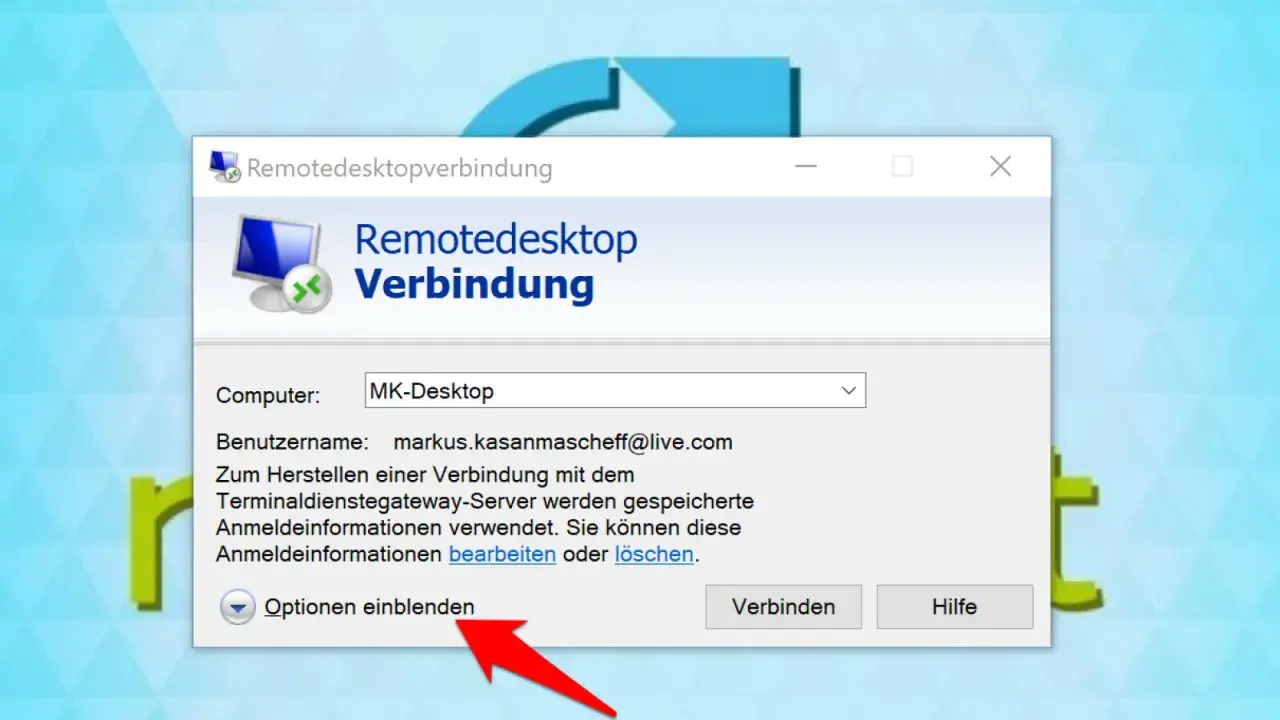
| Windows | Remotedesktopverbindung oder Windows App | PC-Name oder IP, dann Anmeldedaten | Für neue Microsoft-Szenarien solltest du 2026 eher mit Windows App planen |
| macOS | Windows App oder Screen Sharing | Hostname, Apple-Account oder Benutzername und Passwort | Für Mac-zu-Mac funktioniert Screen Sharing oft am direktesten |
| Linux |
ssh im Terminal |
ssh benutzer@host |
Mit Schlüsseln wird das im Alltag deutlich angenehmer |
Wenn du quer über Plattformen arbeitest, ist Windows App inzwischen der flexibelste Microsoft-Client; sie läuft auf Windows, macOS, iOS/iPadOS, Android/Chrome OS und im Browser. Das ist praktisch, wenn du denselben Arbeitsplatz auf verschiedenen Geräten erreichen willst. Stabile Verbindungen hängen aber nicht nur vom Client ab, sondern genauso von der Sicherheit des Weges dorthin.
Sicherheit entscheidet über die Qualität der Sitzung
Die meisten Probleme mit Fernzugriff sind keine Protokollfehler, sondern Sicherheits- oder Freigabefehler. Ich achte auf vier Dinge: Identität, Berechtigung, Transportweg und Protokollhärtung. Wenn eines davon schwach ist, wird der Zugriff unnötig fragil.
| Maßnahme | Warum sie zählt |
|---|---|
| SSH-Schlüssel statt nur Passwort | Schlüssel sind im Alltag robuster und besser für wiederkehrende Zugriffe geeignet |
| Network Level Authentication bei RDP | Die Identität wird vor dem eigentlichen Sitzungsaufbau geprüft; Ressourcen werden erst nach der Authentifizierung belegt |
| Firewall nur so offen wie nötig | Weniger Angriffsfläche, weniger unnötige Freigaben |
| Gesicherter Zugangspfad statt Direktfreigabe | Externe Zugriffe sind deutlich besser kontrollierbar, wenn sie nicht direkt ungeschützt ins Netz gestellt werden |
| Klare Benutzerzuordnung | Ein freigegebener Dienst nützt wenig, wenn die falschen Konten Zugriff bekommen |
Die beiden wichtigsten Standardports sollte man kennen: SSH verwendet in der Regel Port 22, RDP Port 3389. Das hilft beim Prüfen von Firewalls und Weiterleitungen, ist aber kein Sicherheitskonzept für sich. Ich würde niemals davon ausgehen, dass ein geänderter Port echte Härtung ersetzt. Sinnvoller ist es, den Zugriff so klein wie möglich zu halten, mit klaren Konten zu arbeiten und bei Bedarf einen gesicherten Tunnel oder ein VPN vorzuschalten. Wenn dieser Teil sitzt, bleiben nur noch die typischen Störungen, die sich meist schnell eingrenzen lassen.
Wenn die Sitzung scheitert, prüfe zuerst diese Punkte
Wenn eine Verbindung scheitert, liegt die Ursache selten an einem exotischen Fehler. In der Praxis sind es fast immer dieselben fünf oder sechs Stolpersteine, und genau dort beginne ich mit der Fehlersuche.
| Symptom | Wahrscheinliche Ursache | Schnellster Check |
|---|---|---|
| Der Host ist nicht erreichbar | Falsche IP, DNS-Problem, fehlender VPN-Zugang oder blockierter Netzpfad | Stimmt die Adresse, und bist du im richtigen Netz? |
| Die Verbindung startet, die Anmeldung scheitert | Falscher Benutzer, falsches Passwort oder keine Berechtigung auf dem Zielsystem | Ist das Konto wirklich für Remote-Zugriff freigegeben? |
| RDP baut auf, bricht aber sofort wieder ab | NLA, Client-Version oder Richtlinie passt nicht zum Zielsystem | Passt der Client zur aktuellen Windows-Umgebung? |
| Am Mac passiert gar nichts | Remote Login oder Screen Sharing ist nicht aktiviert | Ist der richtige Freigabedienst im Bereich Sharing an? |
| SSH fragt jedes Mal wieder nach dem Passwort | Schlüssel nicht eingerichtet oder Agent nicht genutzt | Ist der öffentliche Schlüssel auf dem Zielsystem hinterlegt? |
Bei Windows lohnt sich 2026 noch ein weiterer Blick: Wenn du eine alte Store-App verwendest, wechsle auf Windows App. Microsoft hat die frühere Store-App abgekündigt, und der MSI-Client ist für Public-Cloud-Szenarien seit dem 27. März 2026 nicht mehr unterstützt. Das ist kein Randdetail, sondern oft die einfache Erklärung für einen vermeintlich kaputten Client. Mit einem systematischen Check sparst du Stunden, weil du nicht blind an Firewall, Passwort und Dienstestatus gleichzeitig drehst.
Die zwei Entscheidungen, die ich vor jeder Freigabe festlege
Bevor ich einen Rechner oder Server freigebe, entscheide ich zuerst, ob der Zugriff wirklich grafisch sein muss und ob er nur intern oder auch von außen erreichbar sein soll. Diese beiden Fragen sparen fast immer mehr Zeit als jede spätere Fehlersuche.
- Für Administration reicht meist SSH; für Arbeit am Desktop braucht es RDP oder Screen Sharing.
- Für externe Zugriffe setze ich bevorzugt einen gesicherten Zugangspfad statt einer offenen Freigabe ins Internet.
- Für den Alltag dokumentiere ich Benutzer, Zielhost und erlaubtes Gerät, damit der Zugriff reproduzierbar bleibt.
Genau so wird aus Fernzugriff eine belastbare Routine: klarer Zweck, sauberes Protokoll, saubere Rechte und ein Netzweg, den man später noch erklären kann.
