
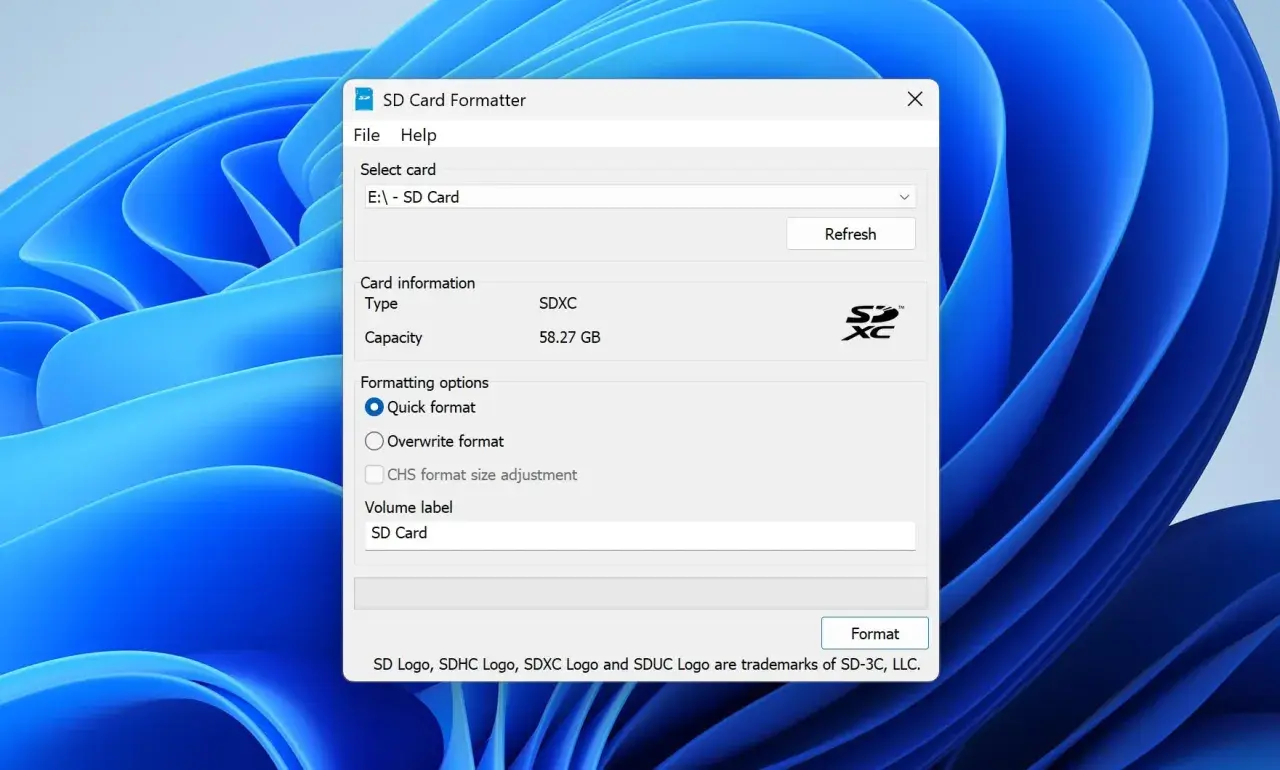
Eine sauber formatierte SD-Karte spart oft mehr Zeit als jedes Rettungstool. Ich zeige hier, was der offizielle SD-Formatter der SD Association wirklich leistet, wann er gegenüber den Bordmitteln von Windows, macOS oder Linux die bessere Wahl ist und welche Einstellungen in der Praxis sinnvoll sind. Außerdem kläre ich die typischen Stolperfallen, damit die Karte nach dem Formatieren nicht nur leer, sondern auch zuverlässig nutzbar ist.
Die wichtigsten Punkte für eine saubere SD-Karten-Formatierung
- Der offizielle Formatter unterstützt SD, SDHC, SDXC und SDUC und ist auf diese Karten optimiert.
- Quick format eignet sich für den Alltag, Overwrite format ist die bessere Wahl bei Weitergabe oder sensiblen Daten.
- FAT32 passt zu SDHC bis 32 GB, exFAT zu SDXC und SDUC; ältere Geräte sind oft der eigentliche Engpass.
- Windows und macOS benötigen Administratorrechte, auf Apple-Silicon-Macs kann Rosetta gefragt sein.
- Ein kompatibler Kartenleser, ein entsperrter Schreibschutz und korrektes Auswerfen entscheiden oft mehr als das Tool selbst.
Warum ich für SD-Karten nicht einfach das Betriebssystem nehme
Die SD Association empfiehlt ihr eigenes Werkzeug, weil die Formatierung hier auf die Struktur von SD-Medien abgestimmt ist. Das klingt technisch, macht aber im Alltag einen Unterschied: Karten werden nicht wie beliebige USB-Datenträger behandelt, sondern nach den Regeln der SD-Familie, also mit SD-, SDHC-, SDXC- und SDUC-Unterstützung. Genau deshalb ist der Formatter für Kameras, Drohnen, Recorder, 3D-Drucker oder Dashcams oft die verlässlichere Wahl als das Schnellformat von Windows oder macOS.
Ich sehe den größten Nutzen nicht im Effekthascher-Argument „tiefes Formatieren“, sondern in der Praxis: weniger kaputte Karten, konsistentere Kapazität und weniger Ärger mit Geräten, die ihre Karten sehr strikt prüfen. Ein Sonderfall bleibt der Protected Area bei manchen SD-, SDHC- und SDXC-Karten; der Formatter fasst ihn nicht an. Das ist kein Fehler, sondern Teil des Designs. Wichtig ist nur die Grenze des Tools: Es ist für SD-basierte Karten gedacht, nicht für beliebige Speichermedien. Wer eine andere Karte oder ein anderes Laufwerk erwischt, formatiert im Zweifel das falsche Ziel.
Wenn die Frage also lautet, ob sich der Einsatz lohnt, ist meine kurze Antwort meist ja, sobald eine SD-Karte in ein Gerät zurück soll, das auf saubere Speichermedien angewiesen ist. Als Nächstes geht es darum, wie die Formatierung in der Praxis ohne Risiko abläuft.

So formatiere ich eine Karte in wenigen sauberen Schritten
Der Ablauf ist simpel, aber ich halte mich streng an ein paar Reihenfolgen. Das reduziert Fehlbedienungen und verhindert, dass eine falsche Karte im Leser landet.
- Ich sichere zuerst alle Dateien, die ich noch brauche. Die Formatierung löscht die Karte, und der Vorgang ist nicht rückgängig zu machen.
- Danach stecke ich die Karte in einen Kartenleser, der die Kapazität auch wirklich unterstützt. Ein älterer Leser ist ein häufiger Grund für falsche Erkennung oder halbe Kapazitäten.
- Im Tool wähle ich das richtige Laufwerk aus und prüfe die angezeigte Kartenart. Der Schreibschutzschalter an der Karte muss entsperrt sein.
- Als Volume-Label vergebe ich nur dann einen Namen, wenn es sinnvoll ist. Im Formatter sind dafür bis zu 11 ASCII-Zeichen vorgesehen; auf Sonderzeichen würde ich mich nicht verlassen.
- Dann entscheide ich zwischen Quick und Overwrite und starte erst danach die Formatierung.
- Zum Schluss werfe ich die Karte sauber aus, prüfe sie im Zielgerät und mache bei wichtigen Einsätzen einen kurzen Schreibtest.
Besonders wichtig finde ich Punkt zwei und vier: Ein guter Kartenleser spart oft mehr Probleme als jedes zusätzliche Software-Tool. Und ein sauberes Auswerfen verhindert genau die Fehler, die viele später fälschlich der Karte selbst zuschreiben. Welche Option ich wähle, hängt allerdings vom Zustand der Karte und vom Zielgerät ab.
Quick, Overwrite und das passende Dateisystem
Hier wird es praktisch. Nicht jede Karte braucht dieselbe Behandlung, und nicht jedes Dateisystem passt zu jedem Kartenformat. Genau an dieser Stelle passieren die meisten Fehlentscheidungen.
| Option | Wann ich sie nutze | Worauf ich achte |
|---|---|---|
| Quick format | Wenn die Karte nur neu vorbereitet werden soll und keine besonderen Anforderungen bestehen | Es werden die Strukturen neu angelegt, aber die alten Nutzdaten nicht vollständig überschrieben |
| Overwrite format | Wenn ich eine Karte weitergebe, sensible Daten entfernen will oder einen wirklich sauberen Neustart brauche | Der Vorgang dauert deutlich länger und das Gerät sollte am Strom hängen oder einen stabilen Akku haben |
| FAT32 | Typisch für SDHC-Karten bis 32 GB und für viele ältere Geräte mit strikten Kompatibilitätsregeln | Breite Unterstützung, aber bei modernen Workflows oft nur dann ideal, wenn das Zielgerät es verlangt |
| exFAT | Der Standard für SDXC und SDUC sowie für moderne Geräte mit großen Dateien | Besonders sinnvoll für Fotos, 4K- oder 8K-Video und aktuelle Betriebssysteme |
Für die Kapazitätsgrenzen halte ich mich an die SD-Spezifikation: bis 2 GB spricht man von SD mit FAT12 oder FAT16, über 2 GB bis 32 GB von SDHC mit FAT32, über 32 GB bis 2 TB von SDXC mit exFAT und darüber von SDUC mit ebenfalls exFAT. Wer ein älteres Gerät besitzt, sollte trotzdem nicht blind nach Kartengröße entscheiden, sondern nach dem Format, das dieses Gerät tatsächlich lesen kann.
Mein Praxiswert ist einfach: Quick für den Alltag, Overwrite für einen echten Reset. Danach ist oft weniger die Karte das Problem als die Frage, ob Leser, Kamera oder Recorder das gewählte Dateisystem sauber akzeptieren.
Warum Karten trotz richtiger Formatierung Probleme machen
Wenn eine Karte nach dem Formatieren nicht funktioniert, liegt es erstaunlich oft nicht am Tool selbst. Häufiger sind der Adapter, der Kartenleser, der Schreibschutz oder ein Gerät, das mit der Kapazität schlicht nicht klarkommt.
- Ich prüfe zuerst den Schreibschutzschalter an der Karte. Ist er aktiv, blockiert der Prozess schon an der Basis.
- Ich wechsle den Leser, wenn die Karte falsch erkannt wird. Viele USB-Leser unterstützen nicht jede SD-Generation gleich gut.
- Ich stecke die Karte erneut ein und aktualisiere die Laufwerksliste, wenn sie im Formatter nicht erscheint.
- Ich achte auf verschlüsselte Karten. Mit BitLocker To Go verschlüsselte SD-Karten werden von dem Tool nicht direkt bearbeitet, solange sie nicht entsperrt sind.
- Ich prüfe bei SDHC, SDXC oder SDUC immer auch das Zielgerät. Manche älteren Kameras oder Navigationsgeräte unterstützen nur einen Teil der Standards.
SanDisk weist in seinen Supporthinweisen sogar ausdrücklich darauf hin, dass eine Karte mit einem zu alten Hostgerät am Ende nur mit reduzierter Kapazität formatiert wird. Das ist kein Spezialfehler, sondern ein typischer Kompatibilitätsbruch. Genau deshalb teste ich eine frisch formatierte Karte immer einmal in dem Gerät, in dem sie später wirklich laufen soll.
Wenn diese Stolperfallen ausgeschlossen sind, bleibt noch die Frage, auf welchem Betriebssystem das Werkzeug am sinnvollsten eingesetzt wird.
Welche Plattform ich 2026 wähle
Die gute Nachricht: Das offizielle Werkzeug ist nicht an ein einzelnes System gebunden. Die SD Association bietet Builds für Windows, macOS und Linux an. Ich entscheide die Plattform deshalb nicht nach Glaubensfragen, sondern nach dem Gerät, das gerade am zuverlässigsten mit dem Kartenleser zusammenspielt.
| Plattform | Aktueller Rahmen | Mein Praxisurteil |
|---|---|---|
| Windows | Aktuell nennt die SD Association Windows 10 22H2 sowie Windows 11 22H2, 23H2 und 24H2 | Am bequemsten für die meisten Nutzer, aber nur mit Administratorrechten und vernünftigem Kartenleser wirklich sauber |
| macOS | Offiziell werden macOS 11 bis macOS 15 geführt; auf Apple Silicon kann Rosetta nötig sein | Sehr ordentlich für den Alltag, solange der Mac die Karte ohne Adapterchaos erkennt |
| Linux | Es gibt separate Builds für x86_64 und ARM64, unter anderem für Debian, Ubuntu, Fedora, Arch und Raspberry Pi OS | Praktisch für technische Umgebungen oder Workstations, wenn der Kartenleser stabil eingebunden ist |
Mir gefällt an dieser Aufstellung vor allem, dass sie den Fokus weg vom Betriebssystem und hin zur Stabilität des Setups lenkt. In der Praxis ist nicht Windows gegen macOS entscheidend, sondern: Ist der Leser kompatibel, ist das Gerät entsperrt, und greift das Zielsystem das gewählte Dateisystem sauber ab? Genau dort trennt sich ein schneller Workaround von einer verlässlichen Lösung.
Worauf ich vor dem nächsten Einsatz noch einmal prüfe
Bevor ich eine Karte wieder produktiv einsetze, mache ich noch drei Dinge: Ich werfe sie sauber aus, schreibe eine kleine Testdatei und öffne sie im Zielgerät. Gerade bei Kameras und Drohnen spare ich mir damit teure Überraschungen am Set.
- Für Weitergabe oder Verkauf nutze ich Overwrite statt Quick.
- Für ältere Geräte formatiere ich nur in dem Dateisystem, das sie sicher unterstützen.
- Wenn eine Karte ungewöhnlich oft Fehler zeigt, tausche ich sie lieber aus, statt sie endlos neu zu formatieren.
So bleibt die Karte ein Werkzeug und wird nicht zum Risiko. Wer den offiziellen Formatter mit einem passenden Leser und dem richtigen Dateisystem kombiniert, bekommt in der Regel genau das, was er braucht: eine saubere, kompatible und verlässlich nutzbare SD-Karte.
