
Die richtige Formatierung entscheidet oft darüber, ob ein USB-Stick überall funktioniert oder schon beim ersten fremden Gerät hängen bleibt. Wer zwischen FAT32, exFAT, NTFS und im Mac-Umfeld auch APFS wählen muss, sollte nicht nach Bauchgefühl entscheiden, sondern nach Einsatz, Dateigröße und Betriebssystem. In diesem Artikel zeige ich, welches Format sich in welchem Fall lohnt, wie du den Stick sauber einrichtest und welche Stolperfallen in der Praxis am häufigsten auftreten.
Die wichtigsten Punkte auf einen Blick
- exFAT ist für die meisten modernen USB-Sticks die beste Wahl, weil Windows, macOS und aktuelle Linux-Distributionen damit gut umgehen.
- FAT32 lohnt sich nur noch, wenn sehr alte Geräte im Spiel sind; einzelne Dateien dürfen dort nicht größer als 4 GB sein.
- NTFS ist sinnvoll, wenn der Stick ausschließlich an Windows-Rechnern genutzt wird oder viele große Dateien transportiert werden.
- APFS ist nur dann interessant, wenn der Stick praktisch ein Mac-only-Medium bleibt.
- Bei vielen Problemen liegt die Ursache nicht am Dateisystem, sondern am Partitionsschema oder an beschädigten Daten.
- Vor jedem Formatieren gehört ein Backup dazu, denn der Vorgang löscht den Inhalt des Sticks sofort.
Welches Format für welchen Einsatz am besten passt
Meine Kurzantwort ist klar: Für einen normalen Alltags-Stick würde ich heute zuerst exFAT wählen. Ein Dateisystem ist nichts anderes als die Regel, nach der der Stick Dateien speichert, benennt und wiederfindet. Genau deshalb hängt die richtige Wahl davon ab, ob du den Stick zwischen mehreren Betriebssystemen, nur unter Windows oder an einem älteren Gerät verwenden willst.
| Einsatz | Empfehlung | Warum ich das so wählen würde |
|---|---|---|
| Windows, macOS und aktuelle Linux-Systeme | exFAT | Gute Kompatibilität, keine 4-GB-Grenze, wenig Reibung im Alltag |
| Nur Windows | NTFS | Saubere Windows-Integration, große Dateien, solide Rechteverwaltung |
| Ältere TVs, Autoradios, Kameras oder Konsolen | FAT32 | Die älteste und oft einzige Variante, die solche Geräte sicher verstehen |
| Nur Mac | APFS | Beste Wahl im Apple-Ökosystem, aber nicht für gemischte Nutzung gedacht |
| Boot- oder Installationsmedium | Abhängig vom Zielsystem | Hier gelten die Regeln des Zielgeräts, nicht die eines normalen Datenträgers |
Wenn also die Frage im Raum steht, welches Format auf dem USB-Stick am vernünftigsten ist, lande ich für die meisten Leser bei exFAT. Es ist der pragmatische Mittelweg zwischen Kompatibilität und moderner Dateigrößen-Unterstützung. Im nächsten Schritt lohnt sich der direkte Vergleich der Formate, denn die Unterschiede zeigen sich erst bei den Details.
exFAT, FAT32 und NTFS im direkten Vergleich
Der eigentliche Streitpunkt ist meist nicht, ob ein Stick funktioniert, sondern womit er zuverlässig funktioniert. Die folgenden Unterschiede sind für den Alltag entscheidend und sparen später viel Ärger.
| Format | Stärken | Schwächen | Typischer Einsatz |
|---|---|---|---|
| FAT32 | Sehr hohe Kompatibilität, läuft auf vielen alten Geräten | Maximal 4 GB pro Datei, technisch überholt für moderne Datenträger | Altgeräte, einfache Medien, kleine Dateien |
| exFAT | Keine 4-GB-Grenze, breit unterstützt, ideal für Wechselmedien | Nicht jedes sehr alte Gerät versteht es, etwas weniger robust als ein klassisches System mit Journal | Moderne USB-Sticks, gemischte Nutzung, große Dateien |
| NTFS | Gut für Windows, große Dateien, Rechte und Metadaten | Auf dem Mac oft nur eingeschränkt beschreibbar, nicht jedes Consumer-Gerät unterstützt es | Windows-only, Office-Daten, viele große Dateien |
| APFS | Sehr gut für macOS, modern und flexibel | Kaum sinnvoll für Windows oder fremde Geräte | Reine Apple-Umgebung |
Die wichtigste Grenze ist bei FAT32 die einzelne Datei: Alles über 4 GB ist dort raus. Genau das ist der Grund, warum ein Film, ein ISO-Image oder ein großes Backup manchmal scheinbar „nicht auf den Stick passt“, obwohl noch genug freier Speicher da wäre. exFAT umgeht dieses Problem und bleibt trotzdem leicht genug für USB-Sticks. Damit ist auch klar, warum es im Alltag so oft die vernünftigste Wahl ist.
So formatierst du den Stick richtig
Vor dem Start sichere ich immer alle Daten, denn Formatieren löscht den Inhalt des Laufwerks. Bei einem intakten Stick reicht in den meisten Fällen die Schnellformatierung. Sie legt die Dateistruktur neu an, dauert nur kurz und ist für normale Alltagssticks völlig ausreichend. Wenn der Stick jedoch bereits Fehler zeigt oder ungewöhnlich langsam reagiert, ist ein gründlicherer Lauf sinnvoller als nur ein neuer Dateinamen-Eintrag.
Unter Windows
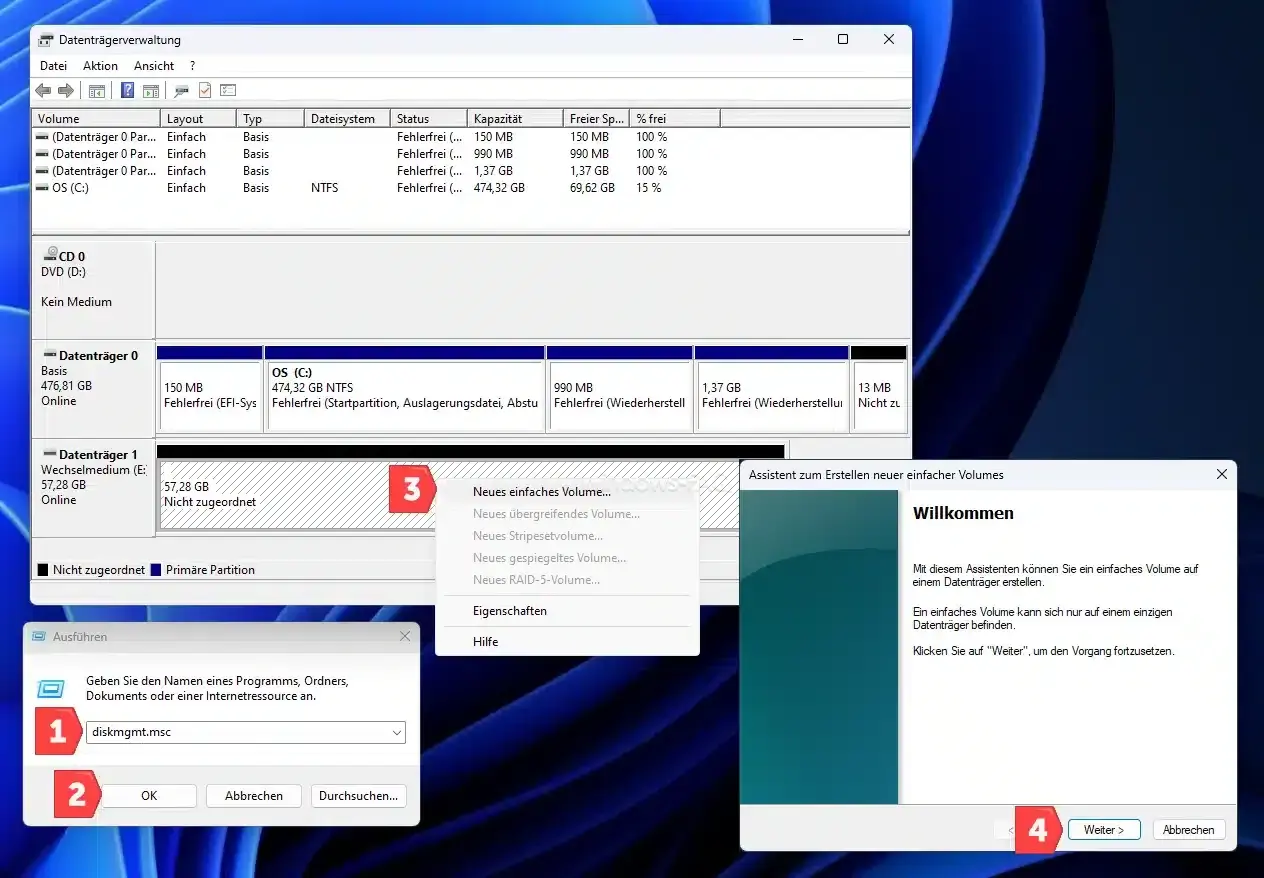
- Den Stick im Explorer öffnen, dann mit der rechten Maustaste auf das Laufwerk klicken und Formatieren wählen.
- Als Dateisystem exFAT für gemischte Nutzung, NTFS für Windows-only oder FAT32 für Altgeräte auswählen.
- Die Option Schnellformatierung aktiviert lassen, wenn der Stick vorher unauffällig war.
- Mit einem aussagekräftigen Laufwerksnamen arbeiten, damit du den Stick später klar erkennst.
- Nach dem Vorgang den Stick sicher auswerfen, statt ihn einfach abzuziehen.
Unter macOS
- Das Festplattendienstprogramm öffnen und über die Geräteansicht den physischen USB-Stick auswählen.
- Auf Löschen klicken und als Format exFAT wählen, wenn der Stick mit Windows und Mac zusammenarbeiten soll.
- Falls sehr alte Geräte mitspielen, bei Bedarf MS-DOS (FAT) verwenden; für reine Mac-Nutzung kann APFS sinnvoll sein.
- Beim Partitionsschema in gemischten Umgebungen oft auf MBR setzen, wenn maximale Kompatibilität wichtiger ist als Modernität.
- Den Vorgang starten und danach den Stick sauber auswerfen.
Lesen Sie auch: Windows startet nicht - So rettest du deinen PC & Daten!
Unter Linux
- Ein grafisches Werkzeug wie Laufwerke oder ein vergleichbares Systemtool öffnen.
- Den Stick löschen und das gewünschte Dateisystem anlegen, meist exFAT für den Alltag oder ext4 für reine Linux-Nutzung.
- Wenn exFAT nicht angeboten wird, fehlt oft nur das passende Paket oder die Unterstützung im System.
- Auch hier gilt: Erst auswerfen, dann abziehen.
Wenn du zwischen mehreren Plattformen wechselst, ist exFAT zusammen mit einem kompatiblen Partitionsschema meist die entspannteste Kombination. Genau dort liegt aber der Punkt, den viele übersehen: Das Dateisystem allein entscheidet nicht alles. Darum lohnt sich als Nächstes der Blick auf das Partitionsschema.
Warum das Partitionsschema oft wichtiger ist als das Format
Ein USB-Stick kann zum Beispiel exFAT mit MBR oder exFAT mit GPT sein. Das Dateisystem regelt die Dateiverwaltung, das Partitionsschema beschreibt, wie der Datenträger intern aufgebaut ist. Viele Nutzer bringen diese beiden Ebenen durcheinander, und genau daraus entstehen seltsame Kompatibilitätsprobleme.
| Schema | Wann es sinnvoll ist | Worauf ich achten würde |
|---|---|---|
| MBR | Sehr gute Wahl für ältere Geräte, TVs, Autoradios, Kameras und andere Consumer-Hardware | Oft die sicherste Option, wenn maximale Kompatibilität wichtiger ist als Eleganz |
| GPT | Modernere Standardwahl für aktuelle Computer und größere Datenträger | Kann auf manchen Embedded-Geräten oder Mediaplayern Probleme machen |
Für klassische USB-Sticks ist GPT in vielen Fällen kein echter Gewinn. Ich würde MBR immer dann bevorzugen, wenn der Stick an Fernsehern, Autoradios, älteren Konsolen oder anderen Spezialgeräten landen soll. Genau deshalb kann ein Stick mit dem „richtigen“ Dateisystem trotzdem scheitern, wenn das Partitionsschema nicht zum Zielgerät passt. Aus dieser Unterscheidung ergeben sich auch die typischen Fehler, die ich in der Praxis immer wieder sehe.
Typische Fehler, die ich bei USB-Sticks immer wieder sehe
- FAT32 trotz großer Dateien - der Stick wirkt leer genug, aber eine einzelne Datei über 4 GB blockiert den Kopiervorgang sofort.
- exFAT auf einem Altgerät - technisch sauber formatiert, praktisch aber vom Zielgerät nicht verstanden.
- Falsches Partitionsschema - der Stick ist formatiert, wird aber von Fernsehern, Radios oder Set-Top-Boxen nicht erkannt.
- Schnellformatierung als Reparaturersatz - wenn der Stick tatsächlich beschädigt ist, macht ein neuer Dateisystemeintrag das Problem nicht weg.
- Ungesicherter Abzug - das führt oft zu korrupten Tabellen, auch wenn der Stick äußerlich noch normal aussieht.
- Windows-only oder Mac-only ohne Absicht - viele Nutzer wählen ein modernes Format, obwohl das Zielgerät nur eine ältere Variante unterstützt.
Der wichtigste praktische Punkt ist für mich dieser: Wenn ein Stick wiederholt Fehler macht, hilft Formatieren nicht immer. Dann sollte man zuerst testen, ob der Datenträger selbst stabil ist, statt sofort das Dateisystem zu wechseln. Wenn diese Stolperfallen raus sind, wird die Entscheidung erstaunlich einfach.
Die pragmatische Wahl für 2026
Wenn ich heute ohne weitere Randbedingungen einen USB-Stick einrichte, wähle ich exFAT. Das ist für moderne Windows-, macOS- und viele Linux-Systeme der beste Kompromiss, vor allem sobald Dateien größer als 4 GB im Spiel sind. Für sehr alte Geräte oder Bastelhardware fällt die Wahl dagegen zurück auf FAT32, weil dort die Kompatibilität wichtiger ist als Komfort.
Windows-only? Dann ist NTFS meist die sauberere Lösung. Nur Mac? Dann kann APFS sinnvoll sein. Mischbetrieb mit älteren Mediaplayern, Autoradios oder TV-Geräten? Dann prüfe zuerst die Gerätevorgaben und setze notfalls bewusst auf FAT32 und MBR. Mein praktischer Merksatz bleibt deshalb unverändert: exFAT für den Alltag, FAT32 für alte Hardware, NTFS für Windows, APFS für Mac. Nicht der Stick bestimmt das richtige Format, sondern das Gerät, an dem er am Ende zuverlässig laufen muss.
